Ce guide aide les propriétaires de sites et les petites entreprises à choisir entre WordPress.com et WordPress autohébergé, c’est-à-dire le logiciel gratuit de WordPress.org que vous installez chez l’hébergeur de votre choix. Les deux noms se ressemblent tellement que bien des gens s’inscrivent à l’un en pensant obtenir l’autre. Ils s’en rendent compte le jour où une extension refuse de s’installer ou qu’une boîte courriel manque. La réponse courte est la suivante. Si personne chez vous ne veut s’occuper des mises à jour, des sauvegardes et de la sécurité, WordPress.com est un bon choix. Si vous avez besoin d’extensions précises, d’une boutique, d’un accès au serveur ou du courriel sur le même compte, WordPress autohébergé sur un compte cPanel convient généralement mieux. À la fin, vous aurez testé vos propres besoins des deux côtés au lieu de deviner.
Ce que vous allez accomplir
- Une compréhension claire de ce qu’est chaque option et de qui gère quoi.
- Une liste écrite de ce que votre site doit faire, classée en extensions, code personnalisé, besoins serveur, boutique et courriel.
- Une installation de test où vous avez essayé chaque extension dont vous avez besoin, pour ne rien laisser au hasard.
- Un test d’exportation qui prouve que vous pourrez quitter WordPress.com plus tard avec votre contenu intact.
- Une décision que vous pouvez expliquer à un collègue en deux phrases, appuyée sur vos tests.
Prérequis
Il vous faut un navigateur et environ deux heures. Pour les tests pratiques, un compte d’hébergement cPanel avec accès SSH aide beaucoup. Le SSH est le terminal distant sécurisé, et il vous permet d’utiliser wp, c’est-à-dire WP-CLI, la ligne de commande officielle de WordPress. Bien des hébergeurs cPanel l’incluent ; lancez wp --info une fois connecté pour le vérifier.
Si vous avez déjà un site WordPress.com, gardez vos identifiants sous la main. Le test d’exportation passe par son tableau de bord. Si vous n’en avez pas encore, un site WordPress.com gratuit avec quelques articles de test suffit pour faire le même test.
WordPress.com modifie ses forfaits et leurs noms de temps à autre. Tout ce qui, dans ce guide, dépend d’un forfait est décrit comme « selon votre forfait ». Avant de décider, lisez la comparaison des forfaits actuelle sur WordPress.com et confirmez chaque point qui compte pour vous.
Comment ça fonctionne
WordPress.org est la maison du logiciel libre WordPress. Vous le téléchargez depuis wordpress.org/download, vous l’installez sur un serveur que vous louez, et vous contrôlez tout sur ce serveur. Le logiciel est gratuit. Ce que vous payez, c’est l’hébergement, le nom de domaine et le temps passé à l’entretenir.
WordPress.com est un service hébergé exploité par Automattic, l’entreprise fondée par Matt Mullenweg, cocréateur de WordPress. Il fait tourner le même logiciel WordPress pour vous, sur sa propre plateforme. Vous vous inscrivez, choisissez un forfait et commencez à écrire. Automattic s’occupe des serveurs, des mises à jour du cœur et de la sécurité de la plateforme. En échange, ce que vous pouvez modifier dépend de votre forfait. Cela comprend l’installation de vos propres extensions et thèmes, l’ajout de code personnalisé, et l’accès aux fichiers par SFTP (transfert de fichiers sécurisé) ou à la base de données. Sur les forfaits d’entrée, le site peut aussi afficher des publicités ou la marque WordPress.com.
La vraie différence, c’est qui fait le travail, et le schéma ci-dessous le répartit tâche par tâche.
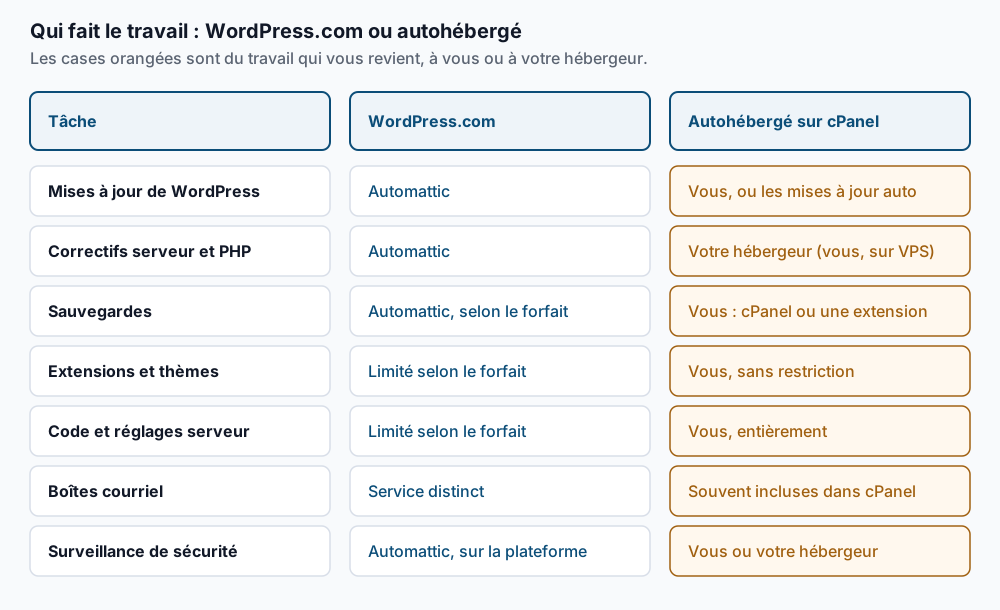
Le contrôle. WordPress autohébergé fait tourner n’importe quelle extension ou n’importe quel thème, y compris ceux que vous achetez sous forme de fichier .zip. Vous pouvez aussi modifier des réglages serveur comme la version de PHP et la limite de mémoire, et ajouter des tâches cron, c’est-à-dire des tâches planifiées que le serveur exécute pour vous. Sur WordPress.com, la part de tout cela à laquelle vous avez accès dépend de votre forfait.
Mises à jour, sécurité et sauvegardes. WordPress.com gère la plateforme pour vous. En autohébergement, le travail se partage entre vous et votre hébergeur. Sur un compte cPanel typique, l’hébergeur applique les correctifs du serveur et de PHP. Vous gardez WordPress, les extensions et les thèmes à jour, et vous vérifiez que les sauvegardes existent et se restaurent.
Le commerce en ligne. WooCommerce, l’extension de boutique la plus répandue pour WordPress, fonctionne sur toute installation autohébergée. Sur WordPress.com, la possibilité de tenir une boutique dépend de votre forfait ; vérifiez donc la comparaison des forfaits avant de bâtir votre projet autour.
La portabilité. Les deux côtés vous permettent d’exporter votre contenu. En autohébergement, vous possédez aussi l’ensemble des fichiers et la base de données, donc changer d’hébergeur revient à faire une copie. Depuis WordPress.com, l’exportation standard emporte les articles, les pages, les commentaires et les références aux médias. Les fonctions propres à un forfait, elles, peuvent ne pas suivre.
Le courriel. Un compte cPanel inclut habituellement des boîtes courriel à votre propre domaine. WordPress.com offre le courriel comme service distinct ; vérifiez ses options actuelles si le courriel compte pour vous.
Performance et coût. WordPress.com est optimisé par Automattic, et vous n’avez pas à penser à la mise en cache. En autohébergement, la vitesse dépend de votre hébergeur et de votre configuration. Le coût total de possession, c’est le forfait ou l’hébergement plus les heures que quelqu’un consacre à l’entretien. Un hébergement bon marché que personne ne surveille peut finir par coûter plus cher qu’un forfait qui inclut ce travail.
Étape par étape
Les étapes ci-dessous transforment la décision en tests. Suivez-les dans l’ordre et notez chaque réponse.
-
Écrivez ce que le site doit faire. Ouvrez un fichier texte et listez chaque besoin en mots simples. Par exemple « formulaire de contact », « vendre 20 produits » ou « zone réservée aux membres ». Ou encore « courriel à notre domaine » et « connexion à notre système de réservation ». Rien à vérifier pour l’instant ; cette liste alimente toutes les étapes suivantes.
-
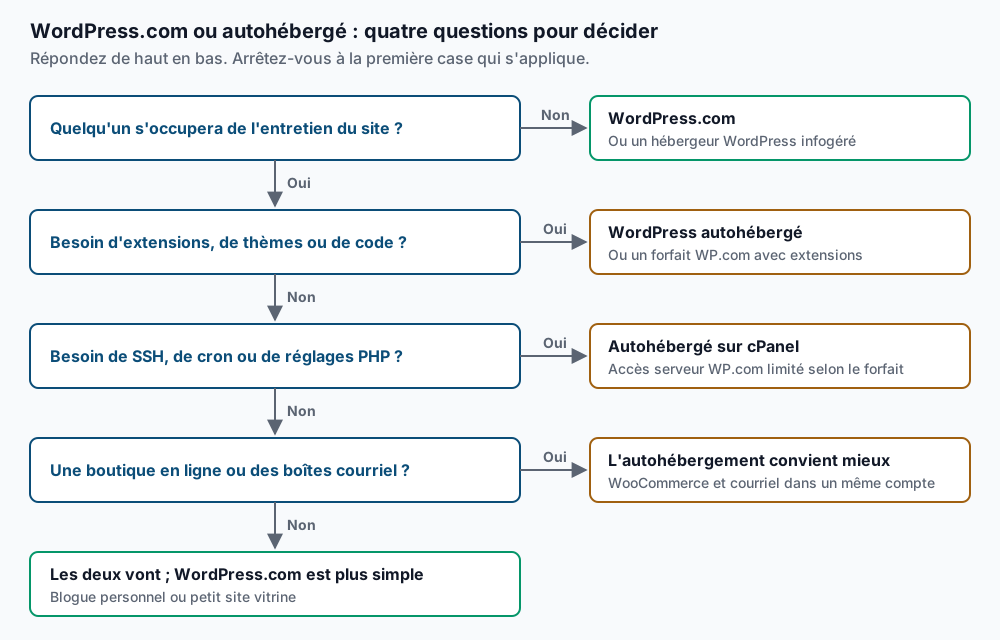
Classez la liste en cinq groupes. Placez chaque ligne sous extensions, code personnalisé, besoins serveur, boutique ou courriel. Les besoins serveur, ce sont par exemple le SSH, les tâches cron, une version précise de PHP ou une extension PHP. Ce classement correspond directement à l’arbre de décision ci-dessous.
-
Répondez aux quatre questions de l’arbre. Partez du haut et arrêtez-vous à la première case qui s’applique. Si personne ne s’occupera des mises à jour et des sauvegardes, arrêtez-vous à WordPress.com ou à un hébergeur WordPress infogéré. Sinon, tout « oui » aux extensions, à l’accès serveur, à une boutique ou aux boîtes courriel mène à l’autohébergement. Vous pouvez quand même vérifier si un forfait WordPress.com couvre ce besoin.
-
Créez une installation autohébergée de test. Dans cPanel, ouvrez Manage My Databases (appelé MySQL Databases dans les anciennes versions). Créez une base de données et un utilisateur, puis ajoutez l’utilisateur à la base avec tous les privilèges. Ensuite, par SSH, installez WordPress dans un dossier de test. Remplacez
CPUSERpar votre nom d’utilisateur cPanel et utilisez votre vrai domaine :mkdir -p ~/public_html/wptest && cd ~/public_html/wptest wp core download wp config create --dbname=CPUSER_wptest --dbuser=CPUSER_wptest --prompt=dbpass wp core install --url=https://example.com/wptest --title="Test site" --admin_user=testadmin --admin_email=you@example.comVous devriez voir
Success: WordPress downloaded., puisSuccess: Generated 'wp-config.php' file., puis une ligneAdmin password:etSuccess: WordPress installed successfully.Conservez ce mot de passe. Siwp config createéchoue avec une erreur de connexion à la base, l’utilisateur n’est pas encore rattaché à la base de données. Retournez dans Manage My Databases pour l’ajouter. -
Testez chaque extension de votre liste. Pour chacune, cherchez-la dans le répertoire gratuit et installez-la :
wp plugin search "contact form" --fields=name,slug --per-page=5
wp plugin install contact-form-7 --activate
La recherche affiche une ligne comme
Success: Showing 5 of 1200 plugins.suivie d’un tableau de noms et d’identifiants. L’installation se termine parPlugin 'contact-form-7' activated.etSuccess: Installed 1 of 1 plugins.Pour une extension payante achetée en.zip, lancez plutôtwp plugin install ./your-plugin.zip --activate. Marquez chaque extension « fonctionne » dans votre liste dès que sa page de réglages s’ouvre dans l’administration de test. -
Vérifiez les mêmes extensions sur WordPress.com. Dans votre tableau de bord WordPress.com, ouvrez la section des extensions et cherchez chacune d’elles. Si le bouton d’installation est offert, elle fonctionne avec votre forfait actuel. Si vous voyez plutôt une invitation à passer à un forfait supérieur, notez lequel on vous demande. Faites de même pour tout thème personnalisé, et pour l’accès SFTP ou à la base de données si votre liste en a besoin.
-
Faites un test d’exportation depuis WordPress.com. Dans le tableau de bord, allez dans Outils, puis Exporter, et exportez tout le contenu. Vous recevez un fichier
.zip, en téléchargement direct ou par un lien envoyé par courriel. Téléversez le fichier.xmlqu’il contient dans votre dossier personnel cPanel, puis importez-le dans l’installation de test :cd ~/public_html/wptest wp plugin install wordpress-importer --activate wp import ~/wpcom-export.xml --authors=createL’importation affiche une ligne par élément et se termine par
Success: Finished importing from '/home/CPUSER/wpcom-export.xml' file.Le nom du fichier sera différent chez vous ; utilisez le nom du.xmlque vous avez téléversé. -
Comparez les totaux. Vérifiez que ce qui est arrivé correspond à ce que vous aviez :
wp post list --post_type=post --format=count
wp post list --post_type=page --format=count
wp post list --post_type=attachment --format=count
Chaque commande affiche un seul nombre. Comparez-les aux nombres d’articles, de pages et de médias de votre tableau de bord WordPress.com. Des nombres identiques signifient que votre contenu peut partir quand vous le voulez. Un nombre de fichiers joints trop bas veut dire que les médias ne se sont pas téléchargés ; la section de dépannage couvre ce cas.
-
Mettez la décision par écrit. Deux phrases suffisent. Par exemple : « Nous avons choisi l’autohébergement sur cPanel parce qu’il nous faut WooCommerce et des boîtes courriel à notre domaine, et notre agence s’occupe des mises à jour. » Gardez la liste d’extensions avec cette note.
Valider que tout fonctionne
Votre choix est confirmé quand chaque ligne de votre liste de besoins porte la mention « fonctionne », testée sur la plateforme retenue.
Si vous avez choisi l’autohébergement, lancez ces commandes sur le vrai site une fois qu’il est bâti :
wp core version
wp plugin list --status=active --fields=name,version
curl -sI https://example.com | head -1
La première affiche un numéro de version comme 6.8.2. La deuxième affiche un tableau qui contient chaque extension de votre liste. La troisième devrait afficher HTTP/2 200 ou HTTP/1.1 200 OK. Restaurez ensuite un fichier de vos sauvegardes cPanel dans un dossier de test. Une sauvegarde jamais restaurée n’est qu’un espoir.
Si vous avez choisi WordPress.com, ouvrez la comparaison des forfaits actuelle et cochez chaque point de votre liste en regard du forfait acheté. Refaites ensuite l’exportation de l’étape 7 sur le site en ligne et rangez le .zip en lieu sûr. Ce fichier est votre porte de sortie.
Dépannage
WordPress.com n’offre aucun moyen d’ajouter une extension. L’installation de vos propres extensions dépend de votre forfait. Vérifiez la prise en charge des extensions dans la comparaison des forfaits. Si l’extension est essentielle et que ce forfait n’est pas envisageable pour vous, la réponse penche vers l’autohébergement.
wp import s’arrête avec Error: WordPress Importer needs to be installed. L’importateur est une extension et ne fait pas partie de WordPress lui-même. Lancez wp plugin install wordpress-importer --activate dans le même dossier, puis relancez l’importation.
Les articles arrivent, mais les images manquent. L’importateur télécharge chaque image depuis son adresse d’origine sur WordPress.com. Si ce site est privé, ou si ces adresses sont bloquées, les téléchargements échouent sans bruit. Rendez le site public le temps du test, ou suivez le guide complet de migration depuis WordPress.com, qui déplace la médiathèque séparément.
Une extension n’apparaît pas dans wp plugin search. Il s’agit probablement d’une extension payante vendue hors du répertoire WordPress.org. Téléchargez le .zip chez le fournisseur et installez-le avec wp plugin install ./your-plugin.zip --activate. Profitez-en pour vérifier les versions de PHP et de WordPress qu’il exige.
Le courriel cesse de fonctionner quand vous pointez le domaine vers le nouvel hébergement. Vos enregistrements de courriel, appelés enregistrements MX, pointent encore vers l’ancien fournisseur, ou ne pointent plus nulle part. Avant tout changement DNS, notez les enregistrements MX actuels et décidez où vivra le courriel.
Quand ce n’est pas la bonne approche
WordPress.com est vraiment la meilleure réponse pour bien des sites. Un blogue personnel, un portfolio ou le petit site d’un club sans extension particulière s’y portent très bien. C’est aussi le cas quand personne ne veut penser aux serveurs. Vous évitez les correctifs, les sauvegardes et la surveillance de sécurité, et cela vaut beaucoup quand le site n’est pas votre métier principal.
L’autohébergement n’est pas non plus la seule façon de confier l’entretien. Les hébergeurs WordPress infogérés se situent entre les deux options. Vous avez votre propre installation, avec une liberté complète pour les extensions, et l’hébergeur prend en charge une bonne partie de l’entretien. WordPress infogéré ou autogéré détaille ce partage.
Enfin, si votre réponse est l’autohébergement et que vous êtes déjà sur WordPress.com, ne rebâtissez pas tout à la main. Le test d’exportation ci-dessus est la première moitié d’une vraie migration. Passer de WordPress.com à cPanel couvre le reste, y compris les médias, les redirections et le domaine.
Un WordPress qui rapporte vraiment mérite un opérateur — Stack Harbor opère cette pile sous WordPress Entreprise ; réservez une consultation d’infrastructure.