Un routeur relie vos sous-réseaux privés entre eux. Avec une passerelle, il les relie aussi à un réseau public : vos serveurs peuvent alors joindre Internet et recevoir des adresses IP flottantes. Une passerelle est le lien du routeur vers un réseau public, avec sa propre adresse publique.
Vous n’avez souvent pas besoin de créer un routeur vous-même. La première fois que vous reliez un réseau à un réseau public, Lighthouse crée pour vous le Routeur par défaut du projet. Consultez Créer un réseau. Créez votre propre routeur quand vous voulez router des sous-réseaux séparément.
Avant de commencer
- Il vous faut la permission Voir le réseau pour afficher les routeurs. Le propriétaire du compte, et les membres qu’il autorise à gérer les réseaux, peuvent les créer et les modifier.
- Un projet peut avoir jusqu’à 3 routeurs, et le Routeur par défaut compte.
- Une passerelle prend une adresse IPv4 publique de votre quota.
Créer un routeur
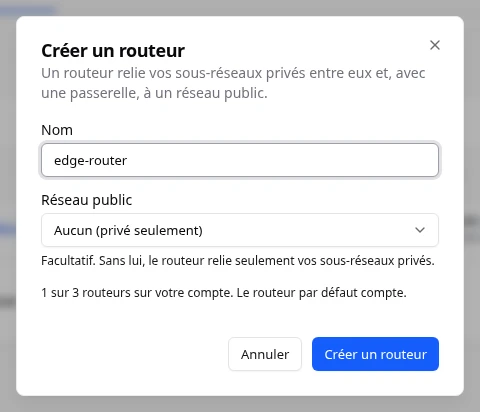
- Dans le menu latéral, ouvrez Infrastructure, puis sélectionnez Routeurs sous Réseau.
- Sélectionnez Créer un routeur.
- Dans Nom, saisissez un nom d’au plus 64 caractères, par exemple
edge-router. - Dans Réseau public, choisissez le réseau public de la passerelle, ou Aucun (privé seulement). Sans réseau public, le routeur ne relie que vos sous-réseaux privés.
- Lisez la ligne sous le formulaire. Elle indique combien de routeurs le projet compte, et combien d’adresses publiques il vous reste.
- Sélectionnez Créer un routeur.
Vous voyez Routeur créé. Si la mise en place du routeur prend un instant, vous voyez Le routeur est encore en cours de création. Il apparaîtra ici une fois prêt.
Lire la liste
Chaque ligne affiche le Nom du routeur, son Statut, son Réseau public, ses Interfaces et ses Routes statiques, avec son ID. Un routeur sans passerelle affiche Sans passerelle. Le routeur propre au projet porte le badge Par défaut.
Sélectionnez la flèche au début d’une ligne pour afficher ses interfaces et ses routes :
- Interfaces liste chaque Sous-réseau que le routeur route, avec son CIDR et l’Adresse du routeur. L’adresse du routeur est l’adresse de passerelle du sous-réseau.
- Routes statiques liste chaque Destination et son Saut suivant.
Faire passer un sous-réseau par le routeur
- Dans le menu de la ligne du routeur, sélectionnez Ajouter une interface.
- Choisissez un sous-réseau. Un sous-réseau qui ne peut pas être ajouté indique pourquoi, par exemple Déjà sur ce routeur, Sur le routeur edge-router ou Aucune adresse de passerelle.
- Confirmez. Vous voyez Interface ajoutée.
Seul un sous-réseau d’un réseau créé dans Lighthouse, qui a une adresse de passerelle et n’est sur aucun autre routeur, peut être ajouté. Pour retirer un sous-réseau, sélectionnez Retirer l’interface sur sa ligne. Les serveurs qui s’y trouvent perdent les routes que ce routeur leur donne.
Définir, changer ou retirer la passerelle
- Définir la passerelle relie le routeur à un réseau public. Ses sous-réseaux peuvent alors joindre Internet et recevoir des adresses IP flottantes.
- Changer de passerelle déplace la passerelle vers un autre réseau public. L’adresse publique du routeur change. Le déplacement est refusé tant qu’une adresse IP flottante ou une adresse réservée utilise ce routeur.
- Retirer la passerelle retire le routeur du réseau public. Les serveurs de ses sous-réseaux perdent leur route vers Internet, et l’adresse retourne à la plage.
Vous voyez Passerelle définie ou Passerelle retirée une fois l’action terminée.
Ajouter des routes statiques
Une route statique envoie le trafic destiné à une plage d’adresses vers un saut suivant, comme un autre serveur qui sert de passerelle.
- Dans le menu de la ligne du routeur, sélectionnez Modifier les routes statiques.
- Pour chaque route, saisissez une Destination, soit une plage IPv4 écrite avec son adresse de réseau, et un Saut suivant, soit une adresse située dans l’un des sous-réseaux du routeur.
- Sélectionnez Ajouter une route pour une autre ligne. Un routeur accepte au plus 20 routes statiques.
- Sélectionnez Enregistrer les routes. Toute la liste est enregistrée d’un coup, et vous voyez Routes statiques enregistrées.
Le routeur a d’abord besoin d’une interface IPv4 : un saut suivant doit se trouver sur un sous-réseau relié au routeur.
Gérer le routeur
Sélectionnez le nom d’un routeur pour ouvrir sa page. Vous y consultez son aperçu, sa passerelle, ses interfaces, ses routes statiques, ses adresses IP flottantes et ses serveurs, vous désactivez ou activez le routeur ou son SNAT, et vous le renommez ou le supprimez. Consultez Gérer un routeur.
En cas de problème
- Ce projet a déjà son maximum de 3 routeurs (le routeur par défaut compte). Supprimez-en un d’abord.
- Un autre routeur route déjà ce sous-réseau. Retirez-le de celui-ci d’abord. Retirez l’interface de l’autre routeur, puis ajoutez-la ici.
- Une IP flottante ou une adresse réservée passe encore par ce routeur. Libérez-la ou déplacez-la d’abord. Consultez Attribuer une adresse IP flottante.
- Ce routeur n’a pas été créé ici : il ne peut pas être modifié ici. Il porte le badge Lecture seule.
- La création de ce routeur n’a pas pu être suivie. Actualisez : s’il n’apparaît pas, créez-le de nouveau.
Champs et statuts
Ce que veut dire chaque élément de cette page, ce qu’il fait et comment le lire.
- Nom Champ
-
Ce que c’est. Le nom du routeur, par exemple edge-router.
Comment le lire. Jusqu’à 64 caractères.
- Réseau public Champ
-
Ce que c’est. Le réseau public auquel se relie la passerelle du routeur.
Ce que ça fait. Une passerelle permet à ses sous-réseaux de joindre Internet et de prendre des IP flottantes. Elle prend une adresse IPv4 publique de votre quota.
- Aucun (privé seulement) Option
-
Ce que c’est. Le routeur n’a pas de passerelle.
Ce que ça fait. Il relie seulement vos sous-réseaux privés entre eux.
- Interfaces Colonne
-
Ce que c’est. Les sous-réseaux routés par le routeur.
Comment le lire. Chacun affiche son CIDR et l’adresse du routeur.
- Routes statiques Colonne
-
Ce que c’est. Des routes qui envoient une plage d’adresses par un saut suivant.
Comment le lire. Au plus 20 par routeur.
- Sans passerelle Statut
-
Ce que c’est. Le routeur n’est pas relié à un réseau public.
Ce que ça fait. Ses sous-réseaux ne peuvent pas joindre Internet par lui.
Comment le lire. Sélectionnez Définir la passerelle pour le relier.
- Par défaut Statut
-
Ce que c’est. Le routeur propre au projet, créé quand vous reliez un réseau à un réseau public pour la première fois.
Comment le lire. Il compte dans la limite de 3 routeurs.
- CIDR Colonne
-
Ce que c’est. La plage du sous-réseau de cette interface.
- Adresse du routeur Colonne
-
Ce que c’est. L’adresse du routeur sur le sous-réseau.
Ce que ça fait. C’est l’adresse de passerelle du sous-réseau.
- Destination Champ
-
Ce que c’est. La plage IPv4 couverte par la route statique, écrite sous la forme de son adresse réseau.
- Saut suivant Champ
-
Ce que c’est. L’adresse par laquelle passe le trafic, par exemple un serveur qui sert de passerelle.
Comment le lire. Elle doit être dans l’un des sous-réseaux du routeur.
- Déjà sur ce routeur Statut
-
Ce que c’est. Le sous-réseau est déjà routé par ce routeur.
- Aucune adresse de passerelle Statut
-
Ce que c’est. Le sous-réseau n’a pas d’adresse de passerelle : un routeur ne peut donc pas le router.
Comment le lire. Modifiez le sous-réseau et donnez-lui une passerelle.