Chaque répartiteur de charge a sa propre page. Elle montre où il répond, comment il partage le trafic, si vos serveurs sont en bonne santé et ce qu’il coûte. Les répartiteurs de charge sont en version bêta. Pour en créer un, consultez Créer un répartiteur de charge.
Ouvrir un répartiteur de charge
- Dans le menu latéral, ouvrez Infrastructure, puis sélectionnez Répartiteurs de charge sous Réseau.
- Sélectionnez le nom du répartiteur. La page Répartiteur de charge s’ouvre.
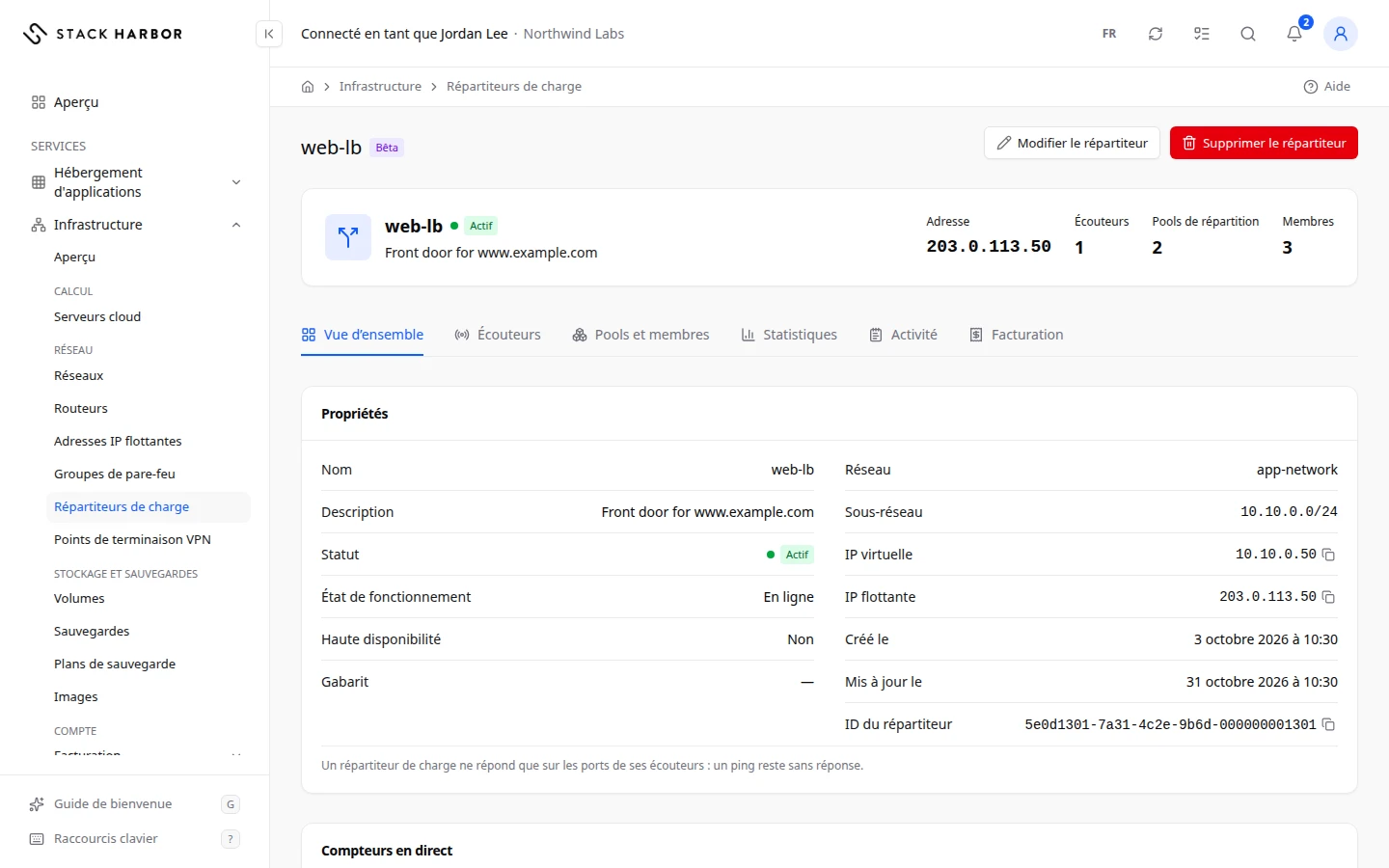
La carte du haut affiche son nom, son statut et quatre chiffres : son Adresse, et le nombre d’Écouteurs, de Pools de répartition et de Membres. Un badge Lecture seule signifie qu’il n’a pas été créé ni adopté dans Lighthouse : il ne peut donc pas être modifié ici.
Sous la carte, les onglets sont Vue d’ensemble, Écouteurs, Pools et membres, Statistiques, Activité et Facturation.
Vue d’ensemble
Propriétés liste :
- Nom, Description et Statut. Le statut est En préparation pendant la mise en place, Actif quand le répartiteur est prêt et Erreur quand la mise en place a échoué.
- État de fonctionnement : la santé de l’ensemble du répartiteur, d’après ses membres. En ligne signifie que tous vont bien. Dégradé signifie que certains sont hors ligne. En vidange signifie qu’un membre termine ses connexions ouvertes avant de partir.
- Haute disponibilité et Gabarit : Actif / secours fait fonctionner une instance de secours qui prend le relais si l’instance active tombe en panne. Instance unique n’en fait fonctionner qu’une.
- Réseau et Sous-réseau : où il se trouve.
- IP virtuelle : l’adresse privée sur laquelle il répond.
- IP flottante : son adresse publique, s’il en a une.
- Créé le, Mis à jour le et ID du répartiteur.
Une IP virtuelle privée n’est pas joignable depuis Internet, et la page l’indique. Pour l’atteindre depuis l’extérieur, attribuez une adresse IP flottante. Consultez Attribuer une adresse IP flottante. Un répartiteur de charge ne répond que sur les ports de ses écouteurs : un ping reste sans réponse.
Compteurs en direct affiche les valeurs au dernier chargement de la page :
- Connexions actives : les connexions ouvertes en ce moment à travers le répartiteur.
- Connexions totales : toutes les connexions depuis qu’il a commencé à compter.
- Données entrantes et Données sortantes : les données reçues des clients et renvoyées vers eux.
- Erreurs de requête : les requêtes qu’il n’a pas pu mener à bien. Au-dessus de zéro, vérifiez l’état des membres dans Pools et membres.
Les totaux ne font qu’augmenter et peuvent revenir à zéro après un basculement, quand l’instance de secours prend le relais.
Écouteurs
Écouteurs liste les ports sur lesquels le répartiteur répond. Chaque ligne affiche l’Écouteur, son Protocole et son Port, son Pool par défaut, sa Limite de connexions (Sans limite si aucune n’est définie), ses CIDR autorisés (Tout le monde s’il est ouvert à tous) et son Statut.
Ajouter un écouteur
- Dans Écouteurs, sélectionnez Ajouter un écouteur.
- Choisissez le Protocole : HTTP, HTTPS, TCP ou UDP. HTTPS est transmis tel quel : le certificat reste sur vos serveurs.
- Saisissez le Port sur lequel il répond. Chaque port ne sert qu’une fois, et les ports UDP sont distincts des autres.
- Facultatif : un Nom, une Limite de connexions (vide pour aucune limite) et des CIDR autorisés, les plages d’adresses qui peuvent se connecter, séparées par des virgules. Vide autorise tout le monde.
- Choisissez son Pool par défaut :
- Nouveau pool crée un pool avec lui. Choisissez l’Algorithme et la Persistance de session, ajoutez des Membres (un Serveur, ou une Adresse et son Sous-réseau, chacun avec un Port, un Poids et Membre de secours), puis réglez son Contrôle de santé.
- Pool existant utilise un pool de ce répartiteur qui n’a pas encore d’écouteur, avec le même protocole.
- Aucun pool ajoute l’écouteur seul. Il ne peut pas répondre aux requêtes tant qu’il n’a pas de pool.
- Sélectionnez Ajouter un écouteur.
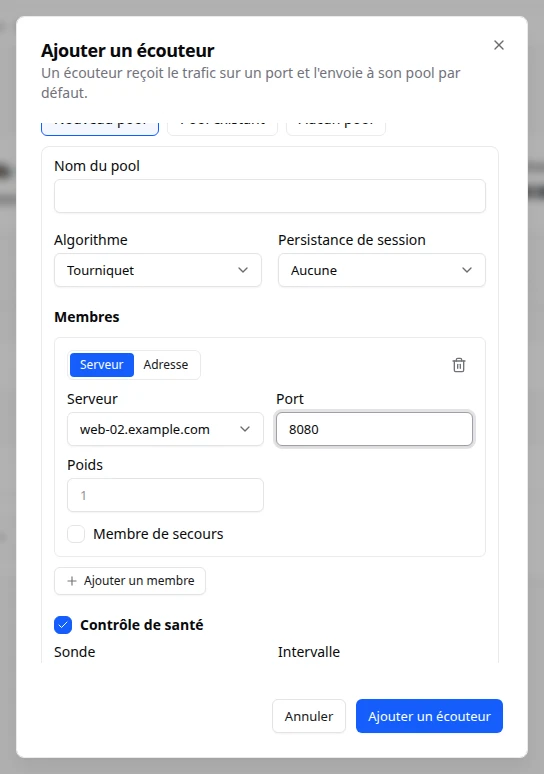
Si un serveur a plus d’une adresse, Lighthouse demande Quelle adresse utiliser. Choisissez-en une et sélectionnez de nouveau Ajouter un écouteur.
L’écouteur est ajouté d’abord. Son pool, puis chaque membre, puis le contrôle de santé suivent, quelques secondes chacun. La page affiche Modifications en cours jusqu’à la fin, et montre chaque élément dès qu’il est prêt.
Modifier ou supprimer un écouteur
- Ouvrez le menu ⋯ de l’écouteur et sélectionnez Modifier l’écouteur.
- Changez son Nom, sa Limite de connexions, ses CIDR autorisés ou son Pool par défaut. Son protocole et son port sont Fixé à la création et ne changent pas.
- Sélectionnez Enregistrer.
Pour en supprimer un, ouvrez son menu ⋯, sélectionnez Supprimer l’écouteur, puis confirmez. Le trafic sur son port s’arrête aussitôt. Son pool reste. Si aucun autre écouteur n’utilise ce pool, Lighthouse propose de le supprimer aussi. Sélectionnez Supprimer le pool, ou Annuler pour le garder.
Pools et membres
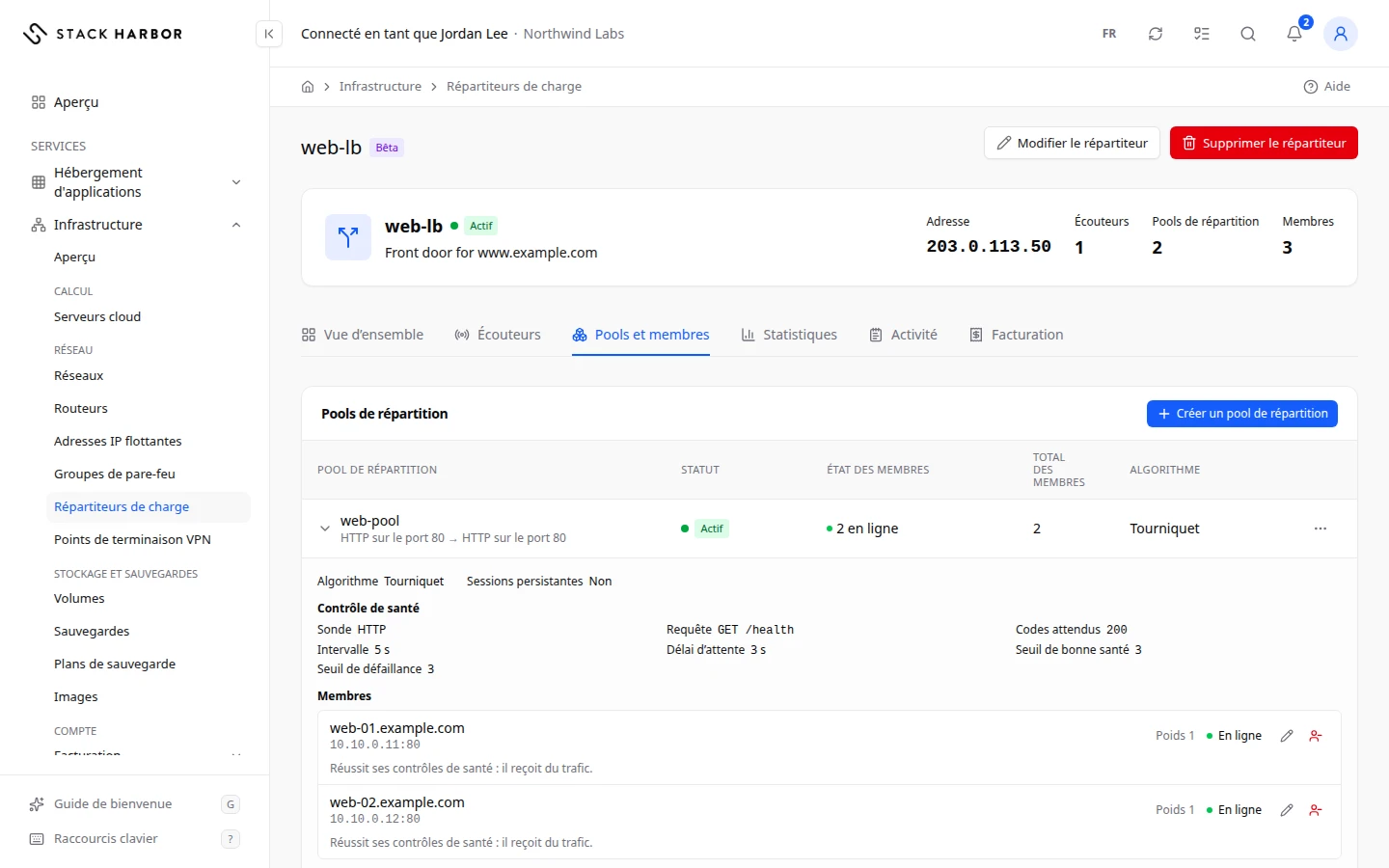
Pools de répartition liste chaque pool avec son Statut, son État des membres et son Total des membres. État des membres compte les membres selon leur santé, par exemple 2 en ligne. Aucun membre : les requêtes échoueront signifie que le pool n’a aucun serveur vers lequel envoyer le trafic.
Sélectionnez un pool pour l’ouvrir. Il affiche son Algorithme, si les Sessions persistantes sont activées, son Contrôle de santé et ses Membres. Chaque membre affiche son adresse, son poids (par exemple Poids 1) et Secours pour un membre qui ne reçoit du trafic que si les autres échouent.
L’état de chaque membre est l’un des suivants :
- En ligne : il réussit ses contrôles de santé : il reçoit du trafic.
- Erreur : il échoue à ses contrôles de santé : il ne reçoit plus de trafic jusqu’à ce qu’il les réussisse à nouveau.
- Hors ligne : il est désactivé ou injoignable : il ne reçoit pas de trafic.
- Sans contrôle de santé : le pool n’a pas de contrôle de santé : le trafic est envoyé sans vérifier que le serveur répond.
- Inconnu : la plateforme n’a pas encore indiqué l’état de ce membre.
Créer un pool de répartition
- Dans Pools et membres, sélectionnez Créer un pool de répartition.
- Saisissez un Nom du pool et choisissez son Protocole.
- Facultatif : choisissez un Écouteur qui n’a pas encore de pool pour lui envoyer son trafic. Aucun pour l’instant vous permet de l’ajouter à un écouteur plus tard.
- Choisissez l’Algorithme et la Persistance de session. Cookie de l’application demande le Nom du cookie que votre application définit.
- Ajoutez des Membres et réglez le Contrôle de santé, comme dans Ajouter un écouteur.
- Sélectionnez Créer un pool de répartition.
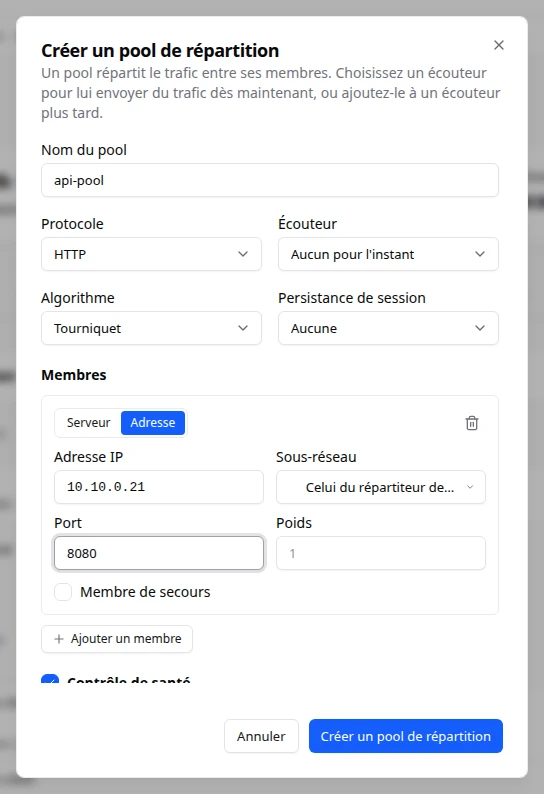
Le pool est créé d’abord, puis chaque membre, puis le contrôle de santé. Si l’un d’eux échoue, la page le nomme et ce qui a été créé reste. Terminez avec Ajouter un membre ou Modifier le contrôle de santé.
Modifier un pool
Ouvrez le menu ⋯ du pool :
- Modifier le pool change son nom, son Algorithme et sa Persistance de session. Son protocole et son écouteur sont Fixé à la création.
- Ajouter un membre ajoute un serveur, ou une adresse et son sous-réseau, avec son Port, son Poids et Membre de secours. Si le serveur a plus d’une adresse, choisissez Quelle adresse.
- Modifier le contrôle de santé règle la vérification : son intervalle de 5 à 300 secondes, son délai de 5 à 60 secondes et inférieur à l’intervalle, et ses seuils sain et non sain de 1 à 10. Pour HTTP et HTTPS, aussi la Méthode de requête, le Chemin d’URL et les Codes attendus. Une fois créé, son type de sonde ne change pas : supprimez-le, puis créez-en un nouveau.
- Supprimer le contrôle de santé arrête les vérifications. Le trafic est alors envoyé sans vérifier que les serveurs répondent.
- Supprimer le pool le supprime avec ses membres et son contrôle de santé. Un pool qui est encore le pool par défaut d’un écouteur ne peut pas être supprimé : modifiez ou supprimez d’abord cet écouteur.
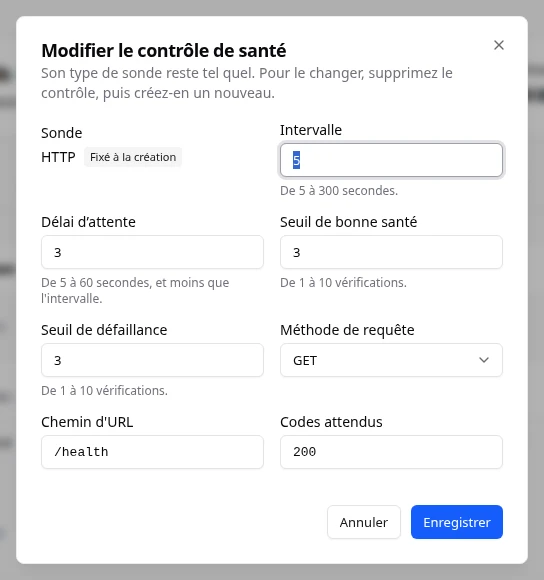
À côté de chaque membre, le crayon ouvre Modifier le membre (son nom, son Poids et Membre de secours ; un poids de 0 ne lui envoie plus de nouvelles connexions). L’autre bouton le retire du pool. Le serveur lui-même n’est pas touché.
Statistiques
Statistiques affiche l’historique du trafic en trois graphiques : Trafic (données par seconde, Entrant et Sortant), Nouvelles connexions et Connexions actives.
- Choisissez une période : 1 heure, 24 heures, 7 jours ou 30 jours, ou une période personnalisée.
- Placez le pointeur sur un graphique pour lire un point. Chaque point est la moyenne de ses 5 minutes, ou de son heure sur 7 et 30 jours.
Une coupure dans une courbe est une période sans relevé, jamais un trafic nul. Une bande ombrée signale Compteurs remis à zéro (basculement). Les relevés sont pris toutes les 5 minutes : les premiers points apparaissent environ 10 minutes après le début de la collecte.
Activité
Activité liste les actions en arrière-plan de ce répartiteur, comme sa création ou une modification, les plus récentes en premier. Sélectionnez Charger les actions plus anciennes pour en voir davantage. Toutes les actions du compte sont sur la page des actions en arrière-plan. Consultez Suivre les actions en arrière-plan.
Facturation
Frais de ce mois liste ce que coûte ce répartiteur, avec l’Élément, son prix Par heure et son total Depuis le début du mois. Seule son IP publique est facturée aujourd’hui. Le répartiteur lui-même et son trafic ne sont pas encore détaillés dans la facturation. Sélectionnez Voir la facturation de l’infrastructure pour tout le compte. Consultez Lire l’utilisation de votre infrastructure.
Modifier un répartiteur de charge
- Sélectionnez Modifier le répartiteur.
- Changez le Nom ou la Description.
- Sélectionnez Enregistrer. Vous voyez Répartiteur de charge mis à jour.
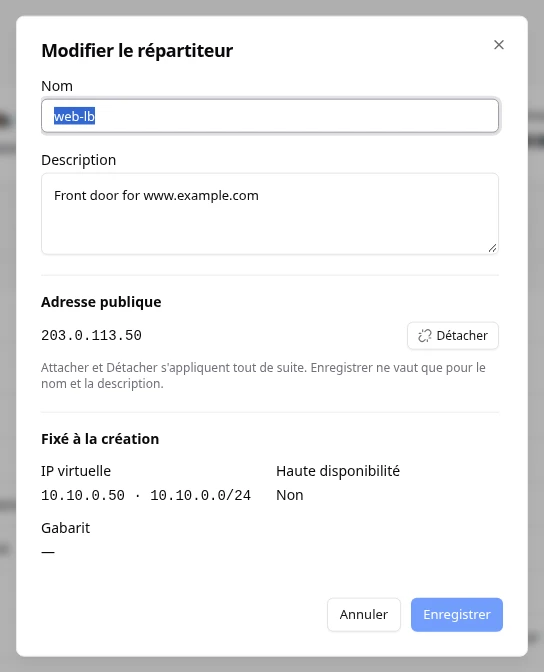
Sous Adresse publique, vous pouvez attacher ou détacher une adresse IP flottante :
- Pour en attacher une, choisissez une Adresse IP flottante libre, puis sélectionnez Attacher.
- Pour la retirer, sélectionnez Détacher.
Attacher et Détacher s’appliquent tout de suite, sans Enregistrer. Pour obtenir d’abord une adresse IP flottante, consultez Attribuer une adresse IP flottante. La page de l’adresse IP flottante et la liste des adresses IP flottantes affichent ensuite Répartiteur de charge : et son nom.
Fixé à la création liste ce qui a été réglé à la création du répartiteur : son IP virtuelle, sa Haute disponibilité et son Gabarit. Pour en changer un, créez un nouveau répartiteur de charge.
Supprimer un répartiteur de charge
- Sélectionnez Supprimer le répartiteur.
- Saisissez son nom pour confirmer, par exemple
web-lb. - Sélectionnez Supprimer le répartiteur.
Vous voyez Suppression de web-lb en cours., puis web-lb est supprimé. Il est supprimé avec ses écouteurs, ses pools et ses contrôles de santé. Le trafic n’atteint plus vos serveurs par ce répartiteur, mais les serveurs ne sont pas touchés. Son adresse publique est libérée, et vous pourriez ne pas récupérer la même.
En cas de problème
- Modifier le répartiteur et Supprimer le répartiteur sont grisés tant qu’il est occupé : Le répartiteur de charge est occupé par une autre modification. Réessayez dans un instant.
- Une modification est en cours. Vous pourrez en faire une autre quand elle sera terminée. Les boutons des écouteurs et des pools attendent la fin de la modification en cours.
- Le répartiteur de charge applique une autre modification. Lighthouse réessaie dans un instant, de lui-même. Gardez la fenêtre ouverte : votre modification est renvoyée dès que le répartiteur est prêt.
- Ajouter un écouteur : opération inachevée signifie qu’un élément créé après l’écouteur n’a pas pu l’être, par exemple L’écouteur et son pool ont été créés, mais le membre 1 n’a pas pu être ajouté. Ce qui a été créé reste. Terminez avec la commande que nomme le message, dans Pools et membres.
- Un autre écouteur utilise déjà ce port. Choisissez un autre port.
- Ce réglage a été fixé à la création et ne peut pas être modifié.
- Ce pool est encore le pool par défaut de http. Modifiez ou supprimez d’abord cet écouteur.
- Le délai d’attente doit être de 5 à 60 secondes et inférieur à l’intervalle.
- Si le réseau, le sous-réseau ou le routeur d’un répartiteur ne peut pas être supprimé, la suppression nomme le répartiteur qui l’utilise. Supprimez d’abord le répartiteur.
- L’adresse publique a changé pendant la suppression : le répartiteur de charge n’a donc pas été supprimé. Réessayez.
- Répartiteur introuvable signifie qu’il a été supprimé, ou que le lien est erroné. Revenez à la liste.
- Des membres en Erreur ou Hors ligne : vérifiez que chaque serveur fonctionne et écoute sur le port dorsal du pool.
- Les modifications sont désactivées signifie que les modifications sont suspendues pour le moment. Vous pouvez toujours tout consulter.
Champs et statuts
Ce que veut dire chaque élément de cette page, ce qu’il fait et comment le lire.
- État de fonctionnement Champ
-
Ce que c’est. La santé de l’ensemble du répartiteur, résumée à partir de ses membres.
Comment le lire. En ligne, c’est sain. Dégradé signifie que des membres sont hors ligne.
- Gabarit Champ
-
Ce que c’est. Le mode de fonctionnement du répartiteur.
Comment le lire. Actif / secours avec la haute disponibilité, ou Instance unique.
- Pool par défaut Colonne
-
Ce que c’est. Le pool vers lequel cet écouteur envoie le trafic.
- Limite de connexions Colonne
-
Ce que c’est. Le nombre maximal de connexions simultanées acceptées par l’écouteur.
- CIDR autorisés Colonne
-
Ce que c’est. Les plages d’adresses autorisées à se connecter.
Comment le lire. Vide signifie tout le monde.
- Fixé à la création Champ
-
Ce que c’est. Un réglage fixé à la création du répartiteur, de l’écouteur, du pool, du membre ou du contrôle de santé.
Comment le lire. Il est affiché mais ne peut pas changer. Pour le changer, créez-en un nouveau.
- Adresse publique Champ
-
Ce que c’est. L’adresse IP flottante sur l’IP virtuelle du répartiteur, qui le rend joignable depuis Internet.
Ce que ça fait. Attacher et Détacher s’appliquent tout de suite.
Comment le lire. La page de l’adresse IP flottante affiche Répartiteur de charge : et le nom du répartiteur.
- Pool par défaut Champ
-
Ce que c’est. Où un écouteur envoie son trafic : un nouveau pool créé avec lui, un pool existant sans écouteur, ou aucun.
Ce que ça fait. Un écouteur sans pool ne peut pas répondre aux requêtes.
- Persistance de session Champ
-
Ce que c’est. Si un client continue d’aller au même membre.
Ce que ça fait. IP source garde chaque adresse de client sur un membre. Cookie du répartiteur laisse le répartiteur poser un cookie. Cookie de l’application suit un cookie que votre application pose, par son nom.
Comment le lire. Les choix de cookie ne fonctionnent que sur un pool HTTP.
- Codes attendus Champ
-
Ce que c’est. Les réponses HTTP qui comptent comme saines.
Comment le lire. Un code (200), une liste (200,202) ou une plage (200-204).
- Quelle adresse Champ
-
Ce que c’est. L’adresse du serveur que le membre utilise, quand le serveur en a plusieurs.
Comment le lire. Affichée seulement quand Lighthouse la demande.
- État des membres Colonne
-
Ce que c’est. L’état des membres du pool.
- Total des membres Colonne
-
Ce que c’est. Le nombre de membres du pool.
Comment le lire. Un pool sans membre n’envoie le trafic nulle part.
- En ligne Statut
-
Ce que c’est. Le membre réussit son contrôle et reçoit du trafic.
- Hors ligne Statut
-
Ce que c’est. Le membre échoue à son contrôle et ne reçoit pas de trafic jusqu’à son rétablissement.
Comment le lire. Vérifiez que le serveur fonctionne et répond sur le port des serveurs.
- Sans contrôle de santé Statut
-
Ce que c’est. Le pool n’a pas de contrôle : le membre reçoit donc toujours du trafic.
Comment le lire. Activez le contrôle de santé si possible.
- Erreur Statut
-
Ce que c’est. Le répartiteur ne peut pas joindre le membre.
Comment le lire. Vérifiez que le serveur fonctionne et écoute sur le port des serveurs.
- Dégradé Statut
-
Ce que c’est. Certains membres sont hors ligne.
Comment le lire. Consultez les membres de chaque pool pour les trouver.
- En vidange Statut
-
Ce que c’est. Un membre termine ses connexions ouvertes avant de partir.
- Adresse Mesure
-
Ce que c’est. L’adresse sur laquelle le répartiteur répond.
Comment le lire. Son adresse publique s’il en a une, sinon son IP virtuelle privée.
- Écouteurs Mesure
-
Ce que c’est. Le nombre d’écouteurs du répartiteur.
Comment le lire. Un nombre.
- Pools de répartition Mesure
-
Ce que c’est. Le nombre de pools de répartition.
Comment le lire. Un nombre.
- Membres Mesure
-
Ce que c’est. Le nombre total de serveurs vers lesquels ses pools envoient le trafic.
Comment le lire. Un nombre. 0 signifie que les requêtes échoueront.
- Description Champ
-
Ce que c’est. Votre note sur l’usage du répartiteur.
Ce que ça fait. Modifier le répartiteur la change.
- Haute disponibilité Champ
-
Ce que c’est. Indique si une copie de secours fonctionne à côté de l’instance active.
Comment le lire. Oui signifie qu’une instance de secours prend le relais si l’active tombe en panne. Cela ne peut pas être changé après la création.
- Actif / secours Option
-
Ce que c’est. Fait fonctionner un répartiteur actif et une instance de secours.
Ce que ça fait. L’instance de secours prend le relais si l’active tombe en panne.
- Instance unique Option
-
Ce que c’est. Fait fonctionner un seul répartiteur, sans secours.
- Sous-réseau Champ
-
Ce que c’est. La plage d’adresses de son IP virtuelle.
- IP virtuelle Champ
-
Ce que c’est. L’adresse privée sur laquelle le répartiteur répond.
Ce que ça fait. L’icône de copie la copie.
Comment le lire. Elle n’est pas joignable depuis Internet. Attribuez une IP flottante pour cela.
- IP flottante Champ
-
Ce que c’est. L’adresse publique du répartiteur, s’il en a une.
Ce que ça fait. L’icône de copie la copie.
Comment le lire. Elle est facturée comme toute IP flottante, et libérée quand vous supprimez le répartiteur.
- Créé le Champ
-
Ce que c’est. La date de création du répartiteur.
Comment le lire. Dans votre fuseau horaire.
- Mis à jour le Champ
-
Ce que c’est. La date de sa dernière modification.
Comment le lire. Dans votre fuseau horaire.
- ID du répartiteur Champ
-
Ce que c’est. L’identifiant unique du répartiteur.
Ce que ça fait. L’icône de copie le copie.
Comment le lire. Donnez-le au support quand vous posez une question sur ce répartiteur.
- Connexions actives Mesure
-
Ce que c’est. Les connexions ouvertes en ce moment à travers le répartiteur.
Comment le lire. Un nombre au dernier chargement de la page. Une hausse continue avec un trafic stable peut indiquer des clients qui ne ferment pas leurs connexions.
- Connexions totales Mesure
-
Ce que c’est. Toutes les connexions établies depuis que le répartiteur a commencé à compter.
Comment le lire. Un nombre qui ne fait qu’augmenter. Il peut revenir à zéro après un basculement.
- Données entrantes Mesure
-
Ce que c’est. Toutes les données reçues des clients depuis que le répartiteur a commencé à compter.
Comment le lire. En octets, affichées en Ko, Mo ou Go. La valeur peut revenir à zéro après un basculement.
- Données sortantes Mesure
-
Ce que c’est. Toutes les données renvoyées aux clients depuis que le répartiteur a commencé à compter.
Comment le lire. En octets, affichées en Ko, Mo ou Go. La valeur peut revenir à zéro après un basculement.
- Erreurs de requête Mesure
-
Ce que c’est. Les requêtes que le répartiteur n’a pas pu mener à bien depuis qu’il a commencé à compter.
Comment le lire. 0 est l’idéal. Au-dessus de zéro, vérifiez l’état des membres dans Pools et membres.
- Écouteur Colonne
-
Ce que c’est. Le nom de l’écouteur.
- Protocole Colonne
-
Ce que c’est. Le protocole auquel l’écouteur répond, comme HTTP ou TCP.
- Port Colonne
-
Ce que c’est. Le port sur lequel l’écouteur répond, par exemple 80.
- Statut Colonne
-
Ce que c’est. L’état de l’écouteur.
Comment le lire. Actif quand il accepte le trafic.
- Pool de répartition Colonne
-
Ce que c’est. Le pool, selon sa règle, par exemple HTTP sur le port 80.
Ce que ça fait. Sélectionner la ligne ouvre le pool et ses membres.
- Statut Colonne
-
Ce que c’est. L’état du pool.
- Contrôle de santé Champ
-
Ce que c’est. Le contrôle de santé du pool : sa sonde, son intervalle, son délai et ses seuils.
Ce que ça fait. Un membre qui y échoue ne reçoit plus de trafic jusqu’à ce qu’il le réussisse à nouveau.
Comment le lire. Aucun contrôle de santé sur ce pool. signifie que le trafic est envoyé sans vérification.
- Poids 1 Champ
-
Ce que c’est. La part du trafic que reçoit le membre.
Comment le lire. Un poids plus élevé reçoit plus de trafic. 0 n’en reçoit aucun.
- Inconnu Statut
-
Ce que c’est. La plateforme n’a pas encore indiqué l’état de ce membre.
Comment le lire. Patientez un instant, puis rechargez la page.
- Aucun membre : les requêtes échoueront Statut
-
Ce que c’est. Le pool n’a aucun membre : il n’a donc aucun serveur vers lequel envoyer le trafic.
Comment le lire. Les requêtes passant par ce pool échouent. Les pools ne peuvent pas encore être modifiés ici : contactez le support.
- Trafic Mesure
-
Ce que c’est. Les données par seconde à travers le répartiteur : Entrant est ce que les clients envoient, Sortant ce qui leur revient.
Comment le lire. Chaque point est la moyenne sur 5 minutes, ou sur une heure sur 7 et 30 jours. Une coupure dans une courbe est une période sans relevé, jamais un trafic nul.
- Nouvelles connexions Mesure
-
Ce que c’est. Les nouvelles connexions ouvertes par seconde.
Comment le lire. Les pics montrent des afflux de visiteurs ou des clients qui se reconnectent.
- Connexions actives Mesure
-
Ce que c’est. Les connexions ouvertes au moment de chaque relevé.
Comment le lire. Beaucoup d’ouvertes mais peu de nouvelles signifie des connexions de longue durée.
- Compteurs remis à zéro (basculement) Statut
-
Ce que c’est. Les compteurs du répartiteur sont revenus à zéro, habituellement parce que l’instance de secours a pris le relais.
Comment le lire. Affiché comme une bande ombrée sur les graphiques. Rien à faire.
- Élément Colonne
-
Ce que c’est. Ce qui est facturé, comme l’IP publique.
Comment le lire. Seule l’IP publique est facturée aujourd’hui.
- Par heure Colonne
-
Ce que c’est. Le prix horaire de l’élément.
Comment le lire. Dans la devise de votre compte, avant taxes.
- Depuis le début du mois Colonne
-
Ce que c’est. Ce que l’élément a coûté jusqu’ici ce mois-ci.
Comment le lire. Dans la devise de votre compte, avant taxes. L’usage est facturé après la fin du mois.
- Modifier le répartiteur Champ
-
Ce que c’est. Change le nom et la description du répartiteur.
Ce que ça fait. Sélectionnez Enregistrer pour garder la modification.
Comment le lire. Grisé tant qu’il est occupé.
- Supprimer le répartiteur Champ
-
Ce que c’est. Supprime le répartiteur.
Ce que ça fait. Le supprime avec ses écouteurs, ses pools et ses contrôles de santé, et libère son adresse publique. Vos serveurs ne sont pas touchés. Vous saisissez son nom pour confirmer. Cette action est irréversible.
Comment le lire. Grisé tant qu’il est occupé.
- Lecture seule Statut
-
Ce que c’est. Le répartiteur n’a pas été créé ni adopté dans Lighthouse.
Comment le lire. Il ne peut être ni modifié ni supprimé ici.
- Répartiteur introuvable Statut
-
Ce que c’est. Aucun répartiteur ne se trouve à cette adresse.
Comment le lire. Il a peut-être été supprimé. Revenez à la liste.