Chaque réseau privé a sa propre page dans Lighthouse. Elle réunit tout ce qui concerne le réseau : ses plages d’adresses, son accès à Internet, les serveurs et le routeur qui s’y trouvent, et ses sous-réseaux. C’est aussi là que vous modifiez le réseau. Pour créer un réseau, consultez Créer un réseau.
Ouvrir la page d’un réseau
- Dans le menu latéral, ouvrez Infrastructure, puis sélectionnez Réseaux sous Réseau.
- Sélectionnez le nom du réseau dans la liste.
Vous pouvez aussi l’ouvrir depuis un résultat de recherche, ou depuis le nom du réseau dans l’onglet Réseau d’un serveur. Sélectionnez Tous les réseaux, en haut, pour revenir à la liste.
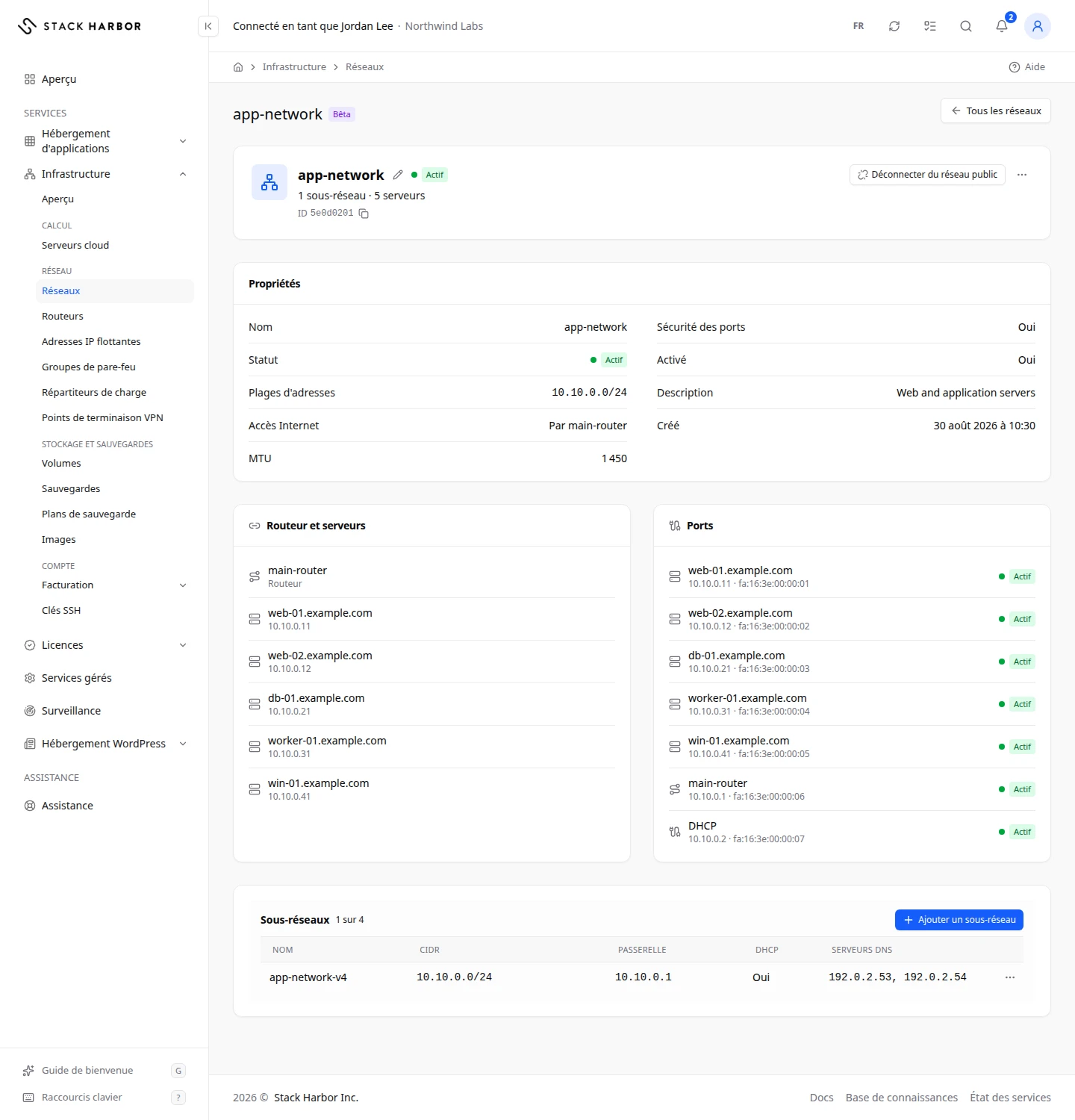
Lire l’en-tête
- Le nom du réseau, avec un crayon pour le renommer.
- Son statut, par exemple Actif.
- Une ligne de résumé, comme 2 sous-réseaux · 3 serveurs.
- Son ID, avec un bouton pour le copier.
- Relier à un réseau public ou Déconnecter du réseau public, selon que le réseau a accès à Internet ou non.
- Un menu avec Renommer le réseau et Supprimer le réseau.
Un réseau qui n’a pas été créé dans Lighthouse n’a ni boutons ni menu. Vous pouvez le consulter, mais pas le modifier ici.
Lire les cartes
Propriétés indique :
- Nom et Statut.
- Plages d’adresses : la plage d’adresses de chaque sous-réseau, par exemple 192.0.2.0/24.
- Accès Internet : « Par edge-router » (avec le nom du routeur) quand le réseau est relié à un réseau public, ou Non connecté. Sélectionnez le nom du routeur pour ouvrir sa page.
- MTU : la taille maximale des paquets, en octets, que le réseau transporte.
- Sécurité des ports : Oui quand les groupes de pare-feu et les vérifications d’adresse s’appliquent aux ports du réseau.
- Activé : Oui quand le réseau fait passer le trafic.
- Description, si le réseau en a une, et Créé.
Routeur et serveurs liste le routeur qui relie le réseau, et chaque serveur qui s’y trouve avec ses adresses. Sélectionnez un nom pour ouvrir ce routeur ou ce serveur. Aucun routeur ni serveur n’est sur ce réseau. signifie que rien n’y est encore attaché.
Ports liste chaque adresse du réseau et ce à quoi elle appartient : un Serveur, un Routeur, le service DHCP du réseau, ou un Port non relié. Chaque ligne affiche les adresses et l’adresse MAC, avec le statut du port. Rien n’est attaché à ce réseau. signifie qu’il n’a aucun port.
Sous-réseaux liste chaque sous-réseau avec son Nom, son CIDR, sa Passerelle, son DHCP et ses Serveurs DNS. Le compteur à côté du titre, comme 2 sur 5, indique le nombre de sous-réseaux du réseau par rapport à sa limite.
Relier ou déconnecter le réseau
- Sélectionnez Relier à un réseau public.
- Choisissez le Réseau public et confirmez. Vous voyez Réseau relié.
Pour annuler, sélectionnez Déconnecter du réseau public et confirmez. Vous voyez Réseau déconnecté. Les serveurs gardent leurs adresses privées, mais perdent leur route vers Internet. Consultez Créer un réseau pour savoir comment fonctionne le routeur de passerelle.
Ajouter, modifier ou supprimer un sous-réseau
Un réseau peut contenir plusieurs sous-réseaux, jusqu’à la limite affichée à côté de Sous-réseaux.
- Dans la carte Sous-réseaux, sélectionnez Ajouter un sous-réseau.
- Remplissez les champs :
- Nom : un nom pour le sous-réseau.
- Version IP : IPv4 ou IPv6 (privée). Pour IPv6, une plage privée /64 est choisie pour vous.
- Plage d’adresses (facultatif) : une plage IPv4 privée, ou vide pour la prochaine plage libre.
- Passerelle : Première adresse hôte, Adresse personnalisée ou Aucune passerelle. Un routeur a besoin d’une adresse de passerelle pour router le sous-réseau.
- DHCP : distribue automatiquement des adresses aux serveurs. Il est toujours activé pour IPv6.
- Serveurs DNS : jusqu’à 5 adresses, séparées par des virgules. Laissez vide pour les valeurs par défaut.
- Plages d’allocation : les parties de la plage distribuées aux serveurs, chacune avec un Début de la plage et une Fin de la plage. Laissez vide pour utiliser toute la plage.
- Routes d’hôte : des routes supplémentaires envoyées aux serveurs, chacune avec une Destination et un Saut suivant. Les serveurs reçoivent les changements à leur prochain renouvellement DHCP.
- Sélectionnez Enregistrer le sous-réseau. Vous voyez Sous-réseau ajouté.
Pour modifier un sous-réseau, ouvrez le menu de sa ligne et sélectionnez Modifier le sous-réseau. La plage d’adresses et la version IP ne peuvent pas être changées après la création du sous-réseau. Pour utiliser une autre plage, ajoutez un nouveau sous-réseau, déplacez-y vos serveurs, puis supprimez l’ancien avec Supprimer le sous-réseau.
Renommer ou supprimer un réseau
- Pour renommer, sélectionnez Renommer le réseau, saisissez le nouveau nom et confirmez. Vous voyez Réseau renommé.
- Pour supprimer, sélectionnez Supprimer le réseau. La fenêtre vérifie d’abord ce qui utilise encore le réseau. Si quelque chose l’utilise, vous voyez Encore utilisé par les éléments ci-dessous. Retirez-les d’abord : l’action reste désactivée tant qu’il en reste., avec la liste des éléments. Déconnectez ces serveurs ou routeurs, puis réessayez. Une fois que plus rien ne l’utilise, confirmez la suppression. Ses sous-réseaux sont supprimés avec lui.
En cas de problème
- Réseau introuvable signifie que le réseau a été supprimé, ou qu’il appartient à un projet que vous ne pouvez pas voir. Sélectionnez Tous les réseaux et vérifiez la liste.
- Les modifications sont désactivées signifie que les modifications de ce projet sont suspendues pour le moment. Vous pouvez encore tout consulter. Contactez le support si cela dure.
- Cette plage chevauche un autre sous-réseau que vous voyez. Choisissez une autre plage. Prenez une plage qu’aucun autre sous-réseau n’utilise, ou laissez le champ vide.
- Ce réseau a déjà le nombre maximal de sous-réseaux. Supprimez un sous-réseau inutilisé, ou créez un autre réseau.
- Trop de modifications du réseau. Patientez un instant et réessayez. Attendez le temps indiqué, puis refaites la modification.
Champs et statuts
Ce que veut dire chaque élément de cette page, ce qu’il fait et comment le lire.
- Version IP Champ
-
Ce que c’est. Indique si le sous-réseau est IPv4 ou IPv6 privé.
Comment le lire. Pour IPv6, une plage privée /64 est choisie pour vous. Cela ne peut pas être modifié ensuite.
- Plage d'adresses (facultatif) Champ
-
Ce que c’est. La plage IPv4 privée du sous-réseau, en CIDR.
Ce que ça fait. Vide vous donne la prochaine plage libre.
Comment le lire. Elle ne peut pas être modifiée après la création du sous-réseau.
- Passerelle Champ
-
Ce que c’est. L’adresse vers laquelle les serveurs du sous-réseau envoient le trafic externe.
Ce que ça fait. Un routeur a besoin d’une adresse de passerelle pour router le sous-réseau.
Comment le lire. Première adresse hôte, Adresse personnalisée ou Aucune passerelle.
- Première adresse hôte Option
-
Ce que c’est. Utilise la première adresse utilisable de la plage comme passerelle.
- Adresse personnalisée Option
-
Ce que c’est. Utilise une adresse que vous saisissez comme passerelle.
Comment le lire. Elle doit être dans la plage.
- Aucune passerelle Option
-
Ce que c’est. Le sous-réseau n’a pas de passerelle.
Ce que ça fait. Un routeur ne peut pas le router.
- DHCP Champ
-
Ce que c’est. Distribue automatiquement les adresses aux serveurs.
Comment le lire. Toujours activé pour IPv6.
- Serveurs DNS Champ
-
Ce que c’est. Les serveurs de noms donnés aux serveurs du sous-réseau.
Comment le lire. Jusqu’à 5 adresses, séparées par des virgules. Vide utilise les valeurs par défaut.
- Plages d'allocation Champ
-
Ce que c’est. Les parties de la plage distribuées aux serveurs.
Ce que ça fait. Chaque plage a un début et une fin.
Comment le lire. Vide utilise toute la plage.
- Routes d'hôte Champ
-
Ce que c’est. Des routes supplémentaires envoyées aux serveurs du sous-réseau.
Ce que ça fait. Chacune a une destination et un saut suivant.
Comment le lire. Les serveurs reçoivent les changements au prochain renouvellement DHCP.
- Destination Champ
-
Ce que c’est. La plage d’adresses couverte par la route, en CIDR.
- Saut suivant Champ
-
Ce que c’est. L’adresse par laquelle passe le trafic de cette plage.
Comment le lire. Elle doit être dans le sous-réseau.
- Accès Internet Champ
-
Ce que c’est. Le routeur qui donne à ce réseau sa route vers Internet.
Comment le lire. Vide signifie que le réseau est privé seulement.
- Plages d'adresses Champ
-
Ce que c’est. Toutes les plages de sous-réseau du réseau.
- Sécurité des ports Champ
-
Ce que c’est. Indique si les groupes de pare-feu s’appliquent sur ce réseau.
Comment le lire. Désactivée signifie que le trafic du réseau n’est pas filtré.
- Activé Champ
-
Ce que c’est. Indique si le réseau est activé.
- Relier à un réseau public Champ
-
Ce que c’est. Un bouton qui relie le réseau à Internet.
Ce que ça fait. Il ajoute le réseau à votre routeur de passerelle sur un réseau public. La passerelle prend une adresse publique, partagée par tous les réseaux que vous reliez.
Comment le lire. Il apparaît tant que le réseau n’est pas relié.
- Déconnecter du réseau public Champ
-
Ce que c’est. Un bouton qui retire le réseau de votre routeur de passerelle.
Ce que ça fait. Les serveurs gardent leurs adresses privées, mais perdent leur route vers Internet. Quand plus aucun réseau n’est sur la passerelle, elle est retirée et son adresse publique libérée.
Comment le lire. Il apparaît tant que le réseau est relié.
- Renommer le réseau Champ
-
Ce que c’est. L’action qui change le nom du réseau.
Ce que ça fait. Vous voyez Réseau renommé.
- Supprimer le réseau Champ
-
Ce que c’est. L’action qui supprime le réseau et ses sous-réseaux.
Ce que ça fait. La fenêtre liste d’abord ce qui utilise encore le réseau. L’action reste désactivée tant que quelque chose l’utilise.
Comment le lire. L’action est irréversible.
- Non connecté Statut
-
Ce que c’est. Le réseau n’a pas de route vers Internet.
Comment le lire. Sélectionnez Relier à un réseau public pour lui en donner une.
- Routeur et serveurs Champ
-
Ce que c’est. Le routeur qui relie le réseau, et chaque serveur qui s’y trouve avec ses adresses.
Ce que ça fait. Sélectionnez un nom pour ouvrir ce routeur ou ce serveur.
- Ports Champ
-
Ce que c’est. Chaque adresse du réseau et ce à quoi elle appartient.
Comment le lire. Chaque ligne indique son propriétaire (un serveur, un routeur, le service DHCP ou un port non relié), ses adresses, son adresse MAC et son statut.
- MTU Champ
-
Ce que c’est. La taille maximale des paquets que transporte le réseau, en octets.
- Créé Champ
-
Ce que c’est. Le moment où le réseau a été créé.
Comment le lire. Dans votre fuseau horaire.
- Réseau introuvable Statut
-
Ce que c’est. Le réseau est introuvable.
Comment le lire. Il a peut-être été supprimé, ou il appartient à un projet que vous ne pouvez pas voir. Revenez à Tous les réseaux.
- CIDR Colonne
-
Ce que c’est. La plage d’adresses du sous-réseau, par exemple 192.0.2.0/24.
Comment le lire. Elle ne peut plus être changée après la création du sous-réseau.
- Passerelle Colonne
-
Ce que c’est. L’adresse de passerelle du sous-réseau.
Ce que ça fait. Un routeur en a besoin pour router le sous-réseau.
Comment le lire. Aucune signifie que le sous-réseau n’a pas de passerelle.
- DHCP Colonne
-
Ce que c’est. Indique si le sous-réseau distribue automatiquement des adresses aux serveurs.
- 2 sur 5 Mesure
-
Ce que c’est. Le nombre de sous-réseaux du réseau, par rapport à sa limite.
Comment le lire. Le premier nombre est le nombre de sous-réseaux utilisés, le second la limite. À la limite, Ajouter un sous-réseau est désactivé.
- Ajouter un sous-réseau Champ
-
Ce que c’est. Le bouton qui ajoute une plage d’adresses au réseau.
Ce que ça fait. Les serveurs la rejoignent depuis leur onglet Réseau.
- Modifier le sous-réseau Champ
-
Ce que c’est. L’action qui change la façon dont un sous-réseau distribue les adresses.
Ce que ça fait. Vous pouvez changer sa passerelle, son DHCP, ses serveurs DNS, ses plages et ses routes d’hôte, mais pas sa plage ni sa version IP.
- Supprimer le sous-réseau Champ
-
Ce que c’est. L’action qui supprime un sous-réseau.
Ce que ça fait. Les serveurs ne peuvent plus en obtenir d’adresses.