Licences regroupe les licences logicielles que vous louez à Stack Harbor pour vos serveurs : panneaux de contrôle, outils de performance et de sécurité, et produits Microsoft. Vous pouvez y voir chaque licence, son statut et son coût.
Pour ouvrir cette section, vous devez avoir l’autorisation Licences. Le propriétaire du compte l’a toujours.
Ouvrir Licences
- Dans le menu latéral, sous Services, sélectionnez Licences.
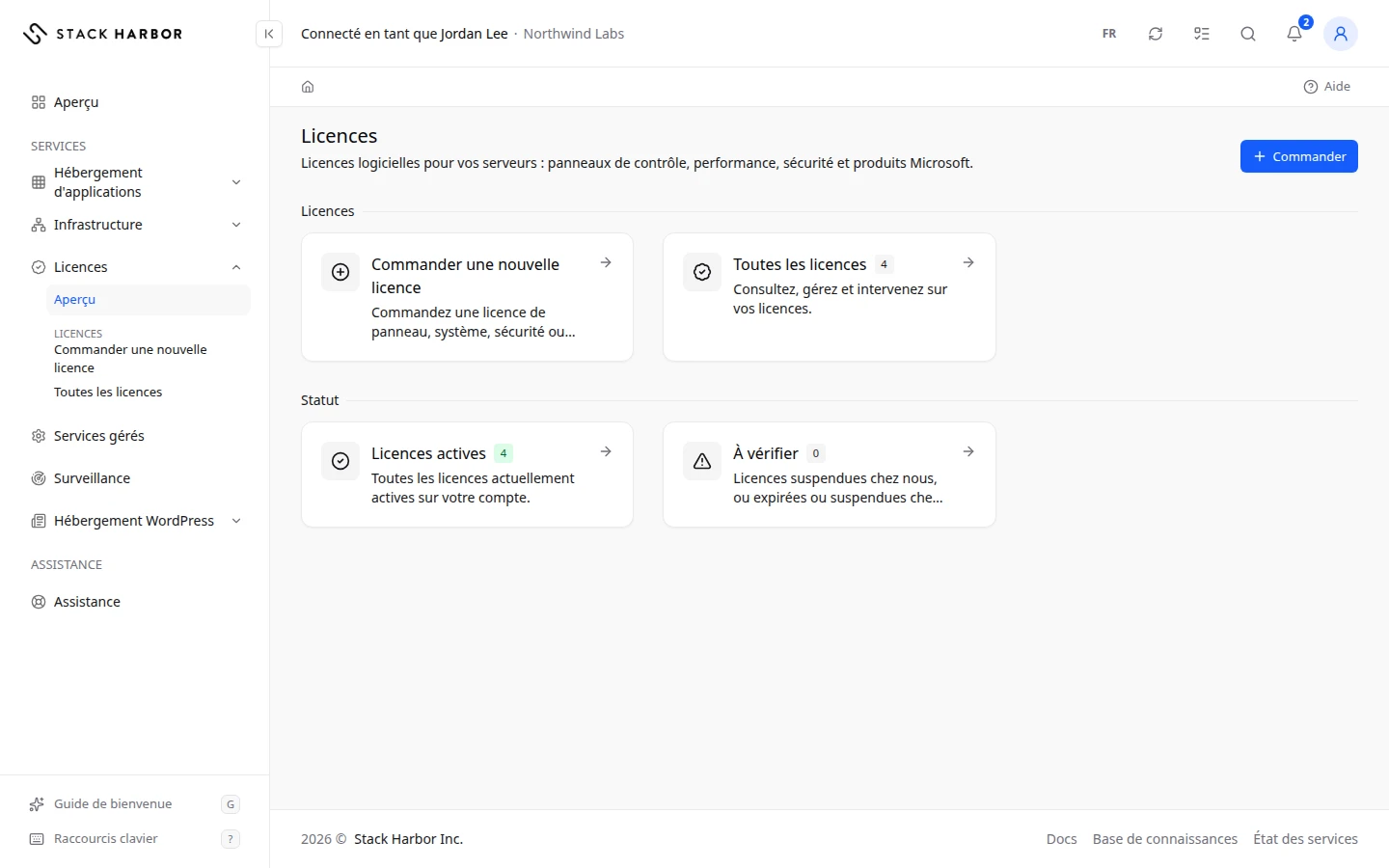
- La page de la section affiche deux groupes de cartes.
- Sous Licences, Commander une nouvelle licence ouvre le catalogue (consultez Commander une nouvelle licence), et Toutes les licences ouvre la liste complète avec son nombre.
- Sous Statut, Licences actives et À vérifier ouvrent la liste déjà filtrée. Licences en attente apparaît tant que notre équipe met une licence en place.
Lire la liste
- Sélectionnez Toutes les licences.
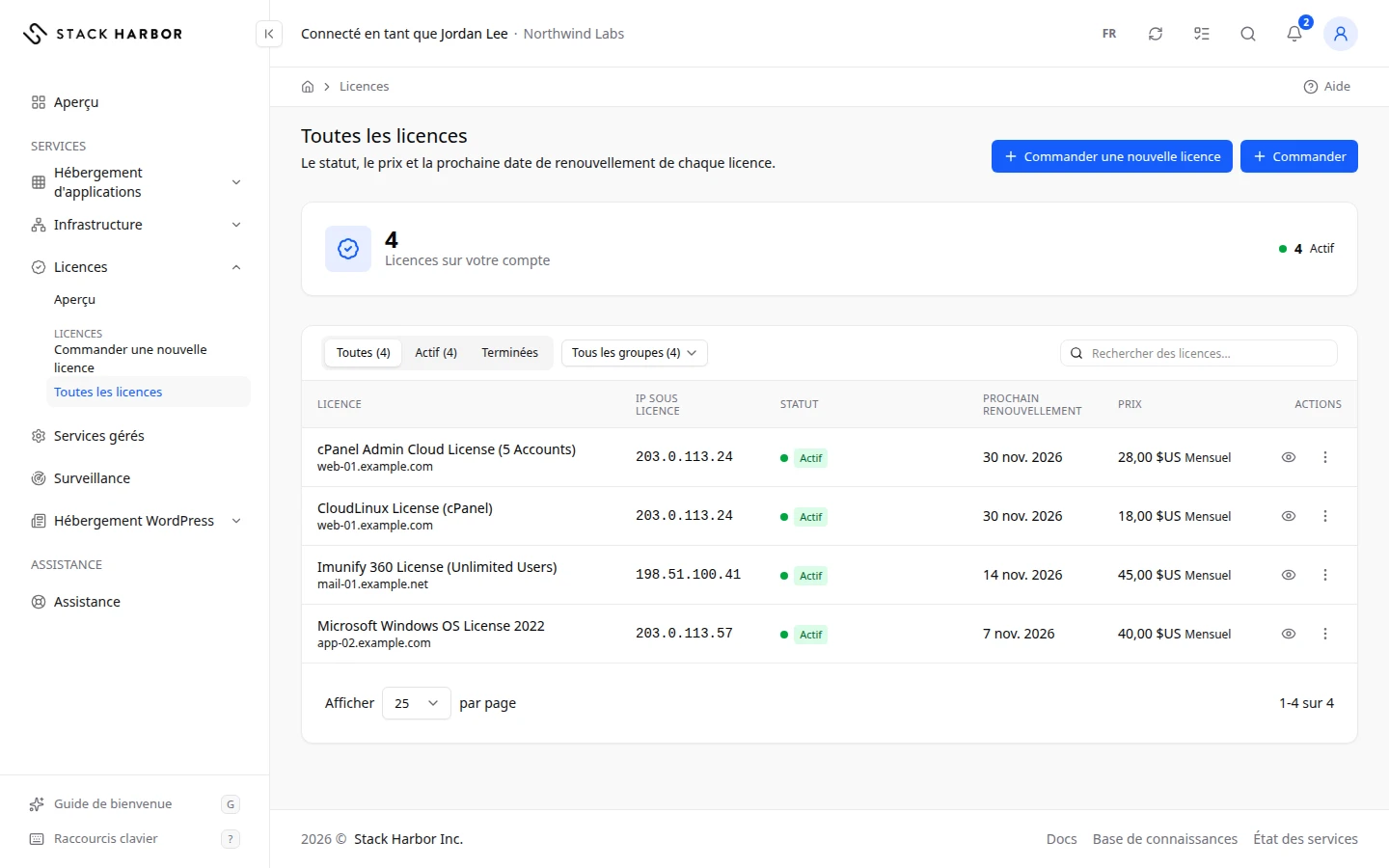
- La carte de résumé, en haut, indique combien de licences compte votre compte, avec le nombre de licences Actif, ainsi que En attente et À vérifier s’il y en a.
- Choisissez un filtre de statut. Toutes affiche chaque licence en vigueur. Actif, En attente et Suspendu affichent un seul statut. À vérifier affiche les licences suspendues, ou que l’éditeur du logiciel déclare expirées ou suspendues. Terminées affiche les licences résiliées ou annulées.
- Pour n’afficher qu’un type de licence, choisissez un groupe dans le menu des groupes, comme Panneaux de contrôle, Système et performance, Sauvegarde et sécurité ou Microsoft. Tous les groupes les affiche tous.
- Pour trouver une licence, tapez une partie de son nom, de son adresse IP, de son nom d’hôte ou de son domaine dans Rechercher des licences….
Chaque ligne affiche le nom de la Licence, son Groupe et l’IP sous licence à laquelle elle est liée. Elle affiche aussi son Statut, la date du Prochain renouvellement et son Prix avec le cycle de facturation, par exemple « 45,00 $ Mensuel ». La colonne Prix n’apparaît que si vous avez l’autorisation d’accès à la facturation.
Agir sur une licence
- Sélectionnez Voir la licence pour ouvrir la page de la licence. Consultez Consulter le détail d’une licence.
- Ouvrez le menu de la ligne pour Changer l’IP, Ouvrir un ticket ou Demander la résiliation. Chaque option n’apparaît que si elle s’applique à cette licence et si vos autorisations le permettent.
En cas de problème
- Aucune licence pour l’instant signifie que votre compte ne détient aucune licence chez nous. Si une licence vous est facturée sans figurer dans la liste, ouvrez un ticket et nous l’ajouterons.
- Aucune licence ne correspond à cette vue. signifie qu’aucune licence ne correspond au filtre ou à la recherche choisis. Sélectionnez Toutes et effacez la recherche.
- Aucune licence terminée sur ce compte. s’affiche sous Terminées quand aucune licence n’a pris fin.
- Si Licences n’apparaît pas dans le menu latéral, ou si vous voyez Vous n’avez pas accès à cette section, demandez l’autorisation Licences au propriétaire de votre compte.
Champs et statuts
Ce que veut dire chaque élément de cette page, ce qu’il fait et comment le lire.
- Licence Colonne
-
Ce que c’est. Le nom de la licence, en général le produit et son palier.
Comment le lire. Sélectionnez-le pour ouvrir la licence.
- Groupe Colonne
-
Ce que c’est. Le genre de licence : panneau de contrôle, système et performance, sauvegarde et sécurité, ou Microsoft.
- IP sous licence Colonne
-
Ce que c’est. L’adresse IP du serveur à laquelle la licence est liée.
Comment le lire. Le logiciel sous licence ne fonctionne que sur le serveur qui a cette adresse. Un tiret signifie qu’aucune n’est enregistrée.
- Statut Colonne
-
Ce que c’est. L’état de la licence.
Comment le lire. Consultez les valeurs de statut pour savoir ce que chacune signifie.
- Prochain renouvellement Colonne
-
Ce que c’est. La prochaine date de facturation de la licence.
Comment le lire. Un tiret pour une licence terminée.
- Prix Colonne
-
Ce que c’est. Le coût de la licence par cycle de facturation, dans la devise de votre compte.
Comment le lire. Affiché seulement avec l’autorisation d’accès à la facturation. Un tiret signifie qu’aucun prix n’est enregistré.
- Actions Colonne
-
Ce que c’est. Voir la licence et le menu de la ligne.
- Rechercher des licences… Champ
-
Ce que c’est. Une zone de recherche au-dessus de la liste.
Ce que ça fait. N’affiche que les licences dont le nom, l’adresse IP, le nom d’hôte ou le domaine contient ce que vous tapez.
- Toutes Option
-
Ce que c’est. Chaque licence en vigueur : active, en attente et suspendue.
Ce que ça fait. Filtre la liste par statut.
- Actif Option
-
Ce que c’est. Les licences qui fonctionnent.
Ce que ça fait. Filtre la liste par statut.
- En attente Option
-
Ce que c’est. Les licences que notre équipe met encore en place.
Ce que ça fait. Filtre la liste par statut.
- Suspendu Option
-
Ce que c’est. Les licences suspendues.
Ce que ça fait. Filtre la liste par statut.
- À vérifier Option
-
Ce que c’est. Les licences suspendues chez nous, ou que l’éditeur déclare expirées ou suspendues.
Ce que ça fait. Filtre la liste par statut.
- Terminées Option
-
Ce que c’est. Les licences résiliées ou annulées.
Ce que ça fait. Filtre la liste par statut.
- Tous les groupes Option
-
Ce que c’est. Tous les groupes de licences.
Ce que ça fait. Filtre la liste par groupe.
- Panneaux de contrôle Option
-
Ce que c’est. Les panneaux de contrôle comme cPanel & WHM et Plesk.
Ce que ça fait. Filtre la liste par groupe.
- Système et performance Option
-
Ce que c’est. Les outils de système et de vitesse comme CloudLinux, LiteSpeed Web Server et KernelCare.
Ce que ça fait. Filtre la liste par groupe.
- Sauvegarde et sécurité Option
-
Ce que c’est. Les outils de sauvegarde et de sécurité comme JetBackup et Imunify360.
Ce que ça fait. Filtre la liste par groupe.
- Microsoft Option
-
Ce que c’est. Les licences Microsoft : Windows Server, CAL bureau à distance et SQL Server.
Ce que ça fait. Filtre la liste par groupe.
- Actif Statut
-
Ce que c’est. La licence fonctionne et est facturée.
- En attente Statut
-
Ce que c’est. Notre équipe met encore la licence en place.
Ce que ça fait. Rien à faire. Ses détails apparaîtront une fois qu’elle sera active.
- Suspendu Statut
-
Ce que c’est. La licence est suspendue, souvent pour une facture impayée.
Ce que ça fait. Réglez la facture indiquée sur la page de la licence, ou contactez l’assistance.
- Résilié Statut
-
Ce que c’est. La licence a pris fin et ne fonctionne plus.
Comment le lire. Demandez-la de nouveau depuis Commander une nouvelle licence si vous en avez encore besoin.
- Annulé Statut
-
Ce que c’est. La licence a été annulée et ne fonctionne plus.
- Résiliation demandée Statut
-
Ce que c’est. Une résiliation est demandée. La licence fonctionne jusqu’à la fin de sa période de facturation.
Ce que ça fait. Pour la garder, ouvrez un ticket avant cette date.
- Expirée chez l’éditeur Statut
-
Ce que c’est. Nos dossiers indiquent une licence active, mais l’éditeur la déclare expirée.
Ce que ça fait. Si votre serveur affiche des erreurs de licence, ouvrez un ticket et nous corrigerons cela.
- Suspendue chez l’éditeur Statut
-
Ce que c’est. Nos dossiers indiquent une licence active, mais l’éditeur la déclare suspendue.
Ce que ça fait. Si votre serveur affiche des erreurs de licence, ouvrez un ticket et nous corrigerons cela.
- Inconnu Statut
-
Ce que c’est. Nous ne pouvons pas déterminer l’état de la licence pour le moment.
Ce que ça fait. Ouvrez un ticket si cela persiste.