Le Journal d’activité enregistre les connexions et les modifications de votre compte. Utilisez-le pour voir qui s’est connecté, repérer une tentative de connexion échouée ou confirmer quand un réglage a changé.
Le propriétaire du compte le trouve dans le menu du compte. Vous pouvez aussi l’ouvrir avec la flèche à côté de Activité de connexion, dans la carte Sécurité des Paramètres du compte.
Ouvrir le journal d’activité
- Ouvrez le menu du compte en haut à droite.
- Sous Historique, sélectionnez Journal d’activité.
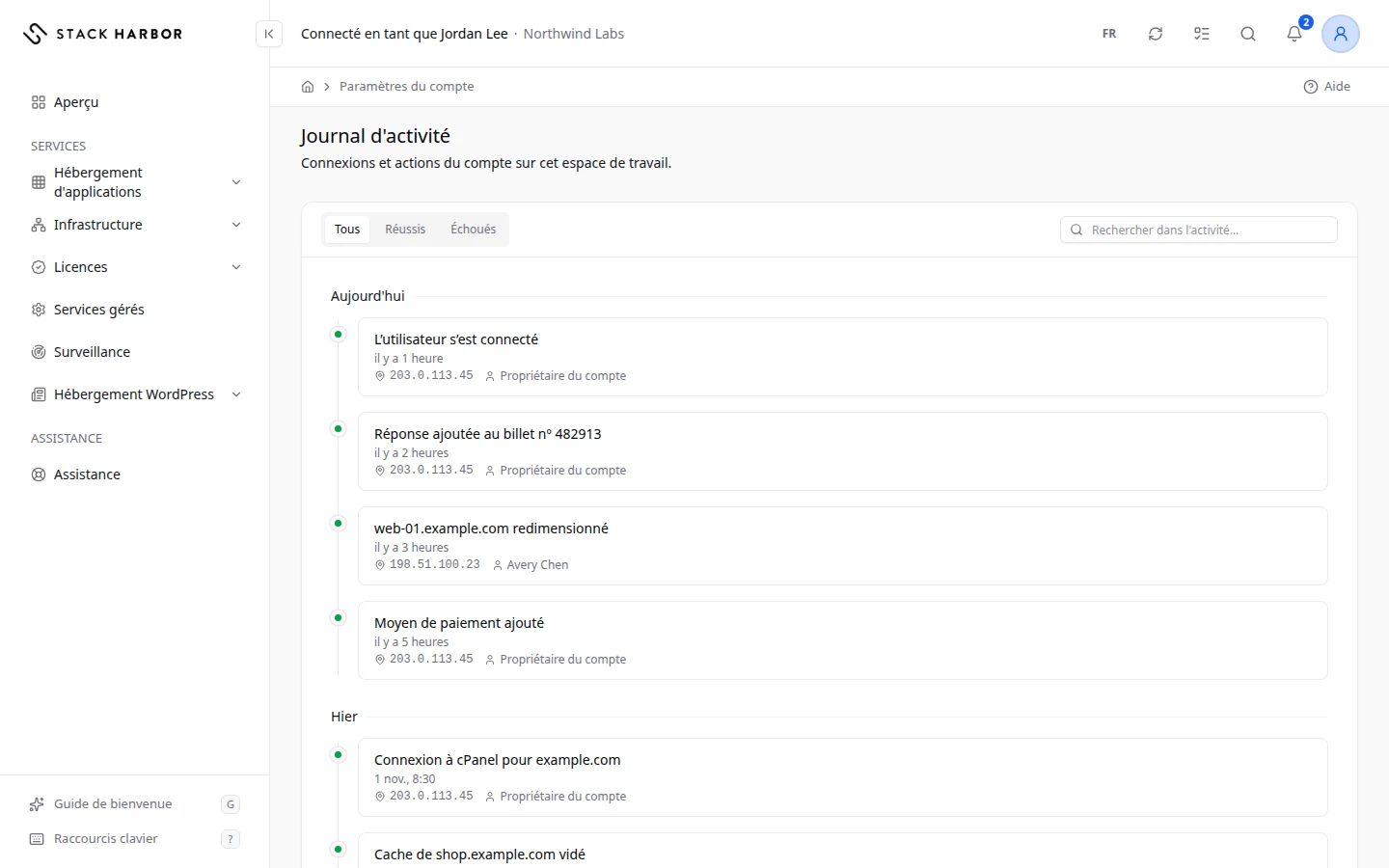
Lire le journal
Les événements sont listés du plus récent au plus ancien, regroupés sous Aujourd’hui, Hier, Cette semaine et Plus ancien. Chaque événement affiche :
- Ce qui s’est passé, par exemple une connexion ou l’ajout d’un moyen de paiement.
- Le moment où c’est arrivé.
- L’adresse IP d’origine, si elle a été enregistrée, par exemple 203.0.113.24.
- Le nom de la personne qui a fait l’action, s’il a été enregistré.
- Une pastille Échoué quand l’action n’a pas réussi, par exemple une tentative de connexion échouée.
- Le nom de l’élément concerné, sur la première ligne, mène à la page de cet élément tant qu’il existe. Une fois l’élément supprimé, le nom devient du texte simple. Les factures n’ont pas de lien.
- Une flèche au bout, nommée Voir l’action, ouvre l’action en arrière-plan d’où vient l’événement, avec sa progression, ou son erreur si elle a échoué. Seuls les événements écrits par une action en arrière-plan à partir du 2026-11-04 en ont une.
Filtrer et chercher
- Sélectionnez Tous, Réussis ou Échoués pour n’afficher que ces événements.
- Tapez dans Rechercher dans l’activité… pour trouver un événement par ses mots, une adresse IP ou un nom.
Si quelque chose semble anormal
- Une tentative de connexion échouée depuis une adresse IP que vous ne connaissez pas peut vouloir dire que quelqu’un essaie de deviner votre mot de passe. Changez votre mot de passe et activez l’authentification à deux facteurs. Consultez Changer votre mot de passe et Activer l’authentification à deux facteurs.
- Si vous voyez Aucun événement ne correspond à ce filtre, sélectionnez Tous pour voir tous les événements.
- Si vous voyez Aucune activité enregistrée pour le moment, rien ne s’est encore passé sur le compte.
Pour ne voir que les actions d’un membre de l’équipe, ouvrez sa page et sélectionnez Activité. Consultez Gérer un membre de l’équipe.
Champs et statuts
Ce que veut dire chaque élément de cette page, ce qu’il fait et comment le lire.
- Tous Option
-
Ce que c’est. Affiche tous les événements.
- Réussis Option
-
Ce que c’est. Affiche seulement les événements réussis.
- Échoués Option
-
Ce que c’est. Affiche seulement les événements échoués, comme les tentatives de connexion ratées.
- Échoué Statut
-
Ce que c’est. L’action n’a pas réussi.
Comment le lire. Une connexion échouée depuis une adresse IP inconnue peut signifier qu’on essaie de deviner votre mot de passe. Changez-le et activez l’authentification à deux facteurs.
- Voir l’action Champ
-
Ce que c’est. La flèche au bout d’un événement.
Ce que ça fait. Ouvre l’action en arrière-plan d’où vient l’événement, avec sa progression, ou son erreur si elle a échoué.
Comment le lire. Seuls les événements écrits par une action en arrière-plan à partir du 2026-11-04 ont la flèche. L’élément concerné est relié par son nom sur la première ligne tant qu’il existe ; les factures n’ont pas de lien. La même flèche apparaît dans Activité récente de l’Aperçu et dans l’onglet Activité d’un membre.