L’hébergement d’applications exécute vos applications dans des environnements gérés. Un environnement, c’est une application avec tout ce dont elle a besoin, par exemple un répartiteur de charge, des nœuds d’application et une base de données. Chaque partie est une couche, et chaque couche fait tourner un ou plusieurs nœuds. Vous dimensionnez les couches en cloudlets, et vous n’avez jamais de système d’exploitation à entretenir.
Cette page montre où tout se trouve et comment lire votre liste d’environnements.
Ouvrir l’hébergement d’applications
- Dans le menu latéral, sélectionnez Hébergement d’applications.
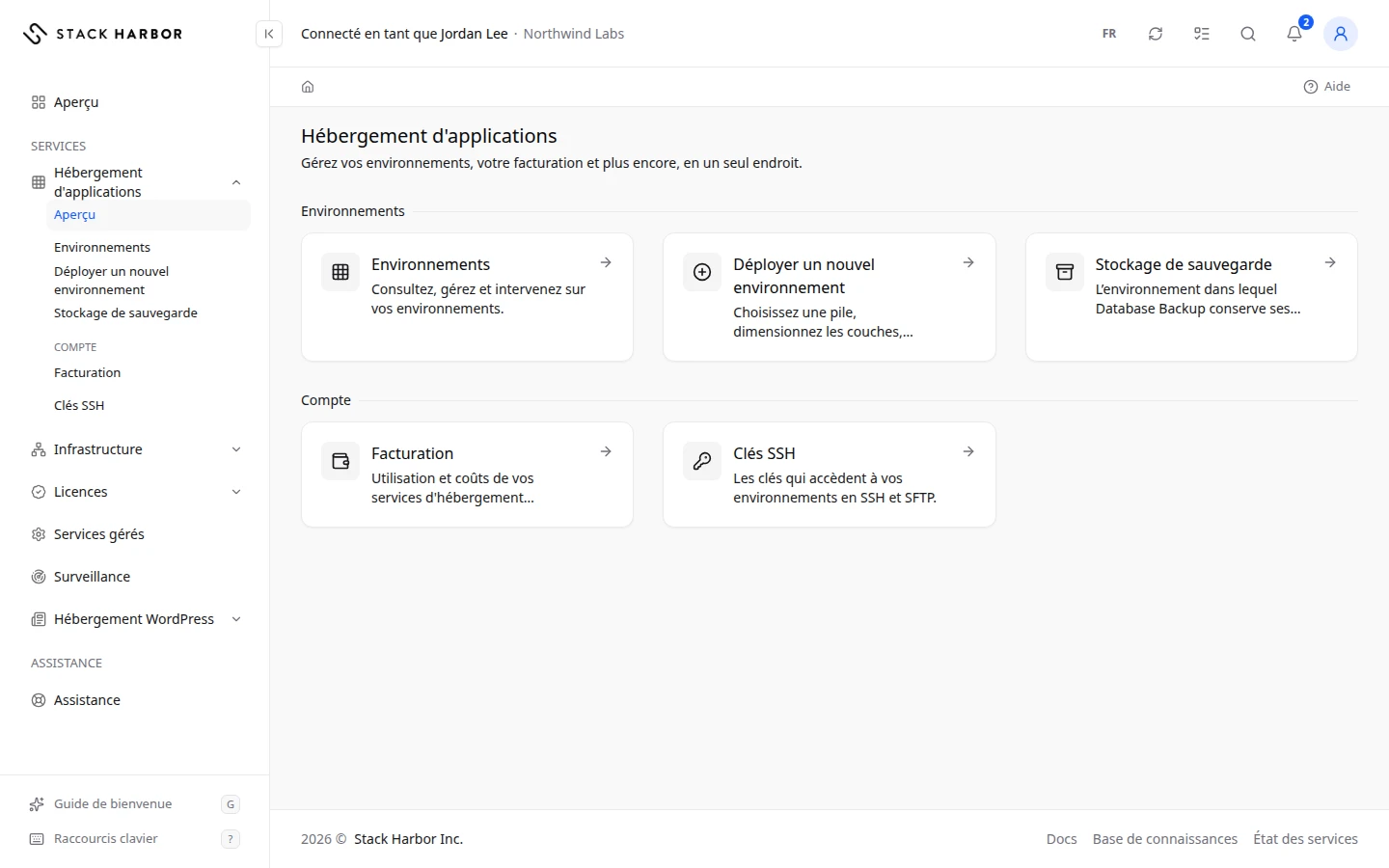
- La page Hébergement d’applications s’ouvre avec une carte pour chaque partie de la section :
- Environnements affiche tous les environnements de votre compte.
- Déployer un nouvel environnement ouvre l’assistant de création. Consultez Créer un environnement.
- Stockage de sauvegarde crée l’environnement où sont conservées les sauvegardes de bases de données. Consultez Créer un stockage de sauvegarde.
- Facturation indique ce que coûtent vos environnements. Consultez Lire l’utilisation de l’hébergement d’applications.
- Clés SSH regroupe les clés autorisées à se connecter à vos environnements. Consultez Ajouter une clé SSH pour l’hébergement d’applications.
Les mêmes entrées figurent sous Hébergement d’applications dans le menu latéral. Facturation n’apparaît que si vous avez accès à la facturation du compte.
Si l’hébergement d’applications n’est pas encore activé pour votre compte, vous voyez à la place le panneau Activer l’hébergement d’applications. Consultez Activer un service.
Lire votre liste d’environnements
- Sélectionnez la carte Environnements, ou Environnements dans le menu latéral.
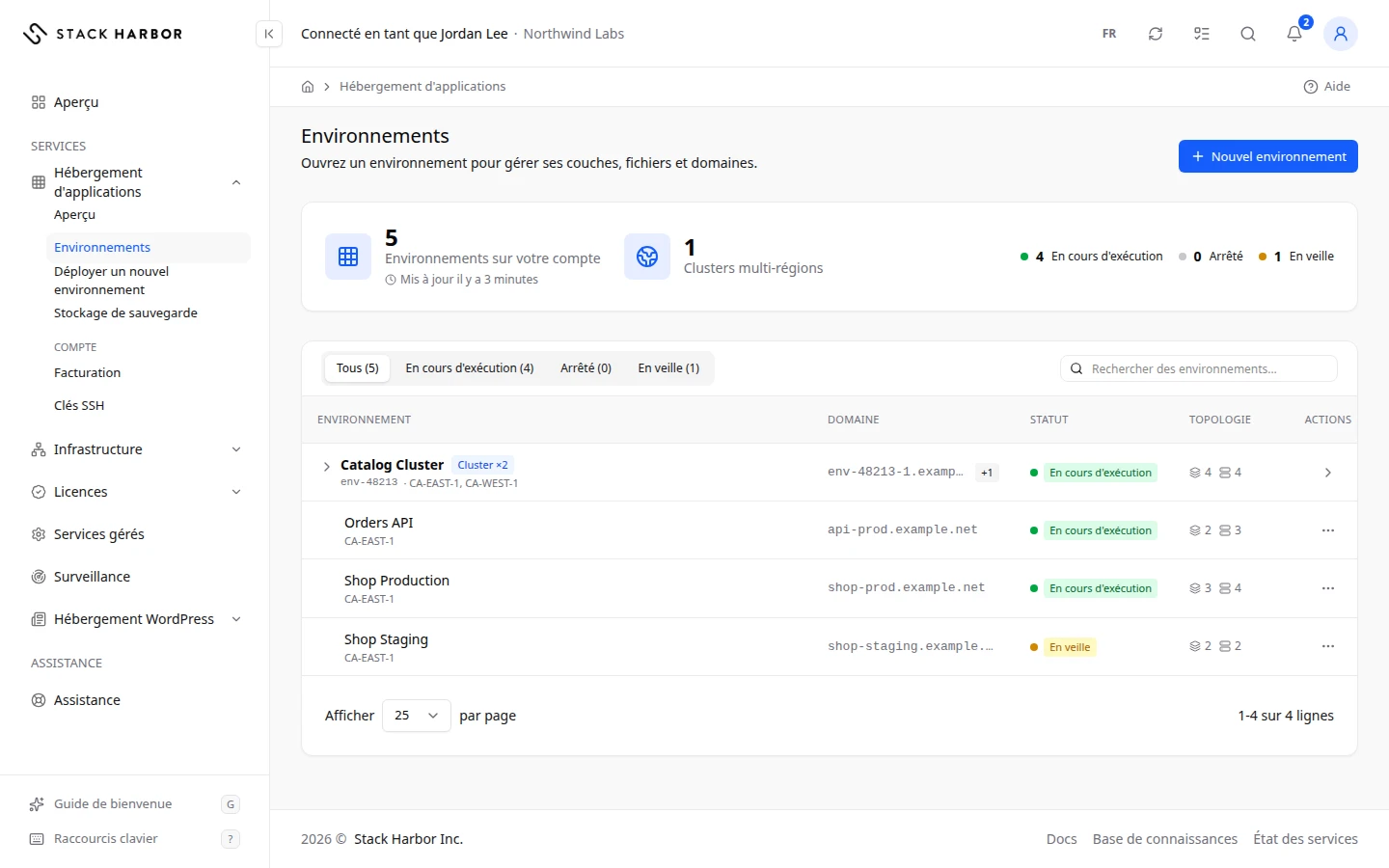
- La liste affiche une ligne par environnement, avec ces colonnes :
- Environnement est le nom affiché. Un badge comme Cluster ×3 signale un cluster multi-régions, c’est-à-dire un ensemble d’environnements qui fonctionnent ensemble dans plusieurs régions.
- Domaine est l’adresse web de l’environnement.
- Statut indique s’il fonctionne. Consultez les statuts plus bas.
- Topologie compte ses couches et ses nœuds, par exemple 3 couches et 4 nœuds.
- Région est l’endroit où il s’exécute.
- Actions propose Ouvrir l’application, qui ouvre l’application en marche, et Voir l’environnement.
- Pour réduire la liste, sélectionnez un onglet de statut comme Tous, En cours d’exécution ou Arrêté, ou tapez dans Rechercher des environnements…. La recherche porte sur le nom, le domaine, la région ou le service.
- Pour ouvrir un environnement, sélectionnez sa ligne ou Voir l’environnement.
La ligne d’un cluster est d’abord repliée. Sélectionnez-la pour afficher chaque environnement membre et sa région. Le statut du cluster indique Mixte quand ses membres ne sont pas tous dans le même état.
Les sites WordPress figurent sous l’hébergement WordPress, pas ici. Quand vous en avez, une note au-dessus de la liste le signale, avec un bouton Voir les sites.
Statuts d’un environnement
- En cours d’exécution signifie que l’environnement est allumé et répond aux requêtes.
- Arrêté signifie qu’il est éteint. Les visiteurs ne peuvent pas l’atteindre tant que vous ne le démarrez pas.
- En veille signifie qu’il est inactif pour économiser des ressources. Il se réveille à la prochaine requête.
- Démarrage, Arrêt en cours, En construction et Clonage signifient qu’un changement est en cours. La liste se met à jour d’elle-même quand il se termine.
- Inconnu signifie que Lighthouse n’a pas pu lire l’état. Actualisez la page après une minute.
En cas de problème
- Aucun environnement pour l’instant signifie que vous avez le service, mais aucun environnement. Sélectionnez Nouvel environnement pour en créer un.
- Aucun environnement ne correspond à cet affichage. Effacez la recherche ou choisissez l’onglet Tous.
- Aucun service d’hébergement d’applications pour l’instant signifie que le service n’est pas configuré dans votre compte. Sélectionnez Contacter le support et notre équipe vous aidera.
Champs et statuts
Ce que veut dire chaque élément de cette page, ce qu’il fait et comment le lire.
- Environnement Colonne
-
Ce que c’est. Le nom affiché de l’environnement, avec un badge de cluster quand il fait partie d’un cluster multi-régions.
Ce que ça fait. Sélectionner la ligne ouvre la page de l’environnement.
Comment le lire. Un badge comme Cluster ×3 signifie que la ligne regroupe trois environnements dans des régions différentes.
- Domaine Colonne
-
Ce que c’est. L’adresse web par défaut de l’environnement.
Comment le lire. Elle se termine par le suffixe de la région où s’exécute l’environnement.
- Statut Colonne
-
Ce que c’est. Indique si l’environnement est en marche, arrêté, en veille ou en train de changer d’état.
Comment le lire. Un point qui tourne signifie qu’un changement est en cours ; la liste s’actualise d’elle-même.
- Topologie Colonne
-
Ce que c’est. Le nombre de couches et de nœuds de l’environnement.
Comment le lire. Pour un cluster, les chiffres sont le total de tous ses environnements membres.
- Région Colonne
-
Ce que c’est. La région où s’exécute l’environnement.
Comment le lire. Un cluster indique toutes les régions qu’il couvre.
- Actions Colonne
-
Ce que c’est. Les boutons d’un environnement.
Ce que ça fait. Ouvrir l’application ouvre l’application en marche dans un nouvel onglet. Voir l’environnement ouvre sa page.
- Rechercher des environnements… Champ
-
Ce que c’est. Une zone de recherche pour la liste des environnements.
Ce que ça fait. Filtre la liste par nom, domaine, région ou service pendant la saisie.
- Clusters multi-régions Option
-
Ce que c’est. Un cluster multi-régions : plusieurs environnements qui font tourner la même application dans des régions différentes et fonctionnent ensemble.
Ce que ça fait. Sa ligne regroupe les membres sur une seule ligne. Sélectionnez-la pour voir chaque membre.
Comment le lire. Le statut du cluster indique Mixte quand ses membres ne sont pas tous dans le même état.
- En cours d'exécution Statut
-
Ce que c’est. L’environnement est allumé et répond aux requêtes.
Ce que ça fait. Ses couches et ses nœuds utilisent des cloudlets, qui sont facturés.
Comment le lire. Vert. Ouvrir l’application n’est proposé que dans cet état.
- Arrêté Statut
-
Ce que c’est. L’environnement est éteint, parce que quelqu’un l’a arrêté.
Ce que ça fait. Les visiteurs ne peuvent pas l’atteindre. Le stockage et les adresses IP publiques restent facturés.
Comment le lire. Gris. Utilisez Alimentation, puis Démarrer, pour le relancer.
- En veille Statut
-
Ce que c’est. L’environnement est inactif pour économiser des ressources.
Ce que ça fait. Il se réveille de lui-même à la prochaine requête.
Comment le lire. Orange. Utilisez Alimentation, puis Réveiller, pour le réveiller tout de suite.
- Démarrage Statut
-
Ce que c’est. L’environnement passe à En cours d’exécution, après un démarrage ou un réveil.
Comment le lire. Prend habituellement quelques secondes. Attendez qu’il se stabilise avant d’agir.
- Arrêt en cours Statut
-
Ce que c’est. L’environnement passe à Arrêté.
Comment le lire. Prend habituellement quelques secondes.
- En construction Statut
-
Ce que c’est. L’environnement est en cours de création.
Comment le lire. Certaines créations prennent plusieurs minutes. Il passe à En cours d’exécution une fois prêt.
- Clonage Statut
-
Ce que c’est. L’environnement est en cours de copie vers un nouvel environnement.
Comment le lire. Le clonage peut prendre plusieurs minutes. Suivez-le dans les actions en arrière-plan.
- Inconnu Statut
-
Ce que c’est. Lighthouse n’a pas pu lire l’état de l’environnement.
Comment le lire. Actualisez la page après une minute. Contactez le support si cela persiste.
- Mixte Statut
-
Ce que c’est. Les membres d’un cluster ne sont pas tous dans le même état.
Comment le lire. Développez la ligne du cluster pour voir le statut de chaque membre.