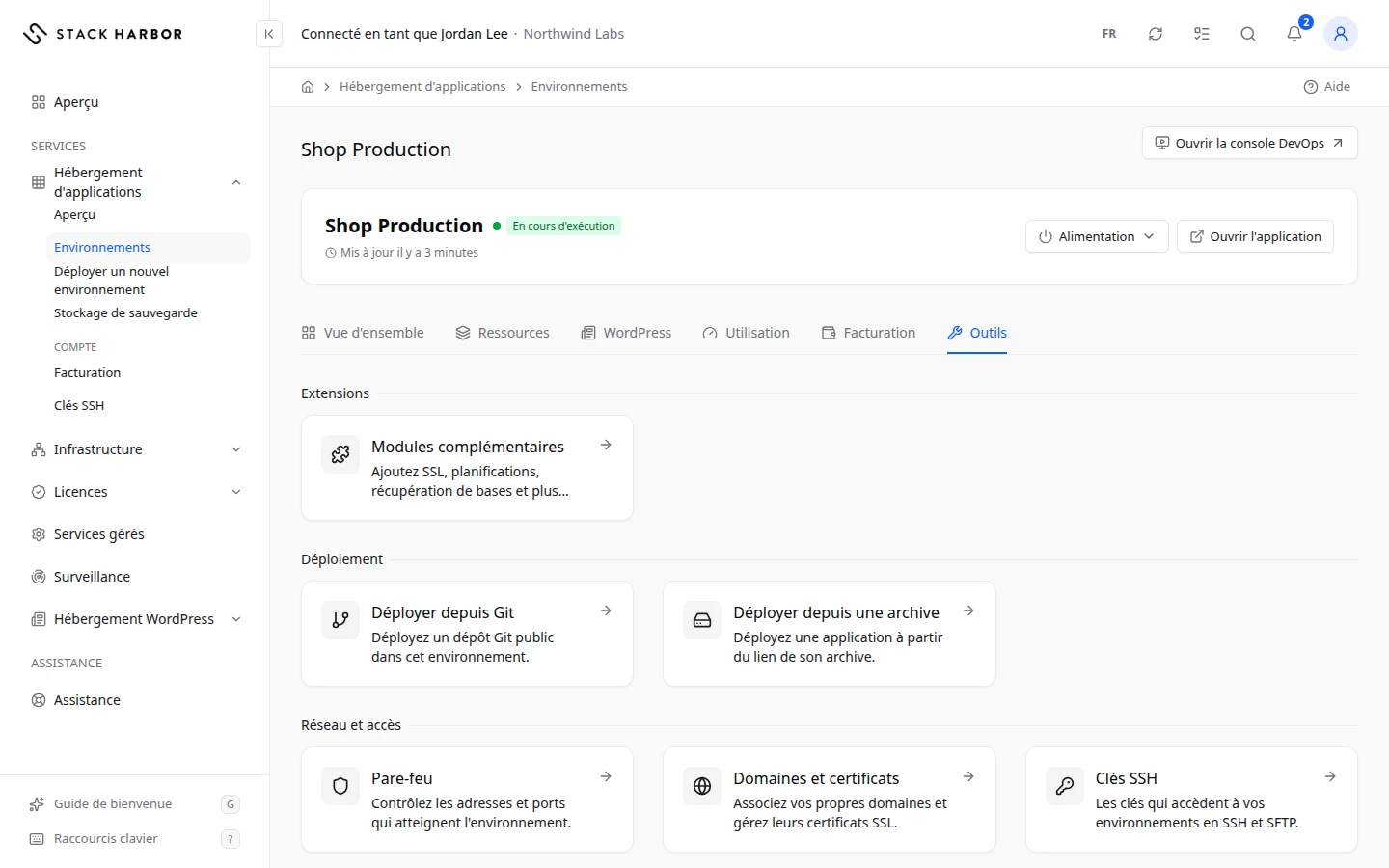
L’onglet Outils regroupe ce que vous pouvez faire avec un environnement. Vous y déployez votre code, gérez ses modules complémentaires et ouvrez son pare-feu, ses domaines et ses clés SSH.
Ouvrir les outils
- Ouvrez l’environnement, puis sélectionnez Outils.
- Les cartes sont regroupées.
- Extensions contient Modules complémentaires, décrits plus bas sur cette page.
- Déploiement contient Déployer depuis Git et Déployer depuis une archive. Ces cartes n’apparaissent que si vous avez accès aux fichiers du service.
- Réseau et accès contient Pare-feu, Domaines et certificats et Clés SSH. Consultez Définir les règles de pare-feu d’un environnement, Ajouter un domaine personnalisé et un certificat SSL et Ajouter une clé SSH pour l’hébergement d’applications.
Déployer depuis Git
- Sélectionnez Déployer depuis Git.
- Saisissez l’URL du dépôt. Il doit s’agir d’un dépôt public en
https://, par exemplehttps://git.example.com/northwind/boutique.git. - Saisissez une Branche si vous ne voulez pas celle par défaut. Ce champ est facultatif.
- Choisissez la Couche où déployer. Il doit s’agir d’une couche d’application.
- Indiquez le Contexte.
ROOTsert l’application à l’adresse de l’environnement. Tout autre nom la sert sous ce chemin, par exemple /boutique. - Sélectionnez Déployer. Vous voyez Déploiement lancé.
Déployer depuis une archive
- Sélectionnez Déployer depuis une archive.
- Saisissez l’URL de l’archive, un lien https:// direct vers votre archive, par exemple un fichier .zip ou .war.
- Choisissez la Couche et indiquez le Contexte, comme pour Git.
- Sélectionnez Déployer.
Un déploiement remplace ce qui est déployé dans ce contexte, et l’application redémarre pendant le déploiement. Vous pouvez le suivre dans les actions en arrière-plan.
Voir les modules complémentaires d’un environnement
Les modules complémentaires sont des ajouts prêts à l’emploi que vous installez sur une couche, par exemple un certificat SSL gratuit, des sauvegardes planifiées ou la purge d’un cache. Chaque module ajoute ses propres boutons, appelés actions, et certains augmentent la consommation de ressources de la couche.
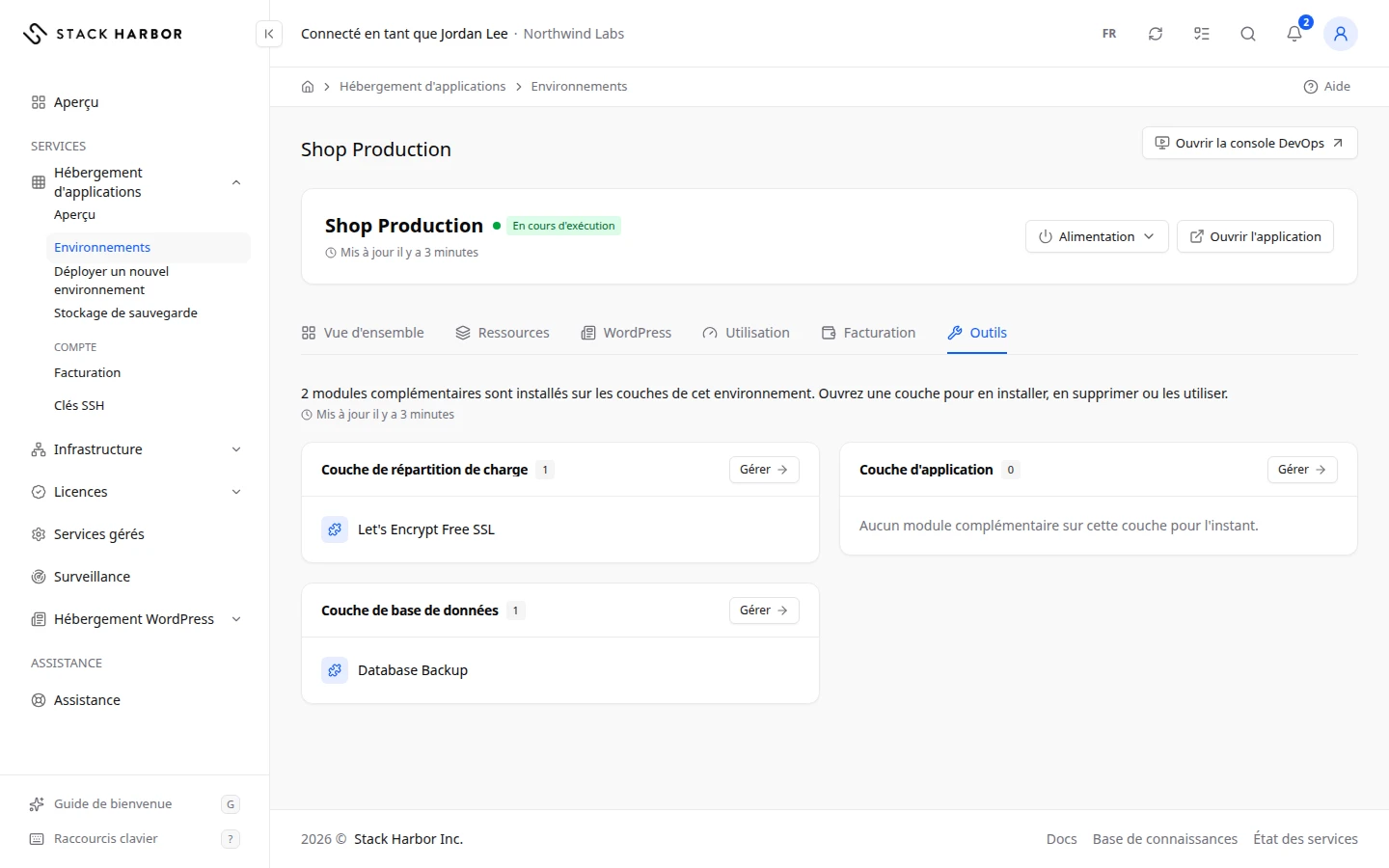
- Ouvrez l’environnement, puis sélectionnez Outils, puis Modules complémentaires.
- La page indique combien de modules sont installés et liste chaque couche avec ses modules.
- Sélectionnez Gérer sur une couche pour ouvrir sa page, où vous installez, utilisez et retirez les modules.
L’environnement doit être en marche pour installer des modules ou utiliser leurs actions.
Installer un module complémentaire
- Sur la page de la couche, repérez Modules complémentaires. Disponibles pour cette couche liste ce que vous pouvez ajouter. Sélectionnez Tout parcourir pour voir la liste complète, ou Installer un module.
- Dans Ajouter un module complémentaire, cherchez avec Rechercher un module, puis choisissez-en un. Un badge Consomme des ressources signifie qu’il augmente votre consommation, facturée comme d’habitude.
- Dans la fenêtre d’installation, vérifiez l’Environnement et la Couche, et remplissez les champs demandés par le module.
- Si le module a des conditions, cochez J’accepte ces conditions.
- Sélectionnez Installer.
Vous pouvez quitter la page pendant l’installation. À la fin, un message confirme l’installation, avec les détails éventuels renvoyés par le module.
Utiliser les actions d’un module
- Sur la carte du module, sélectionnez un de ses boutons d’action. D’autres actions se trouvent dans son menu.
- Certaines actions demandent une confirmation ou un court formulaire. Sélectionnez Appliquer pour l’exécuter.
- Pour voir ce qu’a fait un module, sélectionnez Afficher les journaux.
La carte Actions rapides de la Vue d’ensemble de l’environnement affiche les mêmes boutons : vous n’avez pas à ouvrir la couche chaque fois.
Désinstaller un module
- Sur la carte du module, ouvrez son menu et sélectionnez Désinstaller.
- Confirmez. Le module exécute alors ses propres étapes de suppression sur la couche.
Badges des modules
- Installé signifie qu’il est sur cette couche.
- Géré par Stack Harbor signifie que nous nous en occupons. Vous ne pouvez ni le modifier ni le retirer.
- Permanent signifie qu’il ne peut pas être désinstallé.
- Consultation seule signifie que vous pouvez le voir, mais pas le modifier. Contactez le support si une modification est nécessaire.
En cas de problème
- Seules les URL https:// sont acceptées. Utilisez un lien qui commence par https:// à la place.
- Retirez le nom d’utilisateur et le mot de passe de l’URL. Seuls les liens publics sont acceptés. Les dépôts privés ne sont pas pris en charge ici.
- Le nom d’hôte de cette URL est introuvable. Vérifiez l’adresse.
- Les déploiements Git pour Java nécessitent une étape de compilation. Téléversez plutôt un fichier .war avec « Déployer depuis une archive ».
- Cet environnement n’a aucune couche d’application où déployer. Ajoutez d’abord une couche Nœud d’application.
- Vous devez avoir accès aux fichiers de ce service pour déployer. Adressez-vous au titulaire du compte.
- Une autre opération est en cours sur cette couche. Attendez qu’elle se termine.
- Démarrez d’abord l’environnement.
- Le module a mis trop de temps à répondre. L’opération peut encore aboutir ; vérifiez dans quelques instants. Ouvrez Afficher les journaux pour voir où il en est.
- Ce module a besoin d’une option que nous ne pouvons pas encore afficher ici. Notre équipe peut l’exécuter pour vous. Sélectionnez Contacter le support.
- Si vous ne pouvez pas installer ou utiliser de modules, la page nomme l’autorisation à demander au propriétaire du compte, comme Installer et supprimer des modules complémentaires ou Utiliser les actions des modules complémentaires.
Champs et statuts
Ce que veut dire chaque élément de cette page, ce qu’il fait et comment le lire.
- URL du dépôt Champ
-
Ce que c’est. L’adresse du dépôt Git public à déployer.
Ce que ça fait. Lighthouse y récupère le code.
Comment le lire. Doit commencer par https:// et ne contenir ni nom d’utilisateur ni mot de passe.
- Branche Champ
-
Ce que c’est. La branche Git à déployer.
Comment le lire. Facultatif. Laissez vide pour utiliser la branche par défaut du dépôt.
- URL de l'archive Champ
-
Ce que c’est. Un lien https:// direct vers l’archive de votre application, par exemple un fichier .zip ou .war.
Ce que ça fait. Lighthouse la télécharge et la déploie.
- Couche Champ
-
Ce que c’est. La couche d’application qui reçoit le code.
Comment le lire. Seules les couches d’application acceptent un déploiement.
- Contexte Champ
-
Ce que c’est. Le chemin sous lequel l’application est servie.
Ce que ça fait. ROOT la sert à l’adresse de l’environnement. Tout autre nom la sert sous ce chemin, par exemple /boutique. Un déploiement remplace ce qui se trouve dans ce contexte.
- Installé Statut
-
Ce que c’est. Le module est installé sur cette couche.
- Géré par Stack Harbor Statut
-
Ce que c’est. Stack Harbor s’occupe de ce module pour vous.
Ce que ça fait. Vous ne pouvez ni le modifier ni le retirer ici.
- Permanent Statut
-
Ce que c’est. Le module ne peut pas être désinstallé.
- Consultation seule Statut
-
Ce que c’est. Vous pouvez voir ce module, mais pas le modifier.
Comment le lire. Contactez le support si une modification est nécessaire.
- Consomme des ressources Statut
-
Ce que c’est. Le module fait tourner ses propres processus sur la couche.
Ce que ça fait. Il augmente la consommation de cloudlets de la couche, facturée comme d’habitude.
- J'accepte ces conditions Champ
-
Ce que c’est. Votre accord avec les conditions propres au module.
Ce que ça fait. Obligatoire avant que le module puisse s’installer.
- Afficher les journaux Option
-
Ce que c’est. Ouvre le journal du module.
Ce que ça fait. Montre ce qu’a fait le module, avec la partie la plus récente quand le journal est long.
- Désinstaller Option
-
Ce que c’est. Retire le module de la couche.
Ce que ça fait. Exécute les étapes de suppression propres au module.