Deux onglets vous indiquent quand une ressource a eu des problèmes. Disponibilité et pannes montre la part de la période où elle était disponible et liste chaque panne. Alarmes et incidents liste chaque alarme du moniteur et chaque incident enregistré par notre équipe.
Disponibilité et pannes
- Ouvrez le moniteur depuis Surveillance.
- Sélectionnez Disponibilité et pannes.
- Choisissez la période en haut.
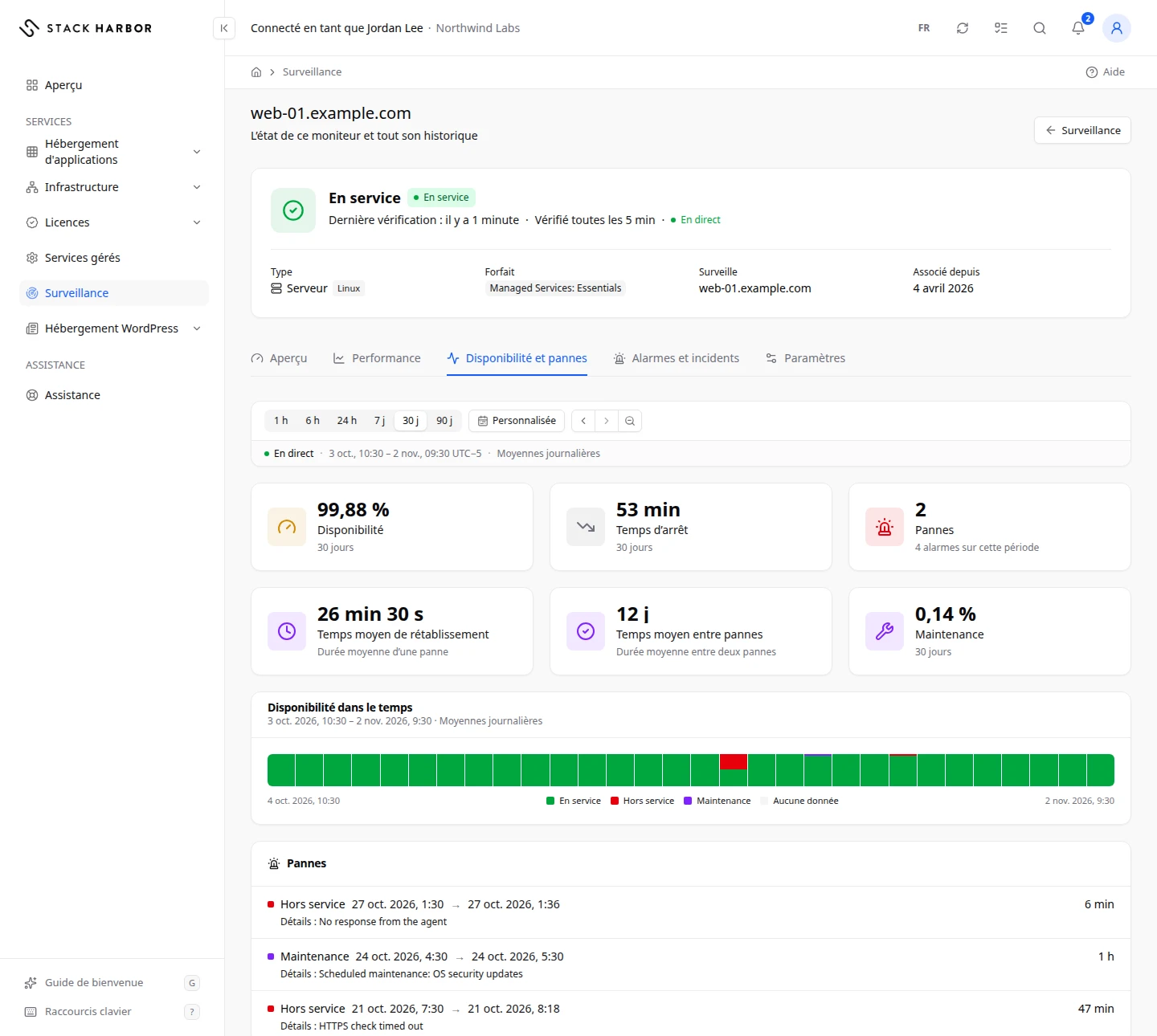
Les chiffres de la période sont :
- Disponibilité, la part du temps où la ressource était disponible, en pourcentage. 99,95 % ou plus est une valeur saine.
- Temps d’arrêt, la durée totale d’indisponibilité.
- Pannes, le nombre de pannes distinctes.
- Temps moyen de rétablissement, la durée moyenne d’une panne. Plus c’est court, mieux c’est.
- Temps moyen entre pannes, la durée moyenne entre deux pannes. Plus c’est long, mieux c’est.
- Maintenance, le temps passé en maintenance planifiée. Il n’est pas compté comme temps d’arrêt.
La barre Disponibilité dans le temps compte une colonne par tranche de temps, colorée selon que la ressource était disponible, en panne, en maintenance ou sans données. Disponibilité par emplacement montre comment chaque lieu de vérification a vu le moniteur. Un moniteur n’est signalé hors service globalement que lorsque suffisamment de lieux le voient hors service : un seul lieu peut donc afficher une indisponibilité alors que la disponibilité globale reste élevée.
La liste des pannes affiche chaque période de panne ou de maintenance, de la plus récente à la plus ancienne, avec son début, sa fin, sa durée et sa raison sous Détails. En cours signifie qu’elle n’est pas terminée. Aucune panne ni maintenance sur cette période. signifie qu’il n’y en a eu aucune.
Alarmes et incidents
- Sélectionnez Alarmes et incidents.
- Choisissez un type d’alarme, ou Toutes. Les types sont Hors service, Critique, Problème et Maintenance.
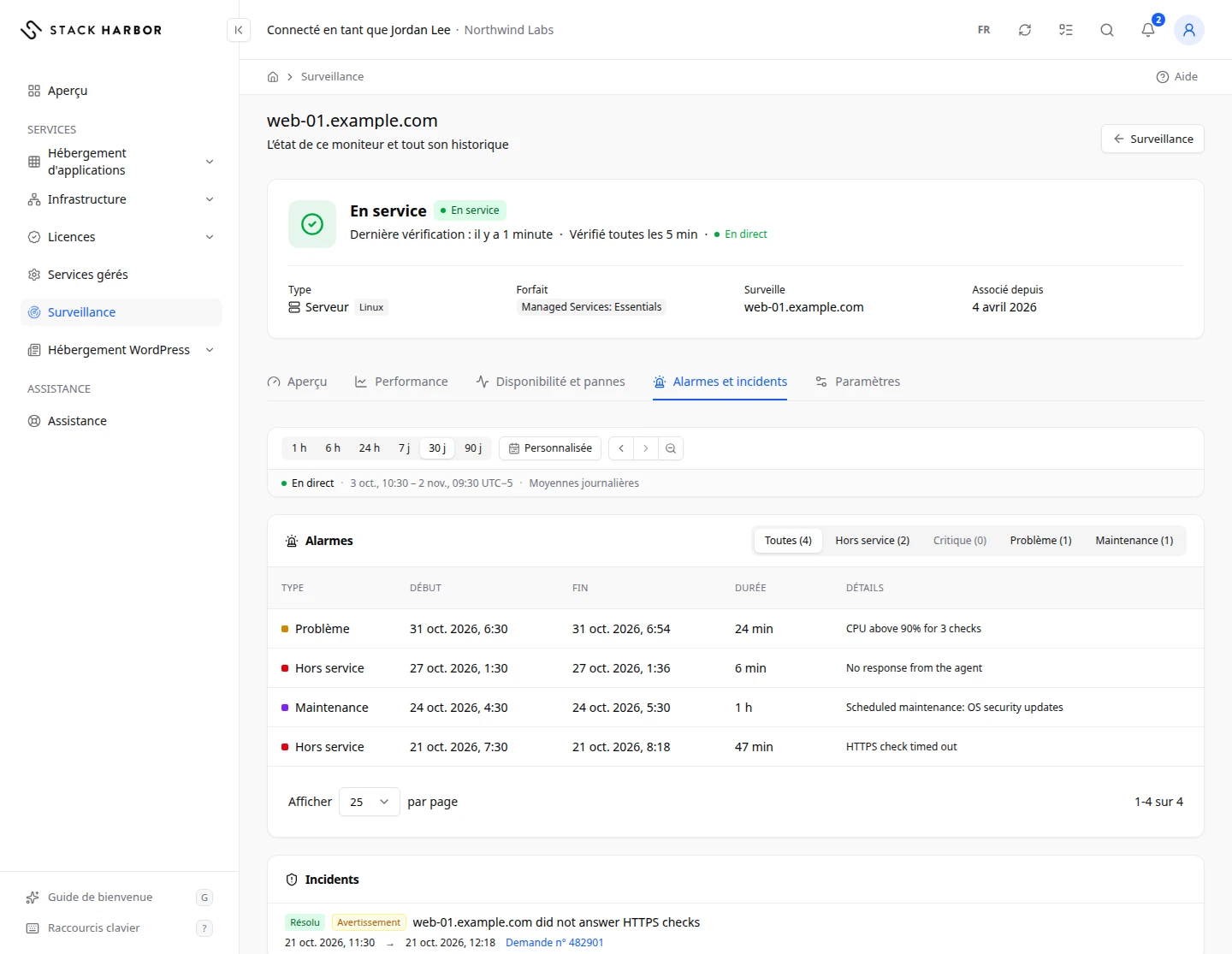
Chaque alarme affiche son Type, son Début, sa Fin, sa Durée et ses Détails.
- Hors service signifie que la ressource n’a pas répondu à la vérification.
- Problème signifie que la ressource répond encore, mais qu’une vérification a dépassé un seuil d’avertissement, par exemple des réponses lentes ou une utilisation élevée.
- Critique signifie que la ressource répond encore, mais qu’une vérification a dépassé un seuil plus grave. C’est un cran plus sérieux que Problème.
- Hors service signifie que le moniteur n’a pas pu joindre la ressource du tout.
- La colonne Détails donne la raison indiquée par le moniteur pour chaque alarme.
- Maintenance signifie que des travaux planifiés étaient en cours.
Incidents liste les incidents enregistrés par notre équipe pour ce moniteur. Chacun indique sa gravité (Critique, Avertissement ou Info), son état (Ouvert, Pris en charge ou Résolu) et la demande d’assistance qu’il est devenu, par exemple « Demande n° 4821 ». (fin déduite) signifie que l’heure de fin est une estimation.
En cas de problème
- L’historique de disponibilité n’est pas enregistré pour ce type de moniteur. Ses alarmes figurent dans l’onglet Alarmes et incidents. s’affiche pour les moniteurs de certificat et d’expiration de domaine.
- Affichage des 50 dernières alarmes de cette période ; réduisez la période pour en voir davantage. signifie que la liste s’arrête à 50 lignes. Choisissez une période plus courte.
- Aucune alarme sur cette période. signifie que le moniteur n’a déclenché aucune alarme sur la période.
Champs et statuts
Ce que veut dire chaque élément de cette page, ce qu’il fait et comment le lire.
- Maintenance Mesure
-
Ce que c’est. Le temps passé en maintenance planifiée dans la période.
Comment le lire. Une durée. Il ne compte pas comme temps d’arrêt.
- Temps moyen de rétablissement Mesure
-
Ce que c’est. La durée moyenne d’une panne.
Comment le lire. Une durée. Plus c’est court, mieux c’est.
- Temps moyen entre pannes Mesure
-
Ce que c’est. Le temps moyen entre deux pannes.
Comment le lire. Une durée. Plus c’est long, mieux c’est.
- Disponibilité dans le temps Champ
-
Ce que c’est. Une barre avec une colonne par tranche de temps.
Comment le lire. Colorée selon en service, hors service, maintenance ou aucune donnée.
- Disponibilité par emplacement Champ
-
Ce que c’est. La façon dont chaque endroit de vérification a vu le moniteur.
Comment le lire. Un endroit peut montrer un temps d’arrêt alors que la disponibilité globale reste élevée.
- Type Colonne
-
Ce que c’est. Le genre d’alarme.
Comment le lire. Hors service, Critique, Problème ou Maintenance.
- Début Colonne
-
Ce que c’est. Le moment où l’alarme a commencé.
- Fin Colonne
-
Ce que c’est. Le moment où l’alarme s’est terminée.
Comment le lire. En cours signifie qu’elle n’est pas terminée.
- Durée Colonne
-
Ce que c’est. La durée de l’alarme.
- Détails Colonne
-
Ce que c’est. La raison donnée par le moniteur pour l’alarme.
- Hors service Statut
-
Ce que c’est. La ressource n’a pas répondu à la vérification.
Comment le lire. Notre équipe est alertée. Ouvrez un billet si cela se répète.
- Critique Statut
-
Ce que c’est. La ressource répond encore, mais une vérification a dépassé un seuil plus grave. C’est un cran plus sérieux que Problème.
Comment le lire. Agissez bientôt : la colonne Détails nomme la vérification. Hors service, et non Critique, signifie que la ressource était injoignable.
- Problème Statut
-
Ce que c’est. La ressource répond encore, mais une vérification a dépassé un seuil d’avertissement, par exemple des réponses lentes ou une utilisation élevée.
Comment le lire. Un avertissement : la colonne Détails indique la vérification et la valeur.
- Maintenance Statut
-
Ce que c’est. Des travaux planifiés étaient en cours.
Comment le lire. Rien à faire.
- Critique Statut
-
Ce que c’est. Un incident de gravité maximale.
Comment le lire. Notre équipe le traite en priorité.
- Avertissement Statut
-
Ce que c’est. Un incident de gravité moyenne.
- Info Statut
-
Ce que c’est. Un incident noté à titre d’information.
- Ouvert Statut
-
Ce que c’est. L’incident est toujours en cours.
Comment le lire. Notre équipe s’en occupe.
- Pris en charge Statut
-
Ce que c’est. Notre équipe a vu l’incident et s’en occupe.
- Résolu Statut
-
Ce que c’est. L’incident est terminé.
Comment le lire. Rien à faire.