Chaque groupe de pare-feu a sa propre page dans Lighthouse. Elle affiche les règles du groupe, qui décident du trafic qui atteint vos serveurs, et les serveurs qui l’utilisent. C’est là que vous modifiez les règles et le groupe. Pour créer un groupe, consultez Créer un groupe de pare-feu.
Ouvrir la page d’un groupe de pare-feu
- Dans le menu latéral, ouvrez Infrastructure, puis sélectionnez Groupes de pare-feu sous Réseau.
- Sélectionnez le nom du groupe dans la liste.
Vous pouvez aussi l’ouvrir depuis l’onglet Pare-feu d’un serveur. Sélectionnez Tous les groupes de pare-feu, en haut, pour revenir à la liste.
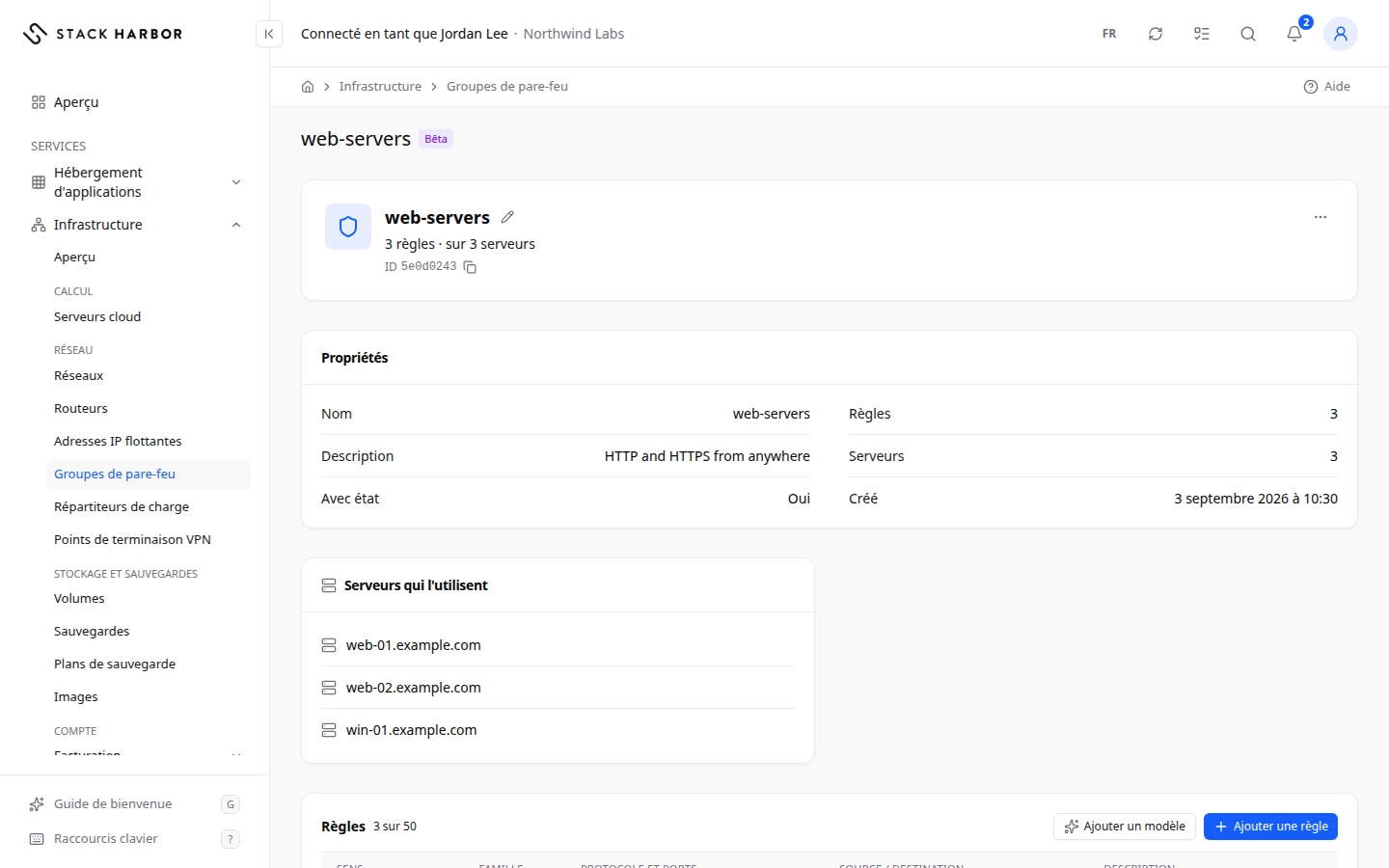
Lire l’en-tête
- Le nom du groupe, avec un crayon pour modifier son nom et sa description.
- Ses badges : Par défaut ou Accès SSH pour les groupes de chaque projet, Ouvert à tous quand une règle laisse n’importe qui joindre SSH ou RDP, et Lecture seule pour un groupe qui n’a pas été créé dans Lighthouse.
- Une ligne de résumé, comme 3 règles · sur 2 serveurs.
- Son ID, avec un bouton pour le copier.
- Un menu avec Modifier le groupe de pare-feu et Supprimer le groupe de pare-feu.
Lire les cartes
Propriétés indique :
- Nom et Description.
- Avec état : Oui signifie que les réponses au trafic autorisé sont acceptées d’elles-mêmes au retour.
- Règles : le nombre de règles du groupe.
- Serveurs : le nombre de serveurs qui l’utilisent.
- Créé le.
Serveurs qui l’utilisent mène à chaque serveur qui porte le groupe. Aucun serveur n’utilise ce groupe. signifie qu’il n’est sur aucun.
Règles liste chaque règle, avec un compteur comme 4 sur 50 par rapport à la limite du groupe :
- Sens : Entrant pour le trafic qui atteint le serveur, Sortant pour le trafic qu’il envoie.
- Famille : IPv4 ou IPv6.
- Protocole et ports : par exemple TCP 22.
- Source / destination : n’importe où, une plage d’adresses ou un autre groupe.
- Description : la note ajoutée à la règle.
Aucune règle : rien n’est autorisé en entrée ni en sortie. signifie que le groupe n’a aucune règle. Une règle ne fait qu’autoriser du trafic : tout ce qu’aucune règle n’autorise est bloqué.
Ajouter des règles
Sélectionnez Ajouter une règle pour une règle, ou Ajouter un modèle pour les règles courantes en une étape. Consultez Créer un groupe de pare-feu pour chaque champ.
Modifier ou supprimer une règle
- Pour modifier une règle, sélectionnez Modifier la règle, faites la modification et sélectionnez Enregistrer la règle. Une règle ne peut pas être modifiée sur place : la nouvelle règle est d’abord ajoutée, puis l’ancienne est retirée, pour que le trafic ne soit jamais coupé entre les deux. Vous voyez Règle modifiée.
- Pour supprimer une règle, sélectionnez Supprimer la règle et confirmez. Le trafic qu’elle autorisait s’arrête aussitôt. Vous voyez Règle supprimée.
Renommer ou supprimer un groupe
- Modifier le groupe de pare-feu change le nom et la description. Sélectionnez Enregistrer. Vous voyez Groupe de pare-feu modifié.
- Supprimer le groupe de pare-feu supprime le groupe et ses règles. L’action est irréversible. Un groupe encore placé sur un serveur ne peut pas être supprimé : retirez-le d’abord de tous les serveurs. Vous voyez Groupe de pare-feu supprimé.
En cas de problème
- Groupe de pare-feu introuvable signifie que le groupe a été supprimé, ou qu’il appartient à un projet que vous ne pouvez pas voir. Sélectionnez Tous les groupes de pare-feu et vérifiez la liste.
- Ce groupe de pare-feu est encore sur un serveur. Retirez-le d’abord de tous les serveurs. Retirez-le de chaque serveur dans l’onglet Pare-feu du serveur. Consultez Gérer un serveur.
- La nouvelle règle est en place, mais l’ancienne n’a pas pu être retirée : les deux s’appliquent pour l’instant. Réessayez pour retirer l’ancienne. Sélectionnez Retirer l’ancienne règle.
- Quelqu’un d’autre a modifié ce groupe en même temps. Actualisez et réessayez.
- Lecture seule : ce groupe n’a pas été créé ici. Il peut encore être ajouté à un serveur ou retiré depuis l’onglet Pare-feu du serveur. Vous ne pouvez pas modifier ses règles ici.
- Si le menu et les boutons des règles manquent, vous n’avez pas la permission de gérer les règles de pare-feu. Demandez-la au propriétaire de votre compte.
Champs et statuts
Ce que veut dire chaque élément de cette page, ce qu’il fait et comment le lire.
- Avec état Champ
-
Ce que c’est. Les réponses au trafic autorisé reviennent d’elles-mêmes.
- Serveurs qui l'utilisent Champ
-
Ce que c’est. Les serveurs qui ont ce groupe.
Ce que ça fait. Chaque nom mène au serveur.
- Modifier le groupe de pare-feu Champ
-
Ce que c’est. L’action qui change le nom et la description du groupe.
Ce que ça fait. Vous voyez Groupe de pare-feu modifié.
- Supprimer le groupe de pare-feu Champ
-
Ce que c’est. L’action qui supprime le groupe et ses règles.
Comment le lire. L’action est irréversible. Un groupe encore sur un serveur ne peut pas être supprimé.
- Ajouter une règle Champ
-
Ce que c’est. Le bouton qui ajoute une règle au groupe.
Ce que ça fait. La règle s’applique aussitôt à chaque serveur qui utilise le groupe.
- Ajouter un modèle Champ
-
Ce que c’est. Le bouton qui ajoute les règles courantes en une étape, comme SSH ou web.
Ce que ça fait. Les règles déjà présentes dans le groupe sont ignorées.
- Modifier la règle Champ
-
Ce que c’est. L’action qui modifie une règle.
Ce que ça fait. La nouvelle règle est d’abord ajoutée, puis l’ancienne est retirée, pour que le trafic ne soit jamais coupé entre les deux.
- Supprimer la règle Champ
-
Ce que c’est. L’action qui supprime une règle.
Ce que ça fait. Le trafic qu’elle autorisait s’arrête aussitôt.
- Sens Colonne
-
Ce que c’est. Le sens du trafic.
Comment le lire. Entrant : le trafic qui atteint le serveur. Sortant : le trafic que le serveur envoie.
- Famille Colonne
-
Ce que c’est. La famille d’adresses couverte par la règle.
Comment le lire. IPv4 ou IPv6.
- Description Colonne
-
Ce que c’est. La note ajoutée à la règle.
- Entrant Option
-
Ce que c’est. Le trafic qui atteint le serveur.
- Sortant Option
-
Ce que c’est. Le trafic que le serveur envoie.
- 4 sur 50 Mesure
-
Ce que c’est. Le nombre de règles du groupe, par rapport à sa limite.
Comment le lire. Le premier nombre est le nombre de règles du groupe, le second la limite.
- Aucune règle : rien n'est autorisé en entrée ni en sortie. Statut
-
Ce que c’est. Le groupe n’a aucune règle.
Comment le lire. Ce groupe n’autorise rien en entrée ni en sortie. Ajoutez une règle ou un modèle.
- Créé Champ
-
Ce que c’est. Le moment où le groupe a été créé.
Comment le lire. Dans votre fuseau horaire.
- Groupe de pare-feu introuvable Statut
-
Ce que c’est. Le groupe de pare-feu est introuvable.
Comment le lire. Il a peut-être été supprimé, ou il appartient à un projet que vous ne pouvez pas voir. Revenez à Tous les groupes de pare-feu.