L’onglet Extensions énumère les extensions installées sur un site et vous permet de les gérer sans ouvrir WordPress. Chaque changement s’applique au site en production : Lighthouse vous demande donc de confirmer d’abord.
Avant de commencer
- Le site doit fonctionner. La liste d’un site arrêté est en lecture seule et indique la date à laquelle elle a été lue.
- Vous devez avoir l’autorisation Gérer les extensions. Sans elle, vous voyez Gérer les extensions nécessite l’autorisation « Gérer les extensions ». Le propriétaire du compte peut vous l’accorder.
Voir vos extensions
- Ouvrez le site depuis la Liste des sites, puis sélectionnez l’onglet Extensions.
- Lisez le nombre affiché en haut, par exemple Aucune mise à jour disponible, ou le nombre de mises à jour disponibles.
- Saisissez du texte dans Rechercher des extensions… pour trouver une extension par son nom.
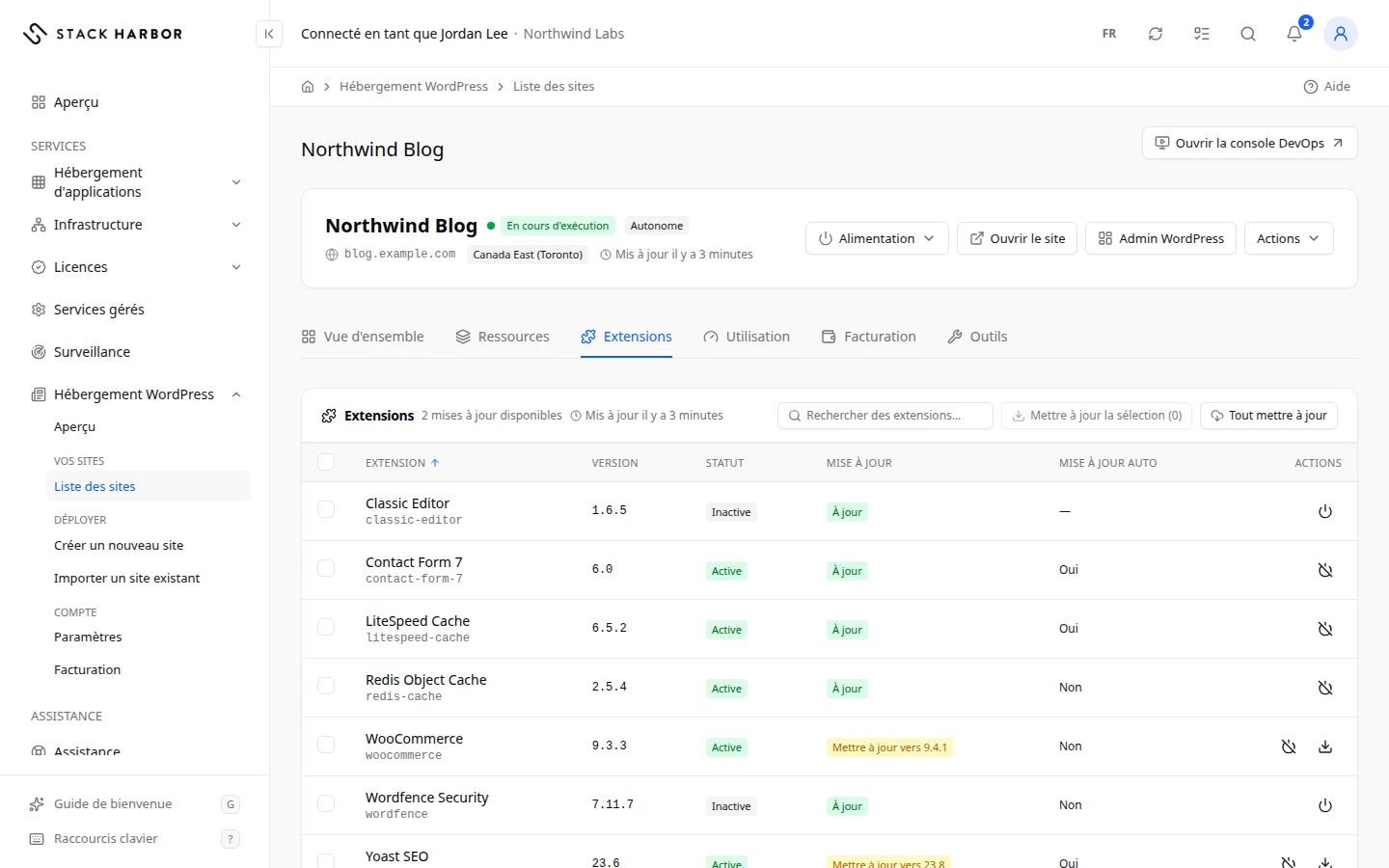
Chaque ligne indique l’Extension, sa Version, son Statut, sa Mise à jour, si WordPress la met à jour de lui-même (Mise à jour auto), et les Actions possibles.
Activer ou désactiver une extension
- Dans la ligne de l’extension, sélectionnez Activer ou Désactiver.
- Confirmez. Quand vous désactivez une extension, tout ce qu’elle fournit, comme des formulaires, des codes courts ou un cache, cesse de fonctionner jusqu’à sa réactivation.
Les extensions Must-use et Drop-in sont toujours actives. WordPress les charge de lui-même : vous ne pouvez ni les sélectionner ni les modifier.
Mettre à jour des extensions
- Pour mettre à jour une extension, sélectionnez le bouton de mise à jour de sa ligne. Il indique la nouvelle version, par exemple « Mettre à jour vers 2.4.1 ».
- Pour en mettre à jour plusieurs, cochez leurs cases, puis sélectionnez Mettre à jour la sélection (2) (le nombre correspond aux cases cochées).
- Pour mettre à jour toutes les extensions qui ont une mise à jour, sélectionnez Tout mettre à jour.
Confirmez chaque mise à jour. Les mises à jour s’appliquent tout de suite au site en production et ne peuvent pas être annulées d’ici : faites d’abord une sauvegarde si le site compte.
Ce que vous voyez ensuite
La fenêtre se ferme dès que la mise à jour démarre. Elle s’exécute en arrière-plan, et l’en-tête de la page affiche sa progression. À la fin, un message indique le résultat et la liste est relue.
En cas de problème
- Lecture depuis votre site… signifie que Lighthouse lit encore la liste. Patientez un instant.
- Aucune extension installée : le site n’a aucune extension.
- Une autre action est en cours sur ce site. Attendez qu’elle se termine.
- L’environnement doit être en marche pour cela. Démarrez d’abord le site depuis sa page. Consultez Gérer un site WordPress.
Champs et statuts
Ce que veut dire chaque élément de cette page, ce qu’il fait et comment le lire.
- Extension Colonne
-
Ce que c’est. Le nom de l’extension.
- Version Colonne
-
Ce que c’est. La version installée sur le site.
- Statut Colonne
-
Ce que c’est. Indique si l’extension est activée ou non dans WordPress.
Comment le lire. Active, Inactive, Must-use, Drop-in ou Active sur le réseau.
- Mise à jour Colonne
-
Ce que c’est. Indique si une version plus récente est offerte.
Ce que ça fait. Le bouton l’installe sur le site en production après confirmation.
Comment le lire. « À jour » signifie qu’il n’y a rien à faire.
- Mise à jour auto Colonne
-
Ce que c’est. Indique si WordPress met à jour l’extension de lui-même.
Comment le lire. Oui ou Non. La politique de mises à jour des paramètres peut le fixer pour tous les sites.
- Actions Colonne
-
Ce que c’est. Activer ou désactiver l’extension.
Ce que ça fait. Chaque action demande une confirmation et s’applique au site en production.
Comment le lire. Les extensions must-use et les drop-ins n’ont pas d’action.
- Active Statut
-
Ce que c’est. L’extension est activée.
Comment le lire. Désactivez-la pour l’arrêter.
- Inactive Statut
-
Ce que c’est. L’extension est installée mais désactivée.
Comment le lire. Activez-la, ou retirez-la dans l’administration WordPress si vous ne vous en servez pas.
- Must-use Statut
-
Ce que c’est. Une extension que WordPress charge toujours d’elle-même.
Comment le lire. Elle ne peut être ni désactivée ni mise à jour depuis Lighthouse.
- Drop-in Statut
-
Ce que c’est. Un fichier qui remplace une partie de WordPress, comme un cache.
Comment le lire. Toujours actif. Il ne peut pas être modifié depuis Lighthouse.
- Active sur le réseau Statut
-
Ce que c’est. Sur un réseau multisite, l’extension est active pour tous les sites du réseau.
- Tout mettre à jour Option
-
Ce que c’est. Met à jour toutes les extensions ayant une mise à jour.
Ce que ça fait. S’applique tout de suite au site en production après confirmation. Ne peut pas être annulé d’ici.
- Mettre à jour la sélection ({count}) Option
-
Ce que c’est. Met à jour les extensions cochées.
Ce que ça fait. S’applique tout de suite au site en production après confirmation.
Comment le lire. Le bouton indique combien vous en avez coché.