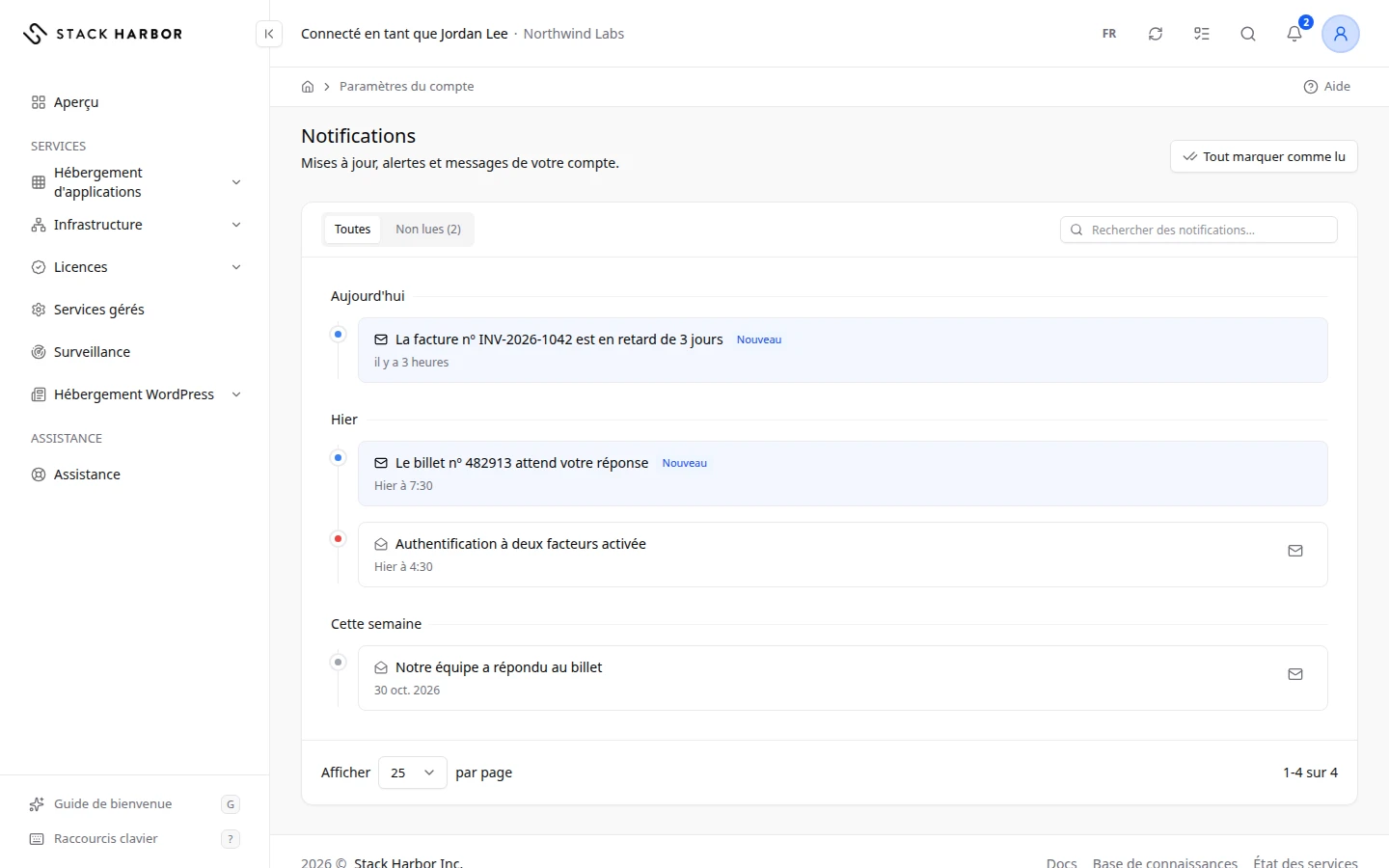
Les notifications sont des alertes et des mises à jour sur votre compte, comme une facture en retard ou un service bientôt renouvelé. Elles apparaissent dans Lighthouse, et vous choisissez les types qui vous parviennent aussi par courriel.
Lire vos notifications
- Sélectionnez la cloche dans la barre du haut. Le nombre affiché compte les notifications non lues.
- Sélectionnez une notification pour la lire, ou Tout marquer comme lu pour remettre le compteur à zéro.
- Pour les voir toutes, ouvrez le menu du compte et, sous Historique, sélectionnez Notifications.
Sur la page Notifications :
- Sélectionnez Toutes ou Non lues pour filtrer la liste.
- Tapez dans Rechercher des notifications… pour en trouver une.
- Sélectionnez une notification non lue pour la marquer comme lue. Une pastille Nouveau signale les non lues.
- Sélectionnez Marquer comme non lu sur une notification lue pour la garder pour plus tard.
- Sélectionnez Afficher plus pour lire une longue notification en entier.
- Une étiquette Observation IA signifie que Stack Harbor a généré l’alerte automatiquement. Elle n’a pas été envoyée par une personne.
Choisir les alertes reçues par courriel
- Ouvrez le menu du compte et sélectionnez Paramètres du compte.
- Faites défiler jusqu’à Préférences de notification.
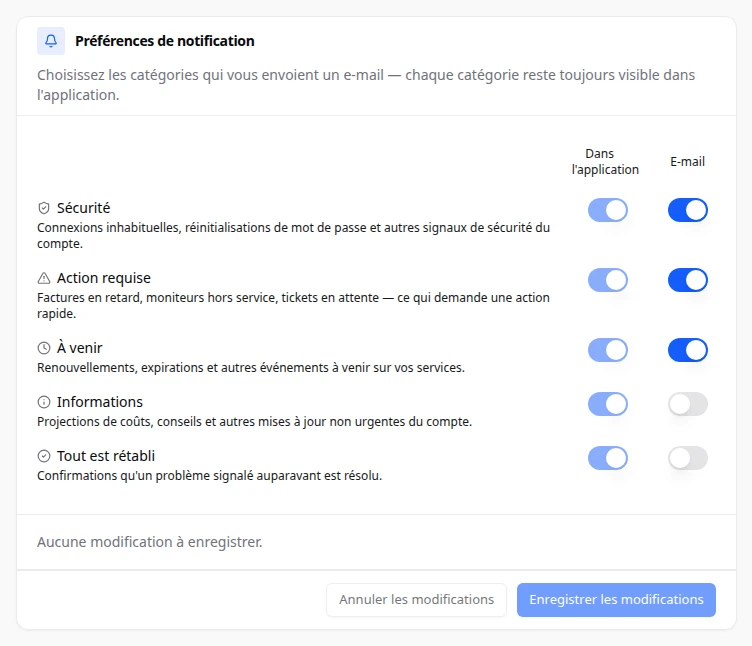
- Pour chaque catégorie, activez ou désactivez E-mail. Dans l’application est toujours activé : chaque alerte apparaît quand même dans Lighthouse.
- Sélectionnez Enregistrer les modifications. Pour annuler vos changements avant l’enregistrement, sélectionnez Annuler les modifications.
Les catégories sont :
- Sécurité : connexions inhabituelles, réinitialisations de mot de passe et autres signaux sur la sécurité de votre compte.
- Action requise : ce qui demande une action bientôt, comme une facture en retard, un moniteur en panne ou un billet qui attend votre réponse.
- À venir : renouvellements, dates d’expiration et autres événements à venir sur vos services.
- Informations : projections de coûts, conseils et autres mises à jour non urgentes.
- Tout est rétabli : la confirmation qu’un problème signalé est maintenant réglé.
Ces réglages ne concernent que vous. Le propriétaire du compte peut les régler pour chaque membre depuis l’onglet Notifications du membre. Consultez Gérer un membre de l’équipe.
En cas de problème
- Impossible de charger vos préférences de notification : rechargez la page et réessayez.
- Nous n’avons pas pu enregistrer ces modifications. Veuillez réessayer. Vos interrupteurs restent tels que vous les avez réglés. Sélectionnez de nouveau Enregistrer les modifications.
- Si vous voyez Notifications indisponibles dans le menu de la cloche, nous n’avons pas pu joindre le service de notifications. Réessayez dans un instant.
Champs et statuts
Ce que veut dire chaque élément de cette page, ce qu’il fait et comment le lire.
- Toutes Option
-
Ce que c’est. Affiche toutes les notifications.
- Non lues Option
-
Ce que c’est. Affiche seulement les notifications non lues.
Comment le lire. Le nombre entre parenthèses indique combien sont non lues.
- Nouveau Statut
-
Ce que c’est. Vous n’avez pas encore lu cette notification.
Comment le lire. Sélectionnez-la pour la marquer comme lue.
- Observation IA Champ
-
Ce que c’est. Stack Harbor a généré cette alerte automatiquement. Elle n’a pas été envoyée par une personne.
- Dans l'application Colonne
-
Ce que c’est. Les alertes affichées dans Lighthouse.
Comment le lire. Toujours activé : chaque catégorie apparaît dans Lighthouse.
- E-mail Colonne
-
Ce que c’est. Les alertes aussi envoyées par courriel.
Ce que ça fait. Activez-le ou désactivez-le par catégorie, puis sélectionnez Enregistrer les modifications.
- Sécurité Option
-
Ce que c’est. Connexions inhabituelles, réinitialisations de mot de passe et autres signaux de sécurité du compte.
- Action requise Option
-
Ce que c’est. Factures en retard, moniteurs hors service, tickets en attente — ce qui demande une action rapide.
- À venir Option
-
Ce que c’est. Renouvellements, expirations et autres événements à venir sur vos services.
- Informations Option
-
Ce que c’est. Projections de coûts, conseils et autres mises à jour non urgentes du compte.
- Tout est rétabli Option
-
Ce que c’est. Confirmations qu'un problème signalé auparavant est résolu.