Chaque volume a sa propre page Détails du volume. Elle affiche tout ce que nous savons du disque : sa taille et son type, le serveur auquel il est rattaché, ses sauvegardes et ses plans de sauvegarde. Vous modifiez aussi le volume depuis cette page. Pour créer un volume, consultez Créer un volume.
Ouvrir un volume
- Ouvrez Infrastructure, puis Volumes, sous Stockage et sauvegardes.
- Sélectionnez le nom du volume, ou ouvrez le menu de sa ligne et sélectionnez Ouvrir les détails.
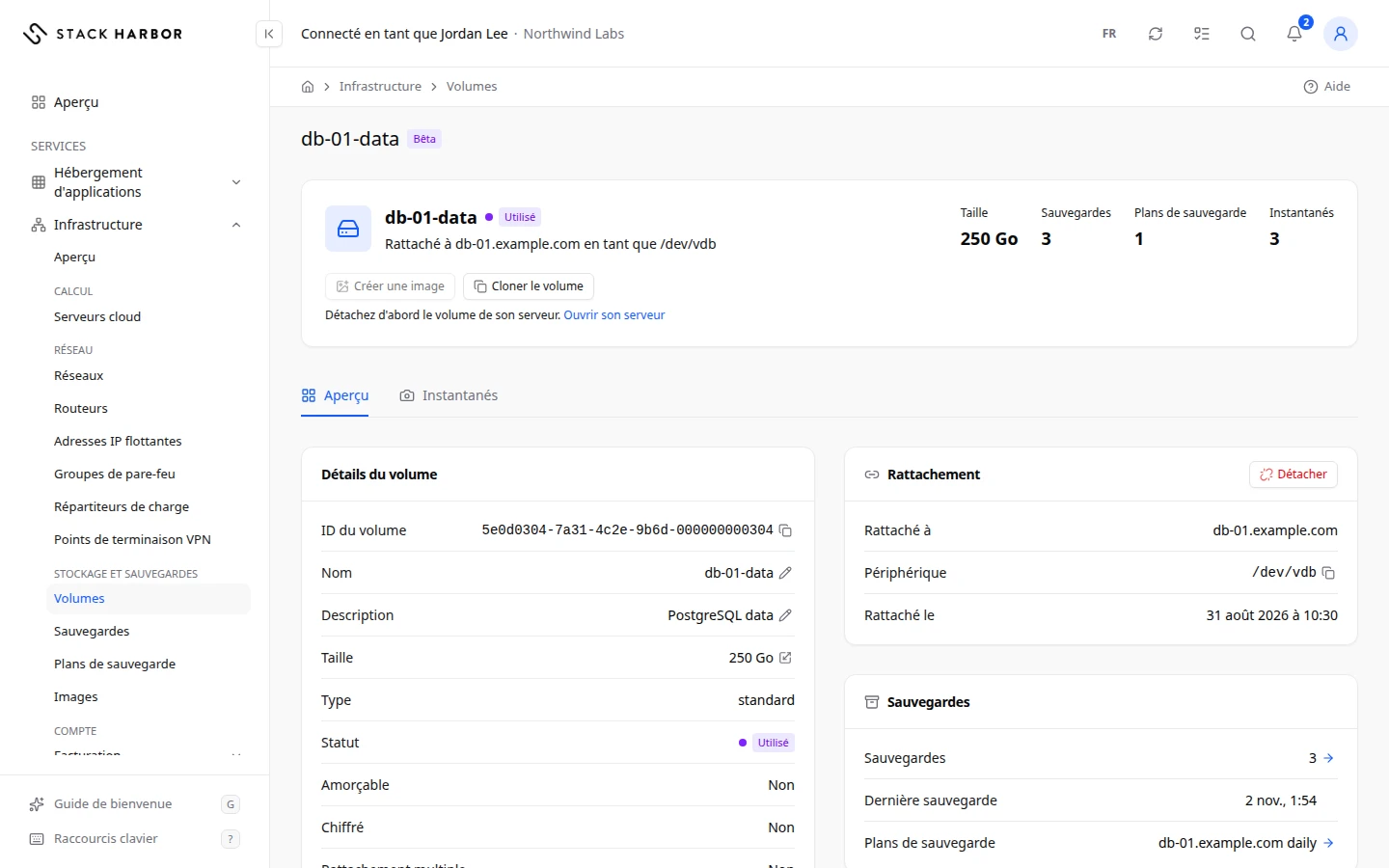
Lire le haut de la page
La carte du haut affiche le nom du volume et son statut, comme Utilisé ou Disponible. Un volume sans nom propre s’affiche, par exemple, Disque de démarrage de web-01, Disque 2 de web-01, ou Volume suivi des 8 premiers caractères de son ID. Démarrage signale le volume de démarrage d’un serveur. La ligne sous le nom indique où il est rattaché, par exemple Rattaché à web-01 en tant que /dev/vdb, ou Non attaché.
Trois chiffres figurent à droite :
- Taille est la taille du volume, en Go.
- Sauvegardes compte les sauvegardes de ce volume. Il affiche Aucune s’il n’y en a pas.
- Plans de sauvegarde compte les plans qui le sauvegardent selon un horaire. Il affiche Aucun s’il n’y en a pas. Un tiret signifie que les plans n’ont pas pu être lus.
- Instantanés compte les instantanés du volume. Il affiche Aucun s’il n’y en a pas.
Les boutons Rattacher à un serveur et Supprimer le volume se trouvent sous les chiffres, quand vous pouvez les utiliser.
Sous la carte du haut, deux onglets : Aperçu, avec les cartes ci-dessous, et Instantanés. Consultez Prendre et rétablir des instantanés plus bas.
Lire les détails du volume
La carte Détails du volume liste :
- ID du volume, l’identifiant unique du volume. Sélectionnez l’icône de copie pour le copier.
- Nom, et Description, une note pour votre équipe. Un tiret signifie qu’il n’en a pas.
- Taille et Type, le genre de stockage, par exemple Standard.
- Statut, ce que fait le volume en ce moment. Consultez Créer un volume pour tous les statuts.
- Amorçable, Chiffré et Rattachement multiple, chacun Oui ou Non. Le rattachement multiple permet de rattacher le volume à plusieurs serveurs à la fois.
- Zone de disponibilité, la partie de la région où il se trouve, quand la plateforme en indique une.
- Créé le et Dernière modification.
- Restauré depuis, si le volume a été restauré depuis une sauvegarde, ou Copié depuis le volume, s’il a été copié depuis un autre volume.
Lire où il est rattaché
La carte Rattachement affiche :
- Rattaché à, le serveur. Sélectionnez son nom pour ouvrir l’onglet Stockage du serveur.
- Périphérique, le nom sous lequel le serveur voit le disque, comme /dev/vdb.
- Rattaché le, la date du rattachement.
- Aussi rattaché à, les autres serveurs, pour un volume à rattachement multiple.
Un volume rattaché à aucun serveur affiche Ce volume n’est rattaché à aucun serveur. Rattachez-le depuis l’onglet Stockage d’un serveur.
Lire ses sauvegardes
La carte Sauvegardes indique combien de Sauvegardes le volume a et sa Dernière sauvegarde. Plans de sauvegarde nomme les plans qui le couvrent. Un compte de zéro affiche Aucune ou Aucun. Lecture impossible signifie que les plans n’ont pas pu être chargés pour le moment.
Une ligne qui a quelque chose à ouvrir se termine par une flèche. Sélectionnez la flèche à côté de Sauvegardes pour ouvrir les sauvegardes de ce volume. Son nom est Voir les sauvegardes. Sélectionnez la flèche à côté de Plans de sauvegarde pour ouvrir ses plans. Son nom est Voir les plans de sauvegarde. Quand le compte est à zéro, la ligne n’a pas de flèche.
Si le volume est attaché à un serveur et n’a ni sauvegarde ni plan de sauvegarde, le bas de la carte affiche Ajouter à un plan de sauvegarde. Ce lien ouvre l’onglet Sauvegardes du serveur sur ses plans de sauvegarde, où vous ajoutez le volume à un plan. Consultez Configurer un plan de sauvegarde.
Pour lire une sauvegarde ou un plan en détail, consultez Gérer une sauvegarde et Gérer un plan de sauvegarde.
Lire l’activité du disque
L’activité du disque est mesurée par serveur, tous ses volumes confondus. La carte Activité du disque nomme le serveur. Sélectionnez Ouvrir les statistiques du serveur pour voir ses graphiques. Consultez Lire les graphiques et l’activité d’un serveur. Un volume rattaché à aucun serveur n’a pas d’activité du disque.
Renommer un volume
- Sélectionnez l’icône en forme de crayon sur la ligne Nom (Renommer le volume).
- Saisissez le nouveau nom et confirmez. Vous voyez Volume renommé.
Rien ne change sur le disque. Le nom d’un volume de démarrage ne peut pas être modifié.
Décrire un volume
- Sélectionnez l’icône en forme de crayon sur la ligne Description (Modifier la description).
- Saisissez une note pour votre équipe, jusqu’à 255 caractères, puis sélectionnez Enregistrer la description. Vous voyez Description enregistrée.
Laissez vide pour l’effacer. La description s’affiche aussi sous le nom du volume dans la liste Volumes. Rien ne change sur le disque.
Prendre et rétablir des instantanés
Un instantané est une copie du volume à un moment donné, conservée sur le même stockage. Prenez-en un avant un changement risqué, comme une mise à niveau, pour pouvoir y revenir. Un instantané n’est pas une sauvegarde : il est supprimé avec le volume. Pour une copie qui survit au volume, consultez Sauvegarder un volume.
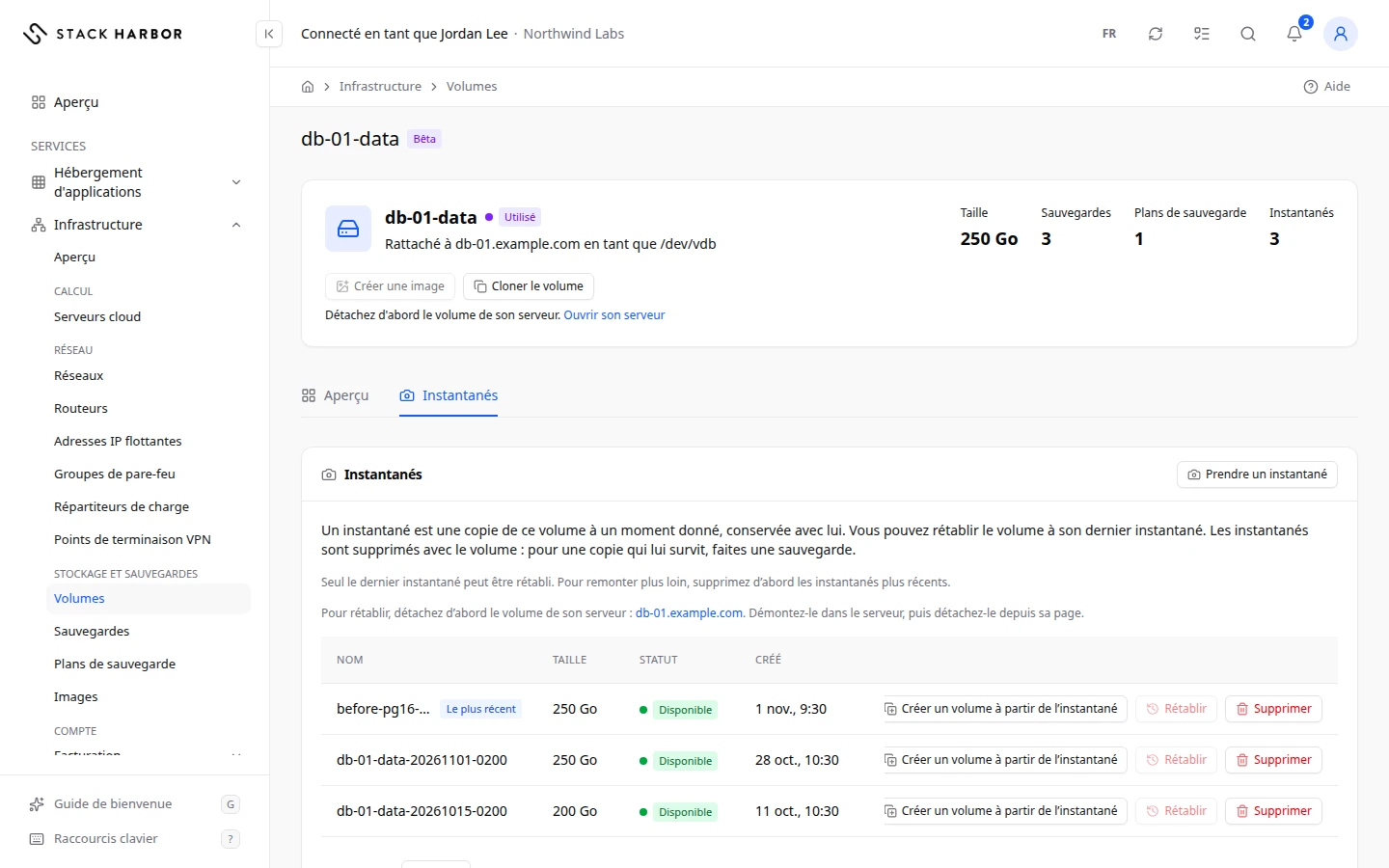
Sélectionnez l’onglet Instantanés. Sa liste affiche le Nom, la Taille, le Statut et la date de création (Créé) de chaque instantané. Le plus récent signale l’instantané prêt le plus récent. Sélectionnez le nom d’un instantané pour ouvrir sa propre page, avec tous ses détails et la possibilité ou non de le rétablir.
Prendre un instantané
- Sélectionnez Prendre un instantané.
- Saisissez un Nom, ou laissez vide pour le nom du volume suivi de la date et de l’heure (UTC).
- Confirmez. Vous voyez Instantané demandé. L’instantané affiche Création, puis Disponible.
Si le volume est rattaché à un serveur, la fenêtre prévient que l’instantané est cohérent après plantage, comme une coupure de courant : les fichiers que le serveur écrivait peuvent être incomplets. Pour une copie cohérente, arrêtez d’abord le serveur.
Rétablir un instantané
Rétablir remet le volume dans l’état où il était au moment de l’instantané. Tout ce qui a été écrit sur le volume depuis est perdu, et cette action est irréversible.
- Sélectionnez Rétablir sur l’instantané.
- Saisissez le nom du volume pour confirmer, puis sélectionnez Rétablir l’instantané. Vous voyez Rétablissement demandé.
Rétablir est grisé quand il ne peut pas être utilisé. Placez le pointeur dessus, ou touchez-le, pour en connaître la raison :
- Seul le dernier instantané peut être rétabli. Supprimez d’abord les instantanés plus récents : suivi de leurs noms. Supprimez chacun d’eux, puis rétablissez.
- Détachez d’abord le volume de son serveur. La note au-dessus de la liste nomme le serveur : démontez-y le volume, détachez-le, puis rétablissez.
- Le volume a été agrandi après la prise de cet instantané. Il ne peut pas être rétabli.
Lighthouse ne détache jamais le volume et ne supprime jamais d’instantané à votre place : chaque étape vous revient, rien ne change sans votre choix.
Supprimer un instantané
- Sélectionnez Supprimer sur l’instantané, ou sur sa propre page.
- Confirmez. Vous voyez Suppression de l’instantané demandée.
Le volume lui-même ne change pas.
Créer un volume à partir d’un instantané
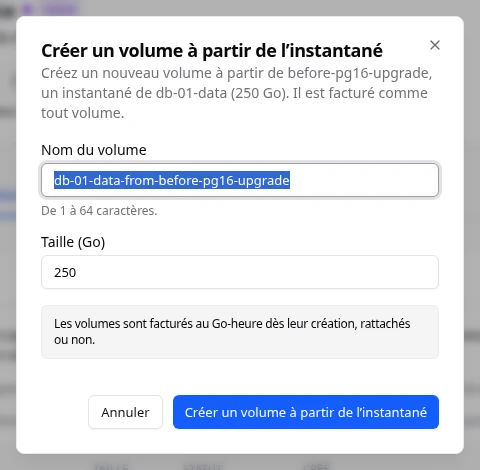
Sélectionnez Créer un volume à partir de l’instantané sur un instantané disponible, ou sur sa propre page, pour créer un nouveau volume contenant les données telles qu’elles étaient au moment de l’instantané. Le nom et la taille sont préremplis ; la taille ne peut pas être inférieure à celle de l’instantané. Confirmez : vous voyez Création du volume demandée. Le nouveau volume n’est rattaché à aucun serveur et est facturé comme tout volume. Le volume d’origine et son instantané ne changent pas.
Agrandir un volume
- Sélectionnez l’icône de redimensionnement sur la ligne Taille (Agrandir le volume).
- Saisissez la nouvelle taille en Go et confirmez. Vous voyez Agrandissement du volume demandé.
- Agrandissez le système de fichiers depuis le serveur. Consultez Gérer le stockage d’un serveur.
Un volume ne peut que grandir.
Rattacher ou détacher un volume
- Pour le rattacher, sélectionnez Rattacher à un serveur, choisissez le Serveur et confirmez. Vous voyez Rattachement demandé. Formatez et montez le nouveau disque dans le serveur.
- Pour le détacher, démontez-le d’abord dans le serveur. Sélectionnez ensuite Détacher sur la carte Rattachement et confirmez. Vous voyez Détachement demandé.
Ses données restent sur le volume quand vous le détachez.
Créer une image d’un volume
Vous pouvez créer une image privée d’un volume, puis déployer de nouveaux serveurs à partir d’elle. Le volume doit être détaché.
- Ouvrez la page du volume et sélectionnez Créer une image.
- Vérifiez le Nom de l’image et le Système d’exploitation. Pour un volume créé à partir d’une image, Comme sa source est choisi. Pour un autre volume, Linux est choisi ; passez à Windows si c’est ce que contient le volume.
- Facultatif : le Disque minimal (Go), au moins la taille du volume, et la Mémoire minimale (Mo).
- Sélectionnez Créer une image. Sélectionnez Ouvrir l’image dans le message pour aller à sa page.
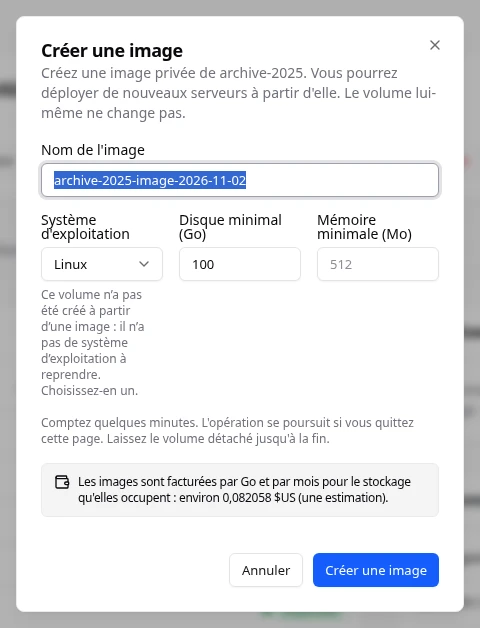
Comptez quelques minutes. Laissez le volume détaché jusqu’à la fin. L’image affiche Pas encore démarrée jusqu’à ce qu’un serveur créé à partir d’elle démarre. Si Créer une image est grisé avec Détachez d’abord le volume de son serveur., sélectionnez Ouvrir son serveur et détachez-le là.
Cloner un volume
- Sélectionnez Cloner le volume.
- Saisissez le Nom du volume et sa Taille (Go) : au moins la taille du volume copié.
- Confirmez. La copie est un nouveau volume sur aucun serveur, facturé comme tout volume.
Un volume attaché est copié pendant qu’il tourne, comme une sauvegarde. Pour une copie nette, arrêtez le serveur ou détachez d’abord le volume.
Supprimer un volume
- Sélectionnez Supprimer le volume.
- Saisissez le nom du volume pour confirmer, puis confirmez. Vous voyez Suppression du volume demandée.
Tout le contenu du volume est supprimé. Ses sauvegardes sont conservées. Ses instantanés sont supprimés avec lui : la fenêtre indique combien, par exemple Ses 2 instantanés sont supprimés avec lui. Cette action est irréversible.
En cas de problème
- Une action grisée signifie que le volume est occupé, ou que votre compte ne peut pas le modifier pour le moment. Placez le pointeur dessus pour en connaître la raison, par exemple Ce volume est occupé. Réessayez une fois l’opération terminée.
- Trop de modifications en peu de temps. Patientez un instant, puis réessayez.
- Une copie ne peut pas être plus petite que le volume qu’elle copie (100 Go). Choisissez une taille au moins aussi grande.
- Volume introuvable signifie qu’il a peut-être été supprimé, ou que vous n’y avez pas accès.
- Votre compte a atteint sa limite d’instantanés de volume. Supprimez d’abord un instantané, ou ouvrez un ticket d’assistance pour augmenter la limite.
- Erreur comme statut signifie que la dernière modification a échoué. Réessayez, ou ouvrez un ticket d’assistance.
Champs et statuts
Ce que veut dire chaque élément de cette page, ce qu’il fait et comment le lire.
- ID du volume Champ
-
Ce que c’est. L’identifiant unique du volume.
- Type Champ
-
Ce que c’est. Le type de stockage du volume.
- Amorçable Champ
-
Ce que c’est. Indique si un serveur peut démarrer à partir de ce volume.
- Chiffré Champ
-
Ce que c’est. Indique si les données du volume sont chiffrées sur le disque.
- Rattachement multiple Champ
-
Ce que c’est. Indique si le volume peut être attaché à plusieurs serveurs à la fois.
- Dernière modification Champ
-
Ce que c’est. La date de la dernière modification du volume.
- Restauré depuis Champ
-
Ce que c’est. La sauvegarde à partir de laquelle ce volume a été restauré.
- Copié depuis le volume Champ
-
Ce que c’est. Le volume à partir duquel celui-ci a été copié.
- Dernière sauvegarde Champ
-
Ce que c’est. La sauvegarde la plus récente de ce volume.
Ce que ça fait. La flèche à côté de Sauvegardes les liste toutes.
- Description Champ
-
Ce que c’est. La description du volume, s’il en a une.
- Zone de disponibilité Champ
-
Ce que c’est. La partie de la région où se trouve le volume.
Comment le lire. Affichée seulement quand la plateforme en indique une.
- Créé le Champ
-
Ce que c’est. Le moment où le volume a été créé.
Comment le lire. Dans votre fuseau horaire.
- Rattachement Champ
-
Ce que c’est. La carte qui indique à quel serveur le volume est rattaché.
Ce que ça fait. Détacher le retire de ce serveur.
Comment le lire. Rattaché à, Périphérique et Rattaché le, ou une note s’il n’est rattaché à aucun serveur.
- Rattaché le Champ
-
Ce que c’est. Le moment où le volume a été rattaché à son serveur.
Comment le lire. Dans votre fuseau horaire.
- Aussi rattaché à Champ
-
Ce que c’est. Les autres serveurs auxquels un volume à rattachement multiple est rattaché.
Comment le lire. Affiché seulement s’il est rattaché à plus d’un serveur.
- Sauvegardes Mesure
-
Ce que c’est. Le nombre de sauvegardes de ce volume.
Ce que ça fait. S’il y a des sauvegardes, la flèche au bout de la ligne, Voir les sauvegardes, ouvre la liste Sauvegardes filtrée sur ce volume.
Comment le lire. Un nombre. Zéro affiche Aucune, et la ligne n’a pas de flèche.
- Plans de sauvegarde Mesure
-
Ce que c’est. Les plans qui sauvegardent ce volume selon un horaire.
Ce que ça fait. S’il y a des plans, la flèche au bout de la ligne, Voir les plans de sauvegarde, ouvre la liste Plans de sauvegarde filtrée sur ce volume.
Comment le lire. Un nombre en haut de la page, ou le nom des plans sur la carte Sauvegardes. Un tiret signifie que les plans n’ont pas pu être lus. Zéro affiche Aucun, et la ligne n’a pas de flèche.
- Voir les sauvegardes Champ
-
Ce que c’est. La flèche au bout de la ligne Sauvegardes.
Ce que ça fait. Ouvre la liste Sauvegardes filtrée sur ce volume.
Comment le lire. Elle n’apparaît que si le volume a au moins une sauvegarde.
- Voir les plans de sauvegarde Champ
-
Ce que c’est. La flèche au bout de la ligne Plans de sauvegarde.
Ce que ça fait. Ouvre la liste Plans de sauvegarde filtrée sur ce volume.
Comment le lire. Elle n’apparaît que si au moins un plan couvre le volume.
- Aucune Statut
-
Ce que c’est. Le volume n’a encore aucune sauvegarde.
Comment le lire. Faites une sauvegarde, ou ajoutez le volume à un plan de sauvegarde.
- Ajouter à un plan de sauvegarde Champ
-
Ce que c’est. Un lien au bas de la carte Sauvegardes.
Ce que ça fait. Ouvre l’onglet Sauvegardes du serveur attaché sur ses plans de sauvegarde, où vous ajoutez le volume à un plan.
Comment le lire. Il n’apparaît que si le volume est attaché à un serveur et n’a ni sauvegarde ni plan de sauvegarde.
- Aucune Statut
-
Ce que c’est. Aucun plan de sauvegarde ne couvre ce volume.
Comment le lire. Mettez en place un plan depuis l’onglet Sauvegardes du serveur pour le sauvegarder selon un horaire.
- Lecture impossible Statut
-
Ce que c’est. Les plans de sauvegarde n’ont pas pu être chargés pour le moment.
Comment le lire. Actualisez la page dans un instant. Le volume et ses sauvegardes ne sont pas touchés.
- Activité du disque Champ
-
Ce que c’est. L’endroit où voir l’activité du disque du volume.
Ce que ça fait. Ouvrir les statistiques du serveur ouvre les graphiques du serveur auquel il est rattaché.
Comment le lire. L’activité du disque est mesurée par serveur, tous ses volumes confondus.
- Renommer le volume Champ
-
Ce que c’est. L’action qui donne un nouveau nom au volume.
Ce que ça fait. Rien ne change sur le disque.
Comment le lire. Le nom d’un volume de démarrage ne peut pas être modifié.
- Agrandir le volume Champ
-
Ce que c’est. L’action qui agrandit le volume.
Ce que ça fait. Le volume passe à la taille saisie. Agrandissez ensuite son système de fichiers depuis le serveur.
Comment le lire. Un volume ne peut que grandir.
- Rattacher à un serveur Champ
-
Ce que c’est. L’action qui rattache le volume à l’un de vos serveurs.
Ce que ça fait. Le volume apparaît sur le serveur comme un nouveau disque.
Comment le lire. Formatez-le et montez-le dans le serveur.
- Détacher Champ
-
Ce que c’est. L’action qui retire le volume de son serveur.
Ce que ça fait. Ses données restent sur le volume.
Comment le lire. Démontez-le d’abord dans le serveur.
- Supprimer le volume Champ
-
Ce que c’est. L’action qui supprime le volume et tout son contenu.
Ce que ça fait. Ses sauvegardes sont conservées. Cette action est irréversible.
Comment le lire. Saisissez le nom du volume pour confirmer.
- Volume introuvable Statut
-
Ce que c’est. Le volume ne peut pas être affiché.
Comment le lire. Il a peut-être été supprimé, ou il appartient à un projet auquel vous n’avez pas accès.
- Ce volume est occupé. Réessayez une fois l'opération terminée. Statut
-
Ce que c’est. Une modification du volume est en cours : les autres actions attendent.
Comment le lire. Réessayez quand le statut revient à Disponible ou Utilisé.
- Le plus récent Champ
-
Ce que c’est. Indique s’il s’agit de l’instantané prêt le plus récent du volume.
Ce que ça fait. Seul le dernier instantané peut être rétabli.
Comment le lire. Oui ou Non.
- Rétablissement possible Champ
-
Ce que c’est. Indique si le volume peut être rétabli à cet instantané maintenant.
Comment le lire. Non est suivi de la raison : ce n’est pas le dernier instantané, le volume est rattaché à un serveur, ou le volume a été agrandi après l’instantané.
- Taille Champ
-
Ce que c’est. La taille du volume au moment de l’instantané, en Go.
- Création Statut
-
Ce que c’est. L’instantané est en cours de prise.
Comment le lire. Il ne peut être ni rétabli ni supprimé avant la fin.
- Disponible Statut
-
Ce que c’est. L’instantané est prêt.
Comment le lire. Vous pouvez le rétablir s’il est le plus récent, ou le supprimer.
- Suppression Statut
-
Ce que c’est. L’instantané est en cours de suppression.
- Erreur Statut
-
Ce que c’est. L’instantané n’a pas pu être pris.
Comment le lire. Supprimez-le et prenez-en un nouveau, ou ouvrez un billet de soutien.
- Créer une image Champ
-
Ce que c’est. L’action qui crée une image privée d’un volume détaché.
Ce que ça fait. De nouveaux serveurs peuvent ensuite être déployés à partir de l’image. Le volume ne change pas.
Comment le lire. Grisée tant que le volume est attaché ou occupé, avec la raison.
- Cloner le volume Champ
-
Ce que c’est. L’action qui crée un nouveau volume, copie de celui-ci.
Ce que ça fait. La copie fait au moins la même taille, n’est sur aucun serveur et est facturée comme tout volume.