Chaque point de terminaison VPN a sa propre page. Vous y ajoutez ses connexions, copiez les paramètres pour l’appareil de l’autre site et voyez si chaque tunnel est actif. Les points de terminaison VPN sont en version bêta. Pour en créer un, consultez Créer un point de terminaison VPN.
Ouvrir un point de terminaison VPN
- Dans le menu latéral, ouvrez Infrastructure, puis sélectionnez Points de terminaison VPN sous Réseau.
- Sélectionnez le nom du point de terminaison. La page Point de terminaison VPN s’ouvre.
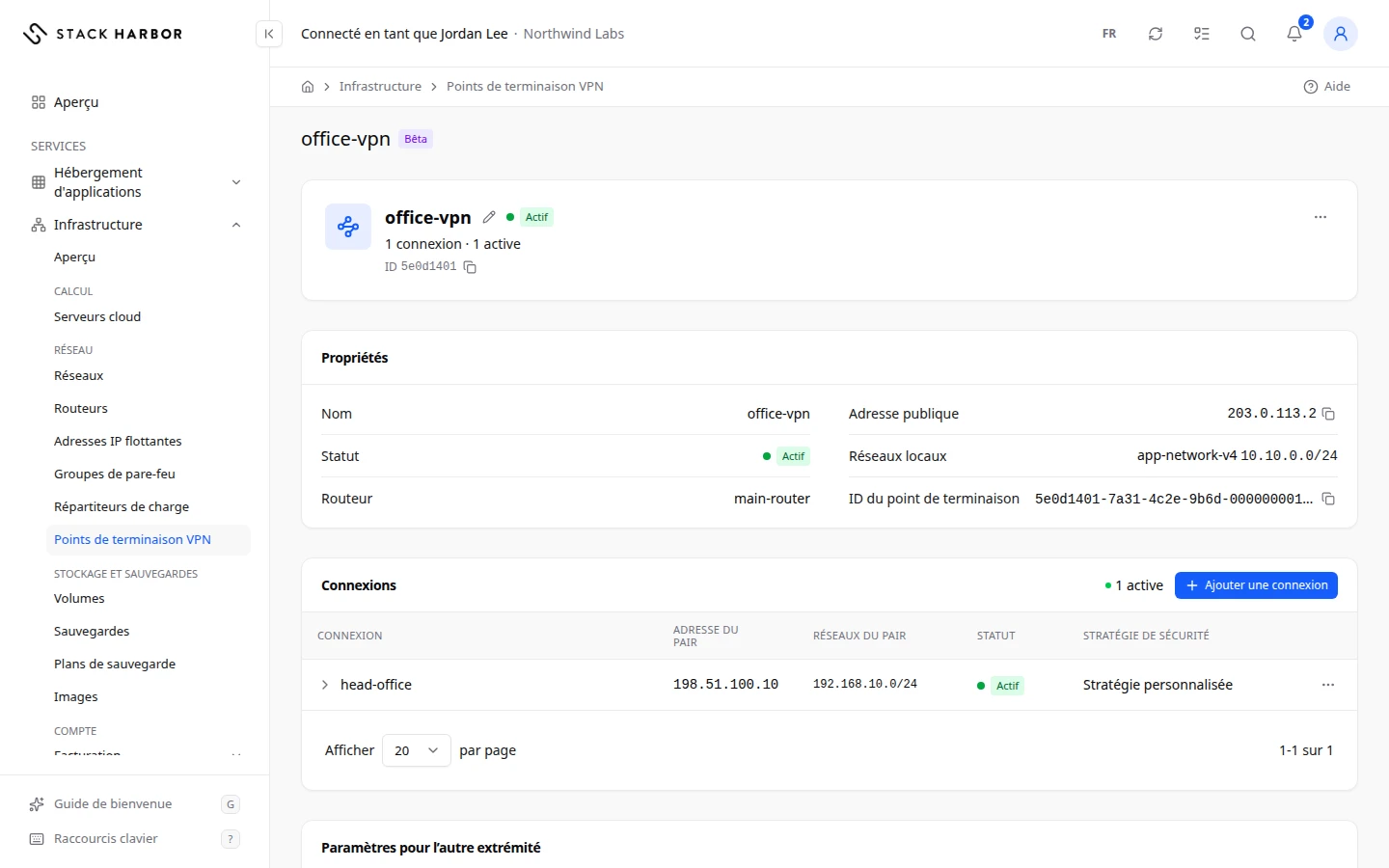
La carte du haut affiche son nom, son statut et un résumé, par exemple 2 connexions · 1 active.
Lire les propriétés
Propriétés liste le Nom, le Statut, le Routeur, l’Adresse publique, les Réseaux locaux et l’ID du point de terminaison.
- Adresse publique est l’adresse de la passerelle du routeur. L’autre extrémité s’y connecte.
- Réseaux locaux sont vos réseaux privés que l’autre extrémité peut atteindre.
Le statut peut être :
- Actif : le tunnel est établi et fait passer le trafic.
- En attente : il est en cours de mise en place, ou attend l’autre extrémité.
- Inactif : l’autre extrémité ne répond pas.
- Erreur : la plateforme n’a pas pu le mettre en place.
Lire les connexions
Connexions liste chaque tunnel avec son nom de Connexion, son Adresse du pair, ses Réseaux du pair, sa Stratégie de sécurité et son Statut. Sélectionnez une connexion pour voir ses paramètres en trois groupes : IKE (phase 1), IPsec (phase 2) et Tunnel.
Une nouvelle connexion reste En attente ou Inactif jusqu’à ce que l’appareil de l’autre extrémité réponde. C’est normal, ce n’est pas une panne.
Ajouter une connexion
- Sélectionnez Ajouter une connexion.
- Remplissez Nom de la connexion, Adresse du pair, Réseaux du pair, Clé pré-partagée et Stratégie de sécurité. Si vous le voulez, remplissez ID du pair (facultatif) et les Paramètres avancés. Chaque champ est expliqué dans Créer un point de terminaison VPN.
- Sélectionnez Ajouter une connexion.
Vous voyez Ajout de la connexion en cours., puis une carte comme toronto-office a été ajoutée qui vous rappelle de configurer l’autre extrémité. Sélectionnez Fermer pour la fermer.
Configurer l’autre extrémité
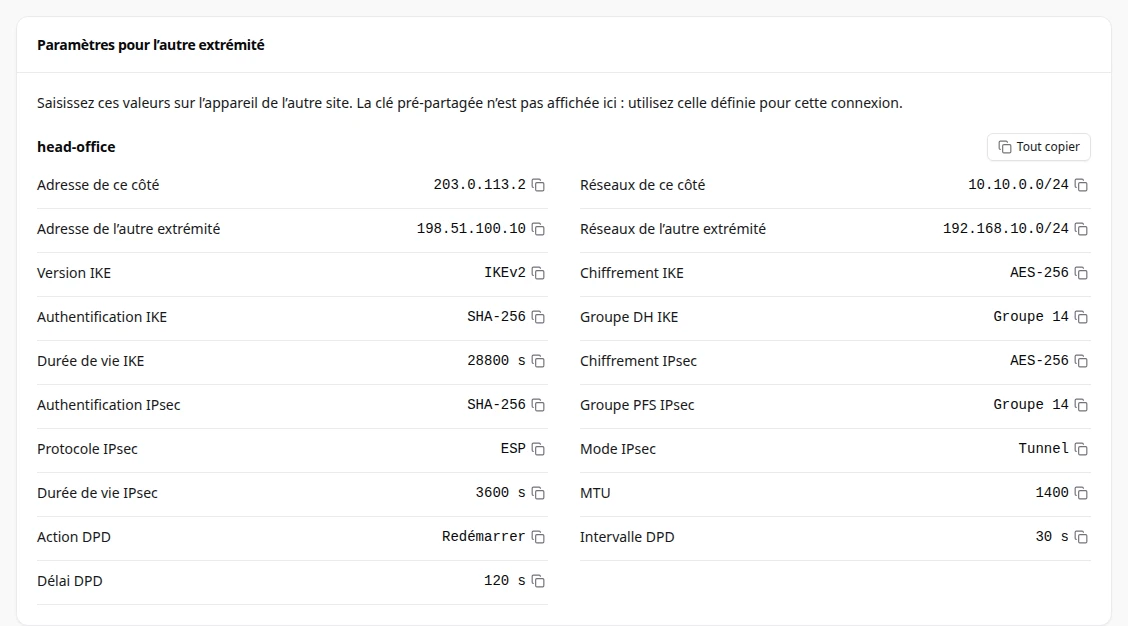
Paramètres pour l’autre extrémité liste chaque valeur à saisir sur l’appareil de l’autre site, connexion par connexion. On y trouve l’adresse et les réseaux de ce côté-ci, les paramètres IKE et IPsec et ceux du tunnel.
- Sélectionnez Tout copier pour copier toutes les valeurs, ou copiez-les une à une.
- Saisissez-les sur l’appareil de l’autre site, avec la même clé pré-partagée. La clé pré-partagée n’est pas affichée ici.
Modifier une connexion
- Ouvrez les actions de la connexion et sélectionnez Modifier la connexion.
- Changez ce qu’il faut. Laissez Nouvelle clé pré-partagée (facultatif) vide pour conserver la clé actuelle. Une nouvelle clé doit aussi être définie à l’autre extrémité.
- Sélectionnez Enregistrer. Vous voyez Connexion mise à jour.
La stratégie de sécurité est fixée après la création. Pour la changer, supprimez la connexion et ajoutez-la de nouveau. Une connexion ne peut pas être modifiée tant qu’elle est en attente.
Supprimer une connexion
- Ouvrez les actions de la connexion et sélectionnez Supprimer la connexion.
- Confirmez. Le tunnel vers ce site s’arrête. Cette action est irréversible.
Renommer ou supprimer le point de terminaison VPN
- Renommer le point de terminaison VPN change son nom. Sélectionnez Enregistrer. Vous voyez Point de terminaison VPN renommé.
- Supprimer le point de terminaison VPN le supprime avec toutes ses connexions. Saisissez son nom pour confirmer, par exemple
office-vpn. Vous voyez Suppression de office-vpn en cours., puis office-vpn est supprimé. Les tunnels vers les autres sites s’arrêtent, et cette action est irréversible.
En cas de problème
- Une connexion reste Inactif : vérifiez que l’appareil de l’autre site est allumé et que ses paramètres correspondent à ceux de cette page.
- Une connexion en Erreur : supprimez-la et ajoutez-la de nouveau, ou contactez le support.
- Ce point de terminaison VPN est occupé par une autre modification. Réessayez dans un instant.
- Pour votre sécurité, la clé a été effacée après l’envoi. Saisissez-la de nouveau avant de réessayer.
- Si la page indique que le point de terminaison, ou votre compte, a atteint sa limite de connexions, supprimez une connexion inutilisée. Pour augmenter la limite du compte, ouvrez un billet d’assistance.
- Vous n’avez pas l’autorisation de gérer les points de terminaison VPN. Le propriétaire du compte peut vous donner accès.
- Point de terminaison VPN introuvable signifie qu’il a été supprimé, ou que le lien est erroné. Revenez à la liste.
- Les modifications sont désactivées signifie que les modifications sont suspendues pour le moment. Vous pouvez toujours tout consulter.
Champs et statuts
Ce que veut dire chaque élément de cette page, ce qu’il fait et comment le lire.
- Actif Statut
-
Ce que c’est. Le tunnel est actif et transporte le trafic.
- En attente Statut
-
Ce que c’est. Le point de terminaison ou la connexion est en cours de mise en place, ou attend l’autre extrémité.
Comment le lire. C’est normal tant que l’appareil distant ne répond pas.
- Inactif Statut
-
Ce que c’est. L’autre extrémité ne répond pas.
Comment le lire. Vérifiez que l’appareil de l’autre site est allumé et que ses réglages correspondent à ceux de cette page.
- Erreur Statut
-
Ce que c’est. La plateforme n’a pas pu le mettre en place.
Comment le lire. Supprimez la connexion et ajoutez-la de nouveau, ou contactez le support.
- Nouvelle clé pré-partagée (facultatif) Champ
-
Ce que c’est. Une nouvelle clé partagée pour la connexion.
Ce que ça fait. Une nouvelle clé doit aussi être définie à l’autre extrémité.
Comment le lire. Laissez-le vide pour garder la clé actuelle.
- Adresse publique Champ
-
Ce que c’est. L’adresse publique de la passerelle du routeur.
Comment le lire. L’appareil de l’autre extrémité s’y connecte.
- ID du point de terminaison Champ
-
Ce que c’est. L’identifiant unique du point de terminaison VPN.
Comment le lire. Donnez-le au support quand vous posez une question sur ce point de terminaison.
- Connexion Colonne
-
Ce que c’est. Le nom du tunnel.
Ce que ça fait. Sélectionner la ligne affiche ses paramètres IKE, IPsec et de tunnel.
- Adresse du pair Colonne
-
Ce que c’est. L’adresse publique ou le nom d’hôte de l’appareil de l’autre extrémité.
- Réseaux du pair Colonne
-
Ce que c’est. Les réseaux derrière l’appareil de l’autre extrémité.
- Stratégie de sécurité Colonne
-
Ce que c’est. Le chiffrement utilisé par les deux extrémités.
Comment le lire. Fixé après la création.
- Statut Colonne
-
Ce que c’est. Indique si le tunnel est établi.
Comment le lire. En attente ou Inactif jusqu’à ce que l’autre extrémité réponde, ce qui est normal pour une nouvelle connexion.
- IKE (phase 1) Champ
-
Ce que c’est. La première phase du tunnel, où les deux extrémités prouvent leur identité et s’entendent sur les clés.
Comment le lire. Des valeurs à copier sur l’appareil de l’autre extrémité.
- IPsec (phase 2) Champ
-
Ce que c’est. La deuxième phase, qui chiffre le trafic lui-même.
Comment le lire. Des valeurs à copier sur l’appareil de l’autre extrémité.
- Tunnel Champ
-
Ce que c’est. Les paramètres du tunnel, comme le MTU et la détection de pair inactif.
- Paramètres pour l’autre extrémité Champ
-
Ce que c’est. Chaque valeur à saisir sur l’appareil de l’autre site, connexion par connexion.
Ce que ça fait. Tout copier copie toutes les valeurs.
Comment le lire. La clé pré-partagée n’est pas affichée. Utilisez celle définie pour cette connexion.
- Ajouter une connexion Champ
-
Ce que c’est. Ajoute un tunnel vers un autre site.
Ce que ça fait. Ouvre le formulaire des paramètres de la connexion.
Comment le lire. La nouvelle connexion reste En attente ou Inactif jusqu’à ce que l’autre extrémité réponde.
- Modifier la connexion Champ
-
Ce que c’est. Change les paramètres d’une connexion, sauf sa stratégie de sécurité.
Ce que ça fait. Laissez la nouvelle clé vide pour conserver l’actuelle.
Comment le lire. Non disponible tant que la connexion est en attente.
- Supprimer la connexion Champ
-
Ce que c’est. Supprime un tunnel.
Ce que ça fait. Le tunnel vers ce site s’arrête. Cette action est irréversible.
- Renommer le point de terminaison VPN Champ
-
Ce que c’est. Change le nom du point de terminaison VPN.
- Supprimer le point de terminaison VPN Champ
-
Ce que c’est. Supprime le point de terminaison VPN avec toutes ses connexions.
Ce que ça fait. Les tunnels vers les autres sites s’arrêtent. Vous saisissez son nom pour confirmer. Cette action est irréversible.
- Point de terminaison VPN introuvable Statut
-
Ce que c’est. Aucun point de terminaison VPN ne se trouve à cette adresse.
Comment le lire. Il a peut-être été supprimé. Revenez à la liste.