Un ticket d’assistance est une conversation écrite avec notre équipe au sujet d’un problème. Ouvrez-en un quand quelque chose ne fonctionne plus, quand vous avez une question de facturation, ou quand vous voulez que nous modifiions quelque chose pour vous.
Pour ouvrir un ticket, vous devez avoir l’autorisation d’accès à l’assistance. Le propriétaire du compte l’a toujours.
Ouvrir un ticket
- Dans le menu latéral, sélectionnez Assistance.
- Sélectionnez Nouveau ticket. Le formulaire Détails du ticket s’ouvre.
- Sous Département, sélectionnez la carte la plus proche de votre problème. Chaque carte nomme une équipe et indique en une ligne ce dont elle s’occupe. Choisir la bonne carte permet à votre ticket d’arriver plus vite aux bons ingénieurs.
- Si le département choisi a un champ Priorité, choisissez Basse, Moyenne, Haute ou Urgente. La valeur de départ est Moyenne. Réservez Urgente à un service en panne en ce moment.
- Facultatif : sous Service concerné, choisissez le service dont parle le ticket. Les services sont regroupés, par exemple Forfaits gérés, Hébergement d’applications, Hébergement WordPress et Licences. Laissez Aucun si le ticket concerne votre compte en général.
- Dans Sujet, écrivez un court résumé, par exemple « web-01.example.com est injoignable après un redimensionnement ». Limitez-le à 250 caractères.
- Dans Message, décrivez le problème. Indiquez ce que vous voyez, le service touché et le moment où le problème a commencé.
- Facultatif : si le formulaire affiche Pièces jointes, glissez vos fichiers sur la zone ou sélectionnez Choisir des fichiers. La zone indique les types de fichiers acceptés, la taille maximale par fichier et le nombre maximal de fichiers.
- Si le département demande d’autres renseignements, remplissez les champs sous Informations complémentaires.
- Sélectionnez Envoyer le ticket.
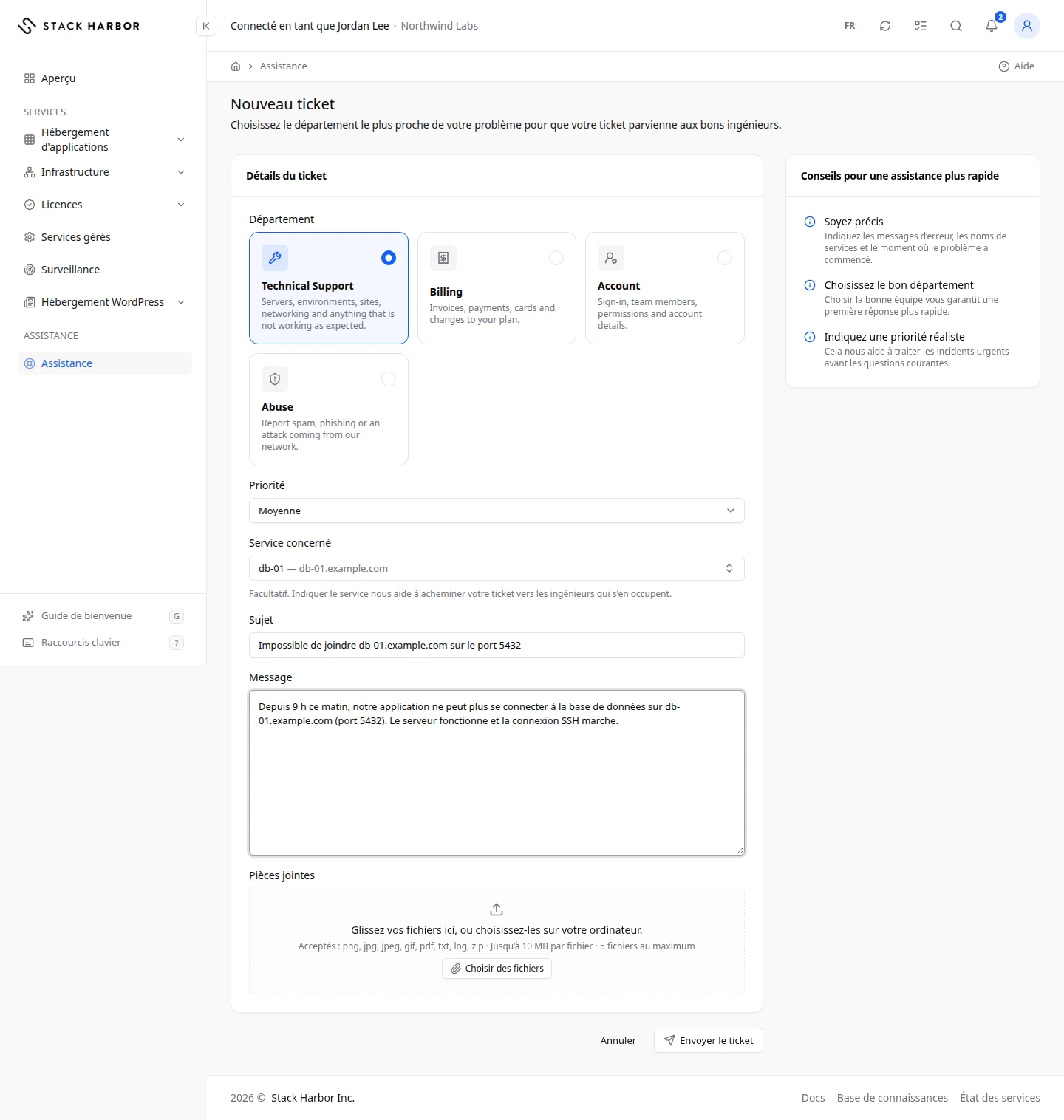
La carte Conseils pour une assistance plus rapide, à côté du formulaire, reprend les conseils principaux : soyez précis, choisissez le bon département et indiquez une priorité réaliste.
Ce que vous voyez ensuite
Le message Ticket envoyé. s’affiche et la page du ticket s’ouvre. Nos réponses y apparaissent, et nous vous écrivons aussi par courriel quand nous répondons. Consultez Suivre un ticket d’assistance.
Un ticket ouvert au sujet d’un forfait géré est associé à ce forfait. Il apparaît aussi dans l’onglet Historique d’assistance du forfait. Consultez Consulter un forfait de services gérés.
En cas de problème
- Choisissez un département., Saisissez un sujet. ou Décrivez votre problème. signifie qu’un champ obligatoire est vide. Remplissez-le, puis envoyez de nouveau.
- Ces fichiers n’ont pas été joints énumère les fichiers refusés et la raison de chaque refus, par exemple un fichier trop gros ou d’un type non accepté. Retirez-les ou remplacez-les, puis envoyez de nouveau.
- Ce département n’accepte pas de nouveaux tickets. Choisissez l’un des départements proposés, puis réessayez. signifie que la liste des départements a changé pendant que le formulaire était ouvert. Votre texte est conservé. Choisissez un autre département et envoyez de nouveau.
- Aucun département ne reçoit de ticket pour le moment signifie qu’aucun département n’accepte de nouveau ticket actuellement. Vos tickets existants ne sont pas touchés. Réessayez plus tard.
- Nous n’avons pas pu envoyer votre ticket. Veuillez réessayer. signifie que le ticket n’est pas parti. Votre texte est conservé : vous pouvez sélectionner Envoyer le ticket de nouveau.
Champs et statuts
Ce que veut dire chaque élément de cette page, ce qu’il fait et comment le lire.
- Département Champ
-
Ce que c’est. L’équipe qui reçoit votre ticket. Chaque carte nomme un département et indique ce dont il s’occupe.
Ce que ça fait. Envoie le ticket dans la file de cette équipe.
Comment le lire. Obligatoire. Choisissez la carte la plus proche de votre problème.
- Priorité Champ
-
Ce que c’est. L’urgence du ticket. Ce champ n’apparaît que pour les départements qui utilisent des priorités.
Ce que ça fait. Aide notre équipe à traiter les incidents urgents avant les questions courantes.
Comment le lire. La valeur de départ est Moyenne. Choisissez Urgente seulement pour un service en panne en ce moment.
- Basse Option
-
Ce que c’est. Une question ou une demande sans échéance.
- Moyenne Option
-
Ce que c’est. La priorité habituelle de la plupart des tickets.
- Haute Option
-
Ce que c’est. Un problème qui gêne votre travail, mais qui a une solution de contournement.
- Urgente Option
-
Ce que c’est. Un service est en panne ou en échec en ce moment.
- Sujet Champ
-
Ce que c’est. Un résumé du problème en une ligne.
Ce que ça fait. Devient le titre du ticket dans la liste et dans nos courriels.
Comment le lire. Obligatoire, moins de 250 caractères.
- Message Champ
-
Ce que c’est. Votre description complète du problème.
Ce que ça fait. Devient le premier message du ticket.
Comment le lire. Obligatoire. Indiquez les messages d’erreur, les noms de services et le moment où le problème a commencé.
- Pièces jointes Champ
-
Ce que c’est. Les fichiers ajoutés au ticket, comme des captures d’écran ou des journaux.
Ce que ça fait. Envoie les fichiers avec votre message.
Comment le lire. Facultatif. La zone indique les types acceptés, la taille maximale par fichier et le nombre maximal de fichiers.
- Informations complémentaires Champ
-
Ce que c’est. Les questions supplémentaires d’un département, comme le nom d’un serveur.
Ce que ça fait. Donne à notre équipe ce dont elle a besoin pour commencer sans vous relancer.
Comment le lire. Les champs obligatoires sont signalés. Ils changent selon le département.