Les sauvegardes conservent des copies de vos données pour que vous puissiez les récupérer après une erreur ou une panne. Partez de l’onglet Sauvegardes d’un serveur pour faire des copies. Utilisez la liste Sauvegardes pour retrouver chaque copie de votre compte et la restaurer.
Sauvegarder un serveur depuis son onglet Sauvegardes
L’onglet Sauvegardes d’un serveur conserve des copies de ses disques. Il existe deux sortes de copie :
- Une sauvegarde est une copie distincte d’un volume, conservée à part du serveur. Une sauvegarde complète copie tout le volume. Une sauvegarde incrémentielle ne stocke que ce qui a changé depuis la dernière sauvegarde de ce volume. Vous restaurez une sauvegarde dans un nouveau volume.
- Un instantané est une copie rapide du serveur entier sur le même stockage, pour revenir en arrière. Un instantané devient l’une de vos images : vous pouvez donc y déployer de nouveaux serveurs.
Définir le plan de sauvegarde
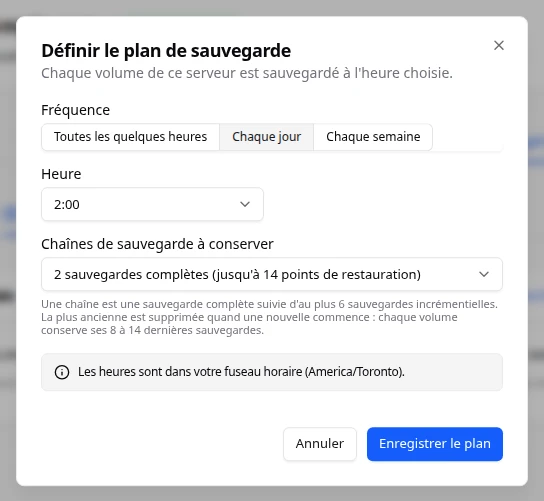
Un plan de sauvegarde sauvegarde chaque volume du serveur selon un horaire.
- Ouvrez la page du serveur, puis l’onglet Sauvegardes, puis Plans de sauvegarde.
- Sélectionnez Définir un plan de sauvegarde (ou Modifier le plan s’il en existe un).
- Sous Fréquence, choisissez Toutes les quelques heures, Chaque jour ou Chaque semaine.
- Réglez l’horaire : la fréquence et À partir de pour toutes les quelques heures, Heure pour chaque jour, ou Jour et Heure pour chaque semaine. Les heures sont dans votre fuseau horaire.
- Sous Chaînes de sauvegarde à conserver, choisissez le nombre de sauvegardes complètes à conserver. Une chaîne est une sauvegarde complète suivie d’au plus 6 sauvegardes incrémentielles. La plus ancienne chaîne est supprimée quand une nouvelle commence.
- Sélectionnez Enregistrer le plan. Vous voyez Plan de sauvegarde enregistré.
La carte Plan de sauvegarde affiche ensuite Exécution, Prochaine exécution, Conservation et Dernière exécution. Suspendre arrête les nouvelles sauvegardes pour un temps, et Reprendre les relance. Supprimer le plan arrête les nouvelles sauvegardes. Les sauvegardes déjà faites sont conservées.
Faire une sauvegarde manuelle
- Dans l’onglet Sauvegardes, sélectionnez Créer une sauvegarde manuelle.
- Choisissez le volume, puis une sauvegarde complète ou incrémentielle. Une incrémentielle exige d’abord une sauvegarde complète de ce volume.
- Facultatif : saisissez un Nom et une Note (facultative).
- Confirmez. Vous voyez Sauvegarde demandée.
Une sauvegarde faite pendant le fonctionnement du serveur est marquée Prise pendant le fonctionnement : pour une copie propre, arrêtez d’abord le serveur.
Prendre un instantané
- Sous Instantanés du serveur, sélectionnez Prendre un instantané.
- Saisissez un nom et confirmez. Vous voyez Instantané demandé.
L’instantané apparaît ici et dans les images.
Restaurer une sauvegarde
- Sur la ligne d’une sauvegarde, sélectionnez Restaurer dans un nouveau volume.
- Saisissez le Nom du nouveau volume et sélectionnez Restaurer.
- Quand le nouveau volume est prêt, attachez-le depuis l’onglet Stockage. Consultez Gérer le stockage d’un serveur.
Le volume d’origine n’est pas modifié.
Supprimer une sauvegarde ou un instantané
Sélectionnez Supprimer la sauvegarde ou Supprimer l’instantané sur sa ligne et confirmez. Cette action est irréversible. Une sauvegarde complète dont dépendent des sauvegardes incrémentielles plus récentes ne peut être supprimée qu’après celles-ci.
En cas de problème
- Ce projet a déjà son nombre maximal de sauvegardes. Supprimez-en une d’abord. Seules les sauvegardes manuelles comptent dans cette limite.
- Ce serveur a déjà son nombre maximal d’instantanés. Supprimez-en un d’abord.
- À vérifier sur un plan signifie qu’il est introuvable sur la plateforme. Enregistrez le plan de nouveau pour le recréer.
- Si le plan indique que des volumes ont été ajoutés après son enregistrement, enregistrez-le de nouveau pour les inclure.
- Les plans de sauvegarde sont disponibles une fois le serveur géré par Lighthouse. Adoptez-le pour en définir un. Consultez Gérer un serveur cloud.
Pour toutes les sauvegardes du compte, lisez la section suivante.
Retrouver et restaurer chaque sauvegarde
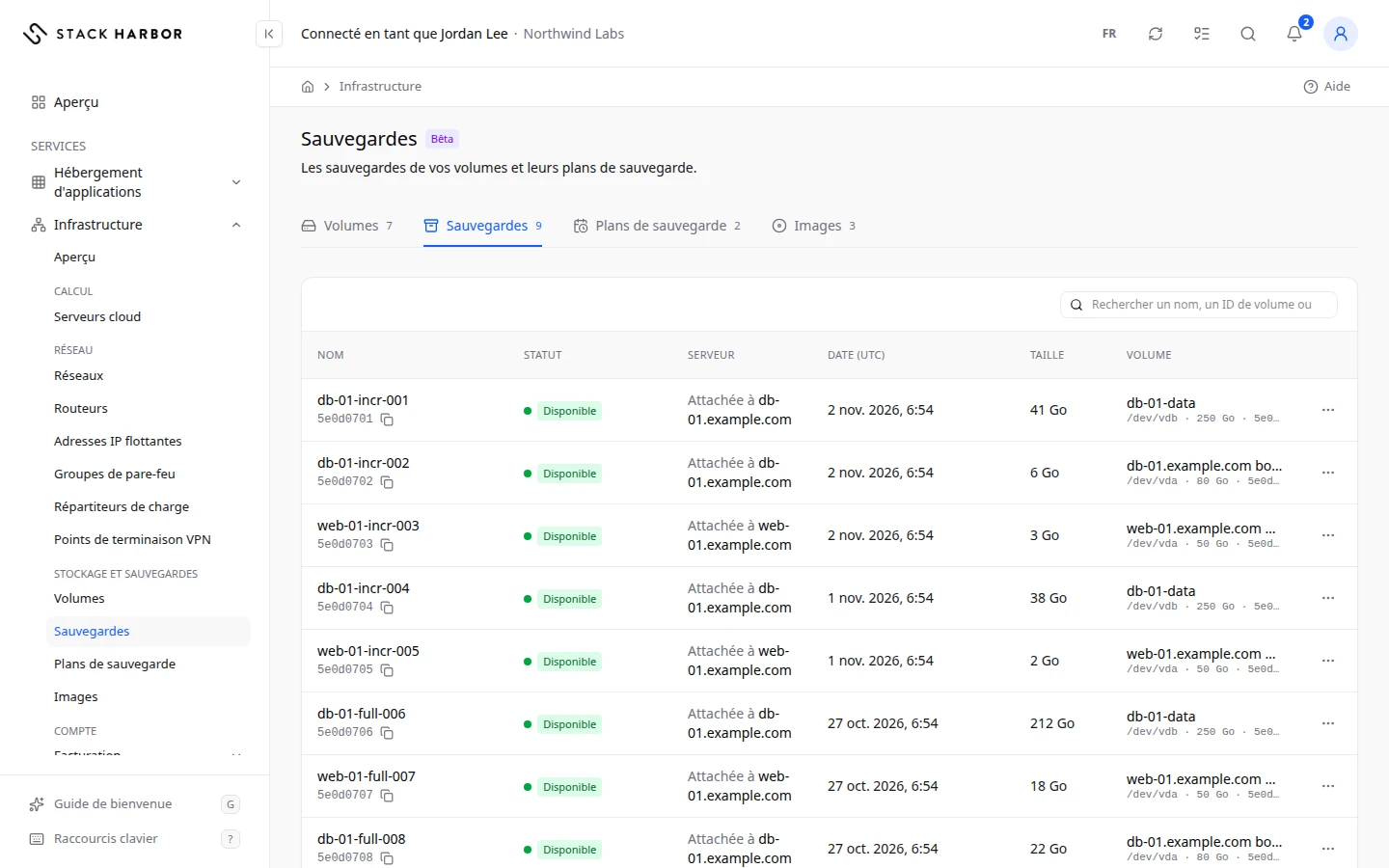
La liste Sauvegardes affiche chaque sauvegarde de vos volumes, y compris celles de serveurs supprimés. Une sauvegarde est une copie distincte d’un volume. Elle vous sert à récupérer des données, ou à démarrer un nouveau serveur. Pour faire des sauvegardes, utilisez l’onglet Sauvegardes d’un serveur, décrit plus haut, ou un plan de sauvegarde.
Ouvrir Sauvegardes
- Ouvrez Infrastructure dans le menu latéral.
- Sélectionnez Sauvegardes, sous Stockage et sauvegardes.
Lire la liste
Chaque ligne affiche Nom, Statut, Serveur, Date, Taille, Volume et Genre.
-
Nom est le nom court de la sauvegarde, par exemple web-01 · Disque de démarrage · la date et l’heure (Incrémentielle), dans votre fuseau horaire. Son ID de sauvegarde figure en dessous, avec un bouton de copie. Sélectionnez le nom pour ouvrir la page de la sauvegarde, où vous pouvez la renommer. Consultez Gérer une sauvegarde.
-
Genre vaut Complète (une copie entière) ou Incrémentielle (seulement ce qui a changé depuis la dernière sauvegarde de ce volume).
-
Serveur nomme le serveur. Serveur supprimé signifie qu’elle provient d’un serveur supprimé depuis.
-
Statut est Disponible quand la sauvegarde est prête. Création, Restauration ou Suppression signifient qu’une modification est en cours.
Utilisez Rechercher un nom, un ID de volume ou de serveur pour réduire la liste.
Restaurer une sauvegarde
- Ouvrez le menu de la ligne et sélectionnez Restaurer dans un nouveau volume.
- Saisissez le Nom du nouveau volume.
- Sélectionnez Restaurer. Vous voyez Restauration demandée.
La sauvegarde est restaurée dans un nouveau volume non attaché de même taille. Le volume d’origine n’est pas modifié. Quand il est prêt, rattachez-le à un serveur. Consultez Créer un volume.
Convertir une sauvegarde en image
- Ouvrez le menu de la ligne et sélectionnez Convertir en image.
- Saisissez le Nom de l’image (de 1 à 64 caractères).
- Confirmez. Vous voyez Conversion en image demandée.
Comptez environ une minute, plus une dizaine de secondes par Go. Pendant l’opération, il faut environ deux fois la taille de la sauvegarde en stockage libre. L’image apparaît dans les images, et elle peut déployer un serveur dès que nous avons confirmé qu’un serveur démarre à partir d’elle.
Supprimer une sauvegarde
- Ouvrez le menu de la ligne et sélectionnez Supprimer la sauvegarde.
- Confirmez. Cette action est irréversible.
La page de détails de la sauvegarde
Sélectionnez une sauvegarde pour ouvrir sa page Détails de la sauvegarde. Elle indique de quoi la sauvegarde est une copie, sa taille et sa taille stockée, les sauvegardes dont elle dépend, ainsi que ses actions de restauration, de conversion et de suppression. Consultez Gérer une sauvegarde.
En cas de problème
- Des sauvegardes incrémentielles plus récentes dépendent de celle-ci. Supprimez-les d’abord.
- Une restauration de cette sauvegarde est toujours en cours. Vous pourrez la restaurer de nouveau une fois l’opération terminée.
- Toutes les actions ne sont pas disponibles pour une sauvegarde dans cet état. Attendez qu’elle affiche Disponible.
- Si la conversion dépasse votre limite de stockage, supprimez les volumes ou sauvegardes inutiles, ou ouvrez un billet de support.
Champs et statuts
Ce que veut dire chaque élément de cette page, ce qu’il fait et comment le lire.
- Fréquence Champ
-
Ce que c’est. La fréquence des sauvegardes des volumes du serveur.
Comment le lire. Toutes les quelques heures, Chaque jour ou Chaque semaine.
- Toutes les quelques heures Option
-
Ce que c’est. Sauvegarde toutes les quelques heures.
Ce que ça fait. Réglez Fréquence et À partir de.
- Chaque jour Option
-
Ce que c’est. Sauvegarde une fois par jour.
Ce que ça fait. Réglez l’Heure.
- Chaque semaine Option
-
Ce que c’est. Sauvegarde une fois par semaine.
Ce que ça fait. Réglez le Jour et l’Heure.
- Fréquence Champ
-
Ce que c’est. Le nombre d’heures entre deux sauvegardes.
- À partir de Champ
-
Ce que c’est. L’heure de la première sauvegarde de la journée.
Comment le lire. Dans votre fuseau horaire.
- Heure Champ
-
Ce que c’est. L’heure de la sauvegarde.
Comment le lire. Dans votre fuseau horaire.
- Jour Champ
-
Ce que c’est. Le jour de la semaine de la sauvegarde.
- Chaînes de sauvegarde à conserver Champ
-
Ce que c’est. Le nombre de sauvegardes complètes à conserver.
Ce que ça fait. Une chaîne est une sauvegarde complète et jusqu’à 6 sauvegardes incrémentielles. La plus ancienne chaîne est supprimée quand une nouvelle commence.
- Exécution Champ
-
Ce que c’est. Le moment où le plan s’exécute, en toutes lettres.
- Prochaine exécution Champ
-
Ce que c’est. Le moment de la prochaine sauvegarde.
- Conservation Champ
-
Ce que c’est. Le nombre de sauvegardes conservées par le plan.
- Dernière exécution Champ
-
Ce que c’est. La dernière exécution du plan et son résultat.
- Note (facultative) Champ
-
Ce que c’est. Une note sur la raison de cette sauvegarde.
- Prise pendant le fonctionnement : pour une copie propre, arrêtez d'abord le serveur. Statut
-
Ce que c’est. La sauvegarde a été prise pendant que le serveur fonctionnait.
Comment le lire. Les fichiers en cours d’écriture à ce moment peuvent être incomplets. Pour une copie propre, arrêtez d’abord le serveur.
- Nom du nouveau volume Champ
-
Ce que c’est. Le nom du volume dans lequel la sauvegarde est restaurée.
Ce que ça fait. La sauvegarde est restaurée dans un nouveau volume non attaché de même taille. Le volume d’origine n’est pas modifié.
- ID de sauvegarde Colonne
-
Ce que c’est. L’identifiant unique de la sauvegarde.
Comment le lire. Il figure sous le nom de la sauvegarde dans la colonne Nom, avec un bouton de copie.
- Nom Colonne
-
Ce que c’est. Le nom court de la sauvegarde, la première colonne de la liste Sauvegardes.
Ce que ça fait. Sélectionnez-le pour ouvrir la page de la sauvegarde.
Comment le lire. Par défaut, il combine le serveur, le volume, la date dans votre fuseau horaire et le genre. Placez le pointeur dessus pour le voir en entier.
- Serveur Colonne
-
Ce que c’est. Le serveur d’où vient la sauvegarde.
Comment le lire. Serveur supprimé signifie que ce serveur a été supprimé depuis.
- Date Colonne
-
Ce que c’est. La date de la sauvegarde.
- Volume Colonne
-
Ce que c’est. Le volume dont la sauvegarde est une copie.
- Genre Colonne
-
Ce que c’est. Indique si la sauvegarde est complète ou incrémentielle.
- Complète Option
-
Ce que c’est. Une copie entière du volume.
Comment le lire. Elle commence une chaîne.
- Incrémentielle Option
-
Ce que c’est. Seulement ce qui a changé depuis la dernière sauvegarde de ce volume.
Ce que ça fait. Elle demande d’abord une sauvegarde complète du volume.
Comment le lire. Elle s’appuie sur une sauvegarde antérieure, qui ne peut pas être supprimée tant qu’elle en dépend.
- Serveur supprimé Statut
-
Ce que c’est. La sauvegarde vient d’un serveur supprimé depuis.
Comment le lire. Vous pouvez quand même la restaurer dans un nouveau volume ou la convertir en image.
- Disponible Statut
-
Ce que c’est. La sauvegarde est prête.
Comment le lire. Vous pouvez la restaurer, la convertir ou la supprimer.
- Création Statut
-
Ce que c’est. La sauvegarde est en cours de création.
Comment le lire. Attendez qu’elle affiche Disponible.
- Restauration Statut
-
Ce que c’est. La sauvegarde est en cours de restauration dans un nouveau volume ou sur son serveur.
Comment le lire. Vous pourrez la restaurer de nouveau à la fin.
- Conversion en image Statut
-
Ce que c’est. La sauvegarde est en cours de conversion en image.
Comment le lire. La sauvegarde elle-même ne change pas. L’image apparaît dans Images à la fin.
- Suppression Statut
-
Ce que c’est. La sauvegarde est en cours de suppression.
- Nom de l'image Champ
-
Ce que c’est. Le nom de l’image créée à partir de la sauvegarde.
Comment le lire. De 1 à 64 caractères.
- Échec de la configuration Statut
-
Ce que c’est. L’horaire de sauvegarde du serveur n’a pas pu être configuré.
Ce que ça fait. Réessayer renvoie les mêmes réglages.
Comment le lire. Sélectionnez Réessayer. Si l’échec se répète, contactez le support.