L’onglet Performance trace chaque chiffre que nous pouvons lire pour un moniteur. Servez-vous-en pour trouver quand un problème a commencé et ce qui a changé.
Ouvrir les graphiques
- Ouvrez le moniteur depuis Surveillance.
- Sélectionnez l’onglet Performance.
- Choisissez la période en haut. Consultez Consulter un moniteur pour les périodes prédéfinies et le zoom.
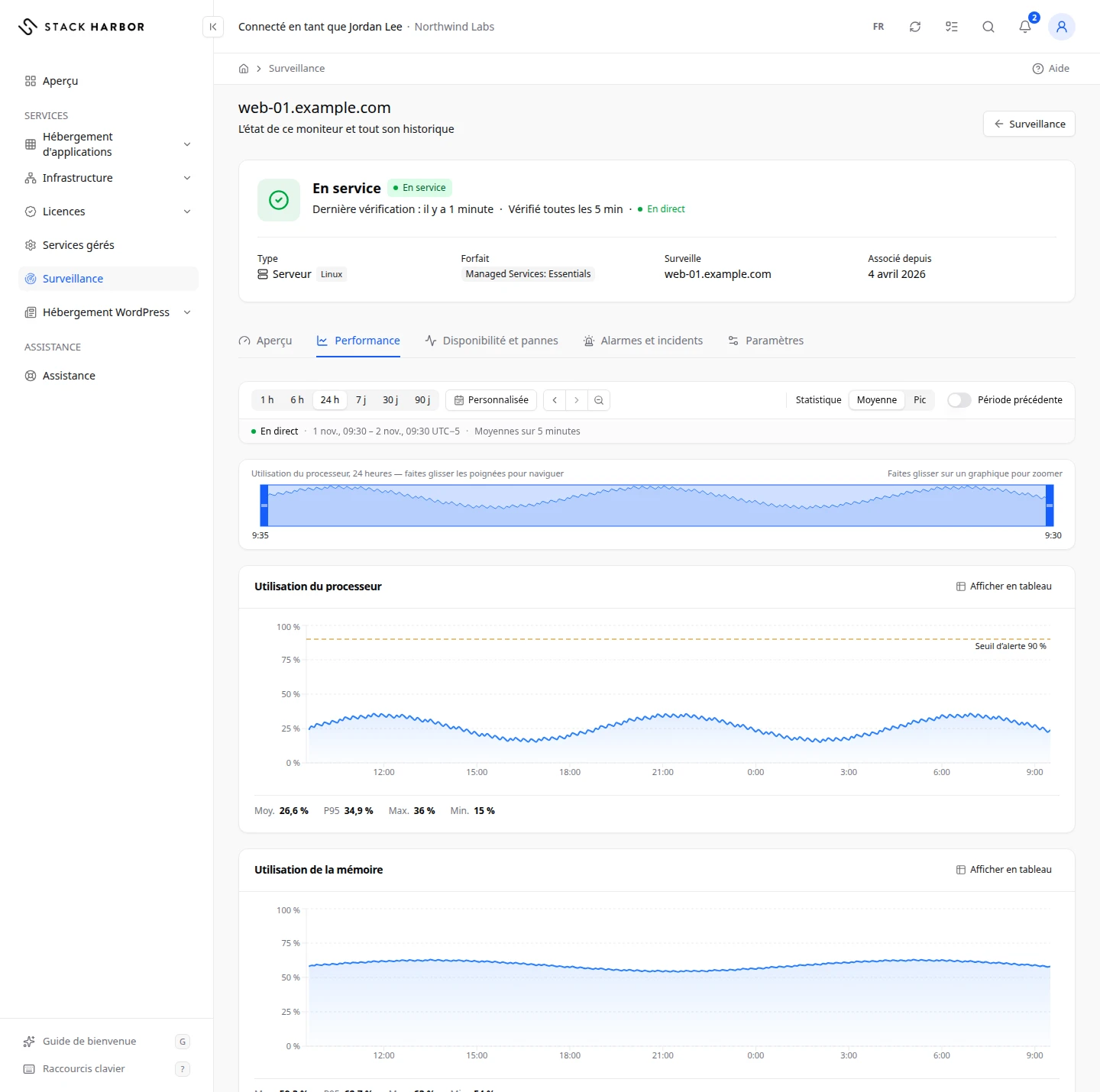
Choisir le calcul des valeurs
- Statistique définit le calcul de chaque point d’un graphique. Moyenne est la valeur moyenne de cette tranche de temps. P95 montre la valeur sous laquelle sont restées 95 % des mesures. Pic est la valeur la plus haute. P95 n’apparaît que pour les moniteurs qui répondent à des requêtes.
- Période précédente trace, en seconde ligne, la même durée juste avant la période, pour comparer. Les graphiques qui ne peuvent pas comparer affichent Pas de comparaison pour ce graphique.
- L’étiquette au-dessus de chaque graphique indique le regroupement des points, par exemple Moyennes sur 5 minutes ou Pics horaires.
La bande sous la barre d’outils montre le chiffre principal sur une période de base plus longue. Faites glisser ses poignées pour déplacer la période. Survolez un graphique pour voir le même instant sur tous les graphiques, et faites glisser sur un graphique pour zoomer.
Les sections
Chaque moniteur n’affiche que les sections qu’il peut mesurer.
- Temps de réponse trace le temps que la ressource a mis à répondre, en millisecondes. Temps de réponse par emplacement le détaille par lieu de vérification. Répartition du temps de réponse découpe chaque réponse en Résolution DNS, Connexion, Négociation TLS, Premier octet et Téléchargement. Plus c’est bas, mieux c’est. Surveillez les hausses au-dessus de votre niveau habituel.
- Perte de paquets trace la part des paquets de test perdus, en pourcentage. Une valeur saine est de 0 %.
- Processeur trace l’Utilisation du processeur en pourcentage, avec Utilisation par cœur, Répartition du temps processeur et Interruptions et changements de contexte. Une utilisation constante proche de 100 % signifie que le serveur n’a plus de capacité de réserve.
- Mémoire trace l’Utilisation de la mémoire et l’Utilisation du swap, en pourcentage ou en octets. Un recours régulier au swap signifie que le serveur manque de mémoire.
- Charge trace la Charge moyenne, soit le nombre de processus qui attendent le processeur. Comparez-la au nombre de cœurs. Une charge supérieure au nombre de cœurs signifie que le travail s’accumule.
- Disque trace l’Utilisation du disque et l’Utilisation par partition en pourcentage, le Débit disque des lectures et écritures en octets par seconde, et l’Occupation du disque en pourcentage. Choisissez une partition ou Toutes les partitions.
- Prévision de remplissage du disque estime le nombre de jours avant qu’une partition atteigne un niveau de remplissage, d’après la croissance récente. Utilisé actuellement est le remplissage du jour. Pas de croissance signifie que l’utilisation est stable ou en baisse, et Atteint que le niveau est déjà dépassé. Une prévision est une estimation, pas une garantie.
- Processus trace les Processus bloqués, qui attendent le disque ou le réseau.
- Tendances affiche Heures chargées, l’utilisation moyenne du processeur par heure de la journée, et Tendance mensuelle, la disponibilité, les pannes et les alarmes de chaque mois.
Une ligne sous les graphiques nomme ce que nous ne pouvons pas encore lire dans Lighthouse, comme le trafic réseau par interface.
En cas de problème
- Certains graphiques de cette section n’ont pas pu être lus pour cette période. signifie qu’une partie des données manque. Essayez une autre période.
- Pas encore assez de données. signifie que le moniteur n’a pas encore assez d’historique.
- Si l’onglet indique qu’aucun historique n’existe avant une date, le moniteur a été associé ce jour-là.
Champs et statuts
Ce que veut dire chaque élément de cette page, ce qu’il fait et comment le lire.
- Statistique Option
-
Ce que c’est. La façon dont chaque point d’un graphique est calculé.
Ce que ça fait. Choisissez Moyenne, P95 ou Pic.
Comment le lire. Moyenne est la valeur moyenne, P95 est la valeur sous laquelle se trouvent 95 % des mesures, Pic est la plus haute. P95 n’apparaît que pour les moniteurs qui répondent à des requêtes.
- Période précédente Option
-
Ce que c’est. Trace en deuxième ligne la même durée juste avant la période.
Ce que ça fait. Servez-vous-en pour comparer avec avant.
Comment le lire. Les graphiques qui ne peuvent pas comparer affichent Pas de comparaison pour ce graphique.
- Temps de réponse Mesure
-
Ce que c’est. Le temps que la ressource a mis à répondre.
Comment le lire. En millisecondes. Plus c’est bas, mieux c’est. Surveillez les hausses au-dessus du niveau habituel.
- Répartition du temps de réponse Mesure
-
Ce que c’est. Chaque réponse découpée en Résolution DNS, Connexion, Négociation TLS, Premier octet et Téléchargement.
Comment le lire. En millisecondes par étape. La plus grande partie montre où le temps se perd.
- Perte de paquets Mesure
-
Ce que c’est. La part des paquets de test perdus.
Comment le lire. En pourcentage. 0 % est l’idéal.
- Utilisation du processeur Mesure
-
Ce que c’est. L’activité du processeur du serveur.
Comment le lire. En pourcentage. Une utilisation constante près de 100 % signifie aucune capacité de réserve.
- Utilisation de la mémoire Mesure
-
Ce que c’est. La part de la mémoire du serveur utilisée.
Comment le lire. En pourcentage ou en octets. Près de 100 % signifie que le serveur manque de mémoire.
- Utilisation du swap Mesure
-
Ce que c’est. L’espace disque que le serveur utilise comme mémoire supplémentaire.
Comment le lire. En pourcentage ou en octets. Une utilisation régulière signifie que le serveur manque de mémoire.
- Charge moyenne Mesure
-
Ce que c’est. Le nombre de processus en attente du processeur.
Comment le lire. Un nombre. Comparez-le au nombre de cœurs : au-dessus, le travail s’accumule.
- Utilisation du disque Mesure
-
Ce que c’est. Le taux de remplissage des disques du serveur.
Comment le lire. En pourcentage. Prévoyez plus d’espace bien avant 100 %.
- Débit disque Mesure
-
Ce que c’est. La quantité de données que le serveur lit et écrit sur le disque.
Comment le lire. En octets par seconde.
- Occupation du disque Mesure
-
Ce que c’est. La part du temps pendant laquelle le disque est occupé.
Comment le lire. En pourcentage. Une utilisation constante près de 100 % signifie que le disque ralentit le serveur.
- Prévision de remplissage du disque Mesure
-
Ce que c’est. Une estimation du nombre de jours avant qu’une partition atteigne un niveau de remplissage, selon la croissance récente.
Comment le lire. En jours. Pas de croissance signifie que l’utilisation est stable ou en baisse. Atteint signifie que le niveau est déjà dépassé. C’est une estimation.
- Processus bloqués Mesure
-
Ce que c’est. Les processus en attente du disque ou du réseau.
Comment le lire. Un nombre. L’idéal est près de 0.
- Heures chargées Champ
-
Ce que c’est. L’utilisation moyenne du processeur selon l’heure de la journée.
Comment le lire. Les heures plus foncées sont plus chargées.
- Tendance mensuelle Champ
-
Ce que c’est. La disponibilité, les pannes et les alarmes par mois.
Comment le lire. Une ligne par mois.