Chaque environnement a une adresse par défaut. Vous pouvez aussi le servir sous votre propre domaine, comme www.example.com, et protéger ce domaine avec un certificat SSL pour que les visiteurs utilisent HTTPS.
Ouvrir Domaines et SSL
- Ouvrez l’environnement, puis sélectionnez Outils.
- Sélectionnez Domaines et certificats. La section Domaines et SSL s’ouvre.
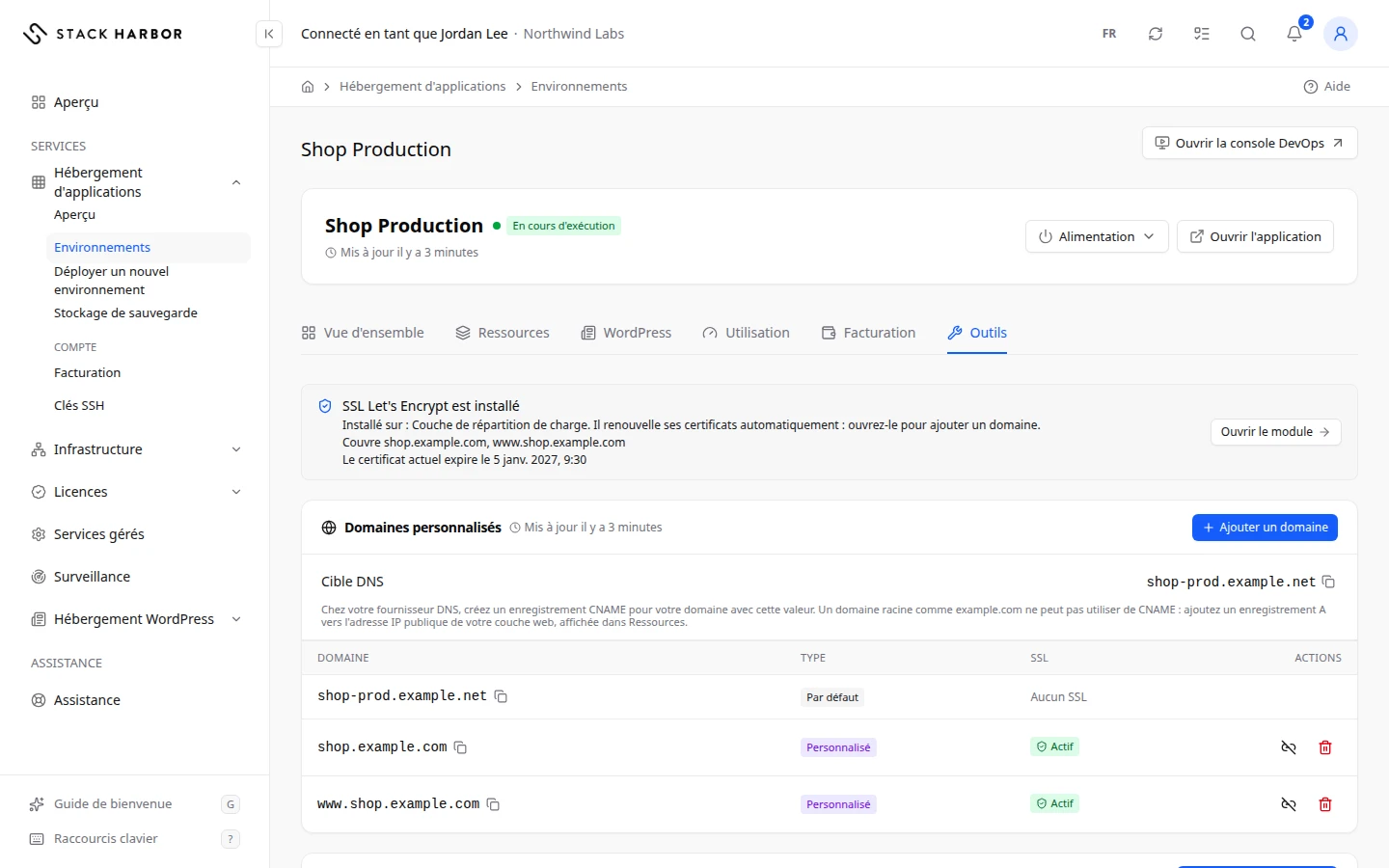
Ajouter votre domaine
- Notez la Cible DNS. C’est l’adresse vers laquelle votre domaine doit pointer.
- Dans Domaines personnalisés, sélectionnez Ajouter un domaine.
- Saisissez le Domaine, par exemple www.example.com.
- Sous Certificat (facultatif), choisissez un certificat déjà téléversé, ou Ajouter sans certificat pour l’instant.
- Sélectionnez Ajouter un domaine. Vous voyez Domaine ajouté.
- Chez votre fournisseur DNS, créez un enregistrement CNAME pour le domaine avec la Cible DNS comme valeur. Un domaine racine comme example.com ne peut pas utiliser de CNAME. Ajoutez plutôt un enregistrement A qui pointe vers l’adresse IP publique de votre couche web, affichée sous Ressources.
Ajouter le domaine dans Lighthouse ne change pas votre DNS. Le domaine fonctionne une fois votre enregistrement DNS en place.
Le tableau Domaines personnalisés affiche chaque domaine avec son Type (Par défaut pour l’adresse intégrée, Personnalisé pour la vôtre) et son état SSL.
Obtenir un certificat gratuit
Le module SSL Let’s Encrypt fournit des certificats gratuits qui se renouvellent d’eux-mêmes. Votre domaine doit déjà pointer vers l’adresse IP publique de la couche où il est installé.
- Dans la carte SSL gratuit avec Let’s Encrypt, sélectionnez Obtenir un certificat gratuit.
- Installez le module sur votre couche web et saisissez votre domaine dans son formulaire. Consultez Installer un module complémentaire.
Une fois installé, la carte indique SSL Let’s Encrypt est installé. Elle affiche les domaines couverts et la date d’expiration du certificat actuel. Sélectionnez Ouvrir le module pour ajouter un domaine.
Téléverser votre propre certificat
- Dans Certificats SSL, sélectionnez Téléverser un certificat.
- Collez le Certificat (PEM) et la Clé privée (PEM). Ajoutez l’Intermédiaire / bundle CA (facultatif, PEM) si votre fournisseur vous en a remis un.
- Sélectionnez Téléverser un certificat. Vous voyez Certificat téléversé.
- Dans Domaines personnalisés, sélectionnez le bouton d’association sur la ligne de votre domaine.
- Choisissez le Certificat, puis sous Appliquer à, choisissez Ce domaine uniquement ou Tous les domaines de cet environnement.
- Sélectionnez Associer le certificat.
Le tableau Certificats SSL affiche chaque certificat avec Émis par, Type, les domaines qu’il Couvre et sa date d’Expire. Expire bientôt et Expiré vous rappellent de le renouveler.
Retirer un domaine ou un certificat
- Pour cesser de servir un domaine, sélectionnez son bouton de suppression et confirmez avec Retirer.
- Pour retirer le SSL d’un domaine, sélectionnez Retirer le SSL. Les visiteurs en https:// voient une erreur de connexion tant que vous n’associez pas de nouveau un certificat.
- Pour supprimer un certificat, sélectionnez son bouton de suppression. Tout domaine qui l’utilise encore perd aussitôt le SSL.
En cas de problème
- Ce domaine est déjà associé ailleurs. Choisissez-en un autre.
- Cet environnement n’a pas de couche accessible depuis le Web : il ne peut donc pas recevoir de domaine personnalisé. Ajoutez d’abord une couche Nœud d’application ou Répartiteur de charge.
- Ce certificat n’a pas pu être téléversé — vérifiez que la clé et le certificat sont du texte PEM valide. Collez le texte entier, y compris les lignes BEGIN et END.
- Seul le propriétaire de l’espace de travail peut gérer les domaines et les certificats.
Champs et statuts
Ce que veut dire chaque élément de cette page, ce qu’il fait et comment le lire.
- Cible DNS Champ
-
Ce que c’est. L’adresse vers laquelle votre domaine doit pointer.
Ce que ça fait. Utilisez-la comme valeur d’un enregistrement CNAME chez votre fournisseur DNS.
Comment le lire. Un domaine racine comme example.com ne peut pas utiliser de CNAME. Pointez plutôt un enregistrement A vers l’IP publique de votre couche web.
- Domaine Colonne
-
Ce que c’est. Un domaine auquel répond l’environnement.
- Type Colonne
-
Ce que c’est. Indique si le domaine est intégré ou le vôtre.
Comment le lire. Par défaut est l’adresse intégrée. Personnalisé est un domaine que vous avez ajouté.
- SSL Colonne
-
Ce que c’est. Indique si le domaine est servi en HTTPS.
Comment le lire. Actif signifie qu’un certificat est associé. Aucun SSL signifie que les visiteurs utilisent le HTTP simple.
- Émis par Colonne
-
Ce que c’est. L’émetteur du certificat.
- Type Colonne
-
Ce que c’est. La provenance du certificat.
Comment le lire. Let’s Encrypt pour un certificat gratuit fourni par le module. Personnalisé pour un certificat téléversé.
- Couvre Colonne
-
Ce que c’est. Les domaines pour lesquels le certificat est valide.
- Expire Colonne
-
Ce que c’est. La date à laquelle le certificat cesse d’être valide.
Comment le lire. Expire bientôt signifie qu’il faut le renouveler. Expiré signifie que les navigateurs avertissent maintenant les visiteurs.
- Expire bientôt Statut
-
Ce que c’est. Le certificat expire bientôt.
Comment le lire. Téléversez un certificat renouvelé et associez-le. Les certificats Let’s Encrypt se renouvellent d’eux-mêmes.
- Expiré Statut
-
Ce que c’est. Le certificat n’est plus valide.
Ce que ça fait. Les navigateurs avertissent les visiteurs qui ouvrent le site en HTTPS.
Comment le lire. Téléversez un nouveau certificat et associez-le au domaine.
- Certificat (PEM) Champ
-
Ce que c’est. Votre certificat, collé sous forme de texte PEM.
Comment le lire. Collez le texte entier, y compris les lignes BEGIN et END.
- Clé privée (PEM) Champ
-
Ce que c’est. La clé privée qui accompagne le certificat, en texte PEM.
- Intermédiaire / bundle CA (facultatif, PEM) Champ
-
Ce que c’est. Les certificats intermédiaires de votre fournisseur de certificats.
Ce que ça fait. Aide tous les navigateurs à faire confiance au certificat.
Comment le lire. Facultatif.
- Appliquer à Champ
-
Ce que c’est. Les domaines auxquels le certificat est associé.
Ce que ça fait. Ce domaine uniquement l’associe à un seul domaine. Tous les domaines de cet environnement l’associe à tous les domaines de l’environnement.