Un réseau est un réseau privé qui relie vos serveurs entre eux. Ses adresses viennent d’un ou de plusieurs sous-réseaux. Un sous-réseau est une plage d’adresses privées, comme un /24, dans laquelle vos serveurs prennent leurs adresses. Pour joindre Internet, vous reliez le réseau à un réseau public.
Avant de commencer
- Il vous faut la permission Voir le réseau pour afficher les réseaux. Le propriétaire du compte l’a toujours.
- Le propriétaire du compte, et les membres qu’il autorise à gérer les réseaux, peuvent créer, modifier et supprimer des réseaux. Sans cette permission, vous voyez la liste, mais pas le bouton Créer un réseau.
Ouvrir vos réseaux
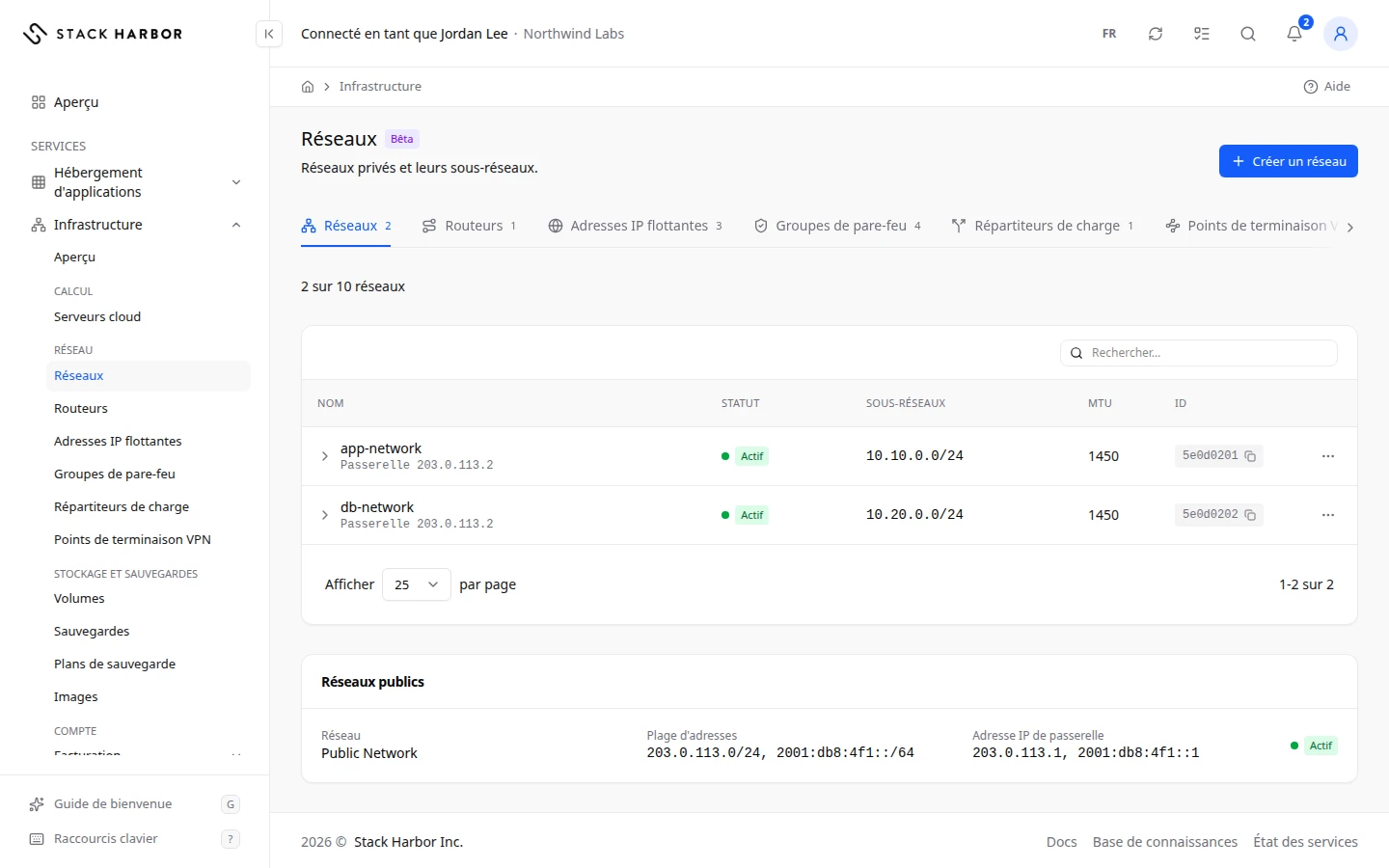
- Dans le menu latéral, ouvrez Infrastructure, puis sélectionnez Réseaux sous Réseau.
- La page s’ouvre sur l’onglet Réseaux. Les onglets du haut mènent aux autres sections du réseau : Routeurs, Adresses IP flottantes, Groupes de pare-feu, Répartiteurs de charge et Points de terminaison VPN. Chacun indique combien vous en avez.
Au-dessus de la liste, une pastille indique la part de votre quota que vous utilisez, par exemple 2 réseaux sur 10.
Créer un réseau
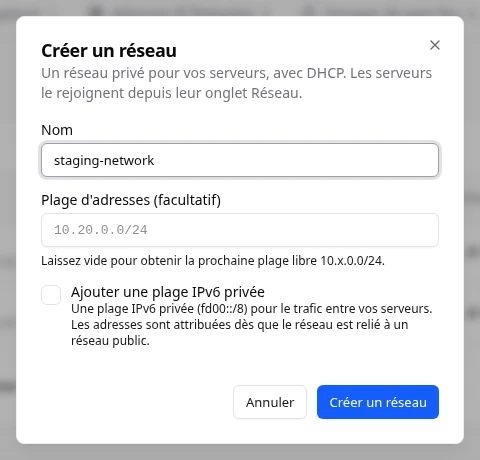
- Dans l’onglet Réseaux, sélectionnez Créer un réseau.
- Dans Nom, saisissez un nom d’au plus 64 caractères, par exemple
app-private. - Dans Plage d’adresses (facultatif), saisissez une plage privée pour le premier sous-réseau, ou laissez vide. Vide vous donne la prochaine plage libre, comme l’indique la note sous le champ.
- Pour donner aussi des adresses IPv6 privées au réseau, cochez Ajouter une plage IPv6 privée. Les adresses IPv6 sont attribuées une fois le réseau relié à un réseau public.
- Sélectionnez Créer un réseau.
Vous voyez Réseau créé, et le réseau apparaît dans la liste. Son premier sous-réseau distribue automatiquement des adresses aux serveurs (DHCP).
Lire la liste
Chaque ligne affiche le Nom du réseau, son Statut, ses Sous-réseaux, sa MTU et son ID. Un réseau qui n’a pas été créé dans Lighthouse porte le badge Lecture seule, et vous ne pouvez pas le modifier ici.
Sélectionnez la flèche au début d’une ligne pour afficher ce qui est relié au réseau. Le tableau liste chaque élément sous Relié à, avec ses Adresses, son Adresse MAC, ses Groupes de pare-feu et son Statut. Un élément peut être un serveur, un Routeur, le service DHCP du réseau ou un Port non relié.
Sous la liste, deux cartes peuvent apparaître :
- Réseaux publics sont les réseaux Stack Harbor qui transportent le trafic Internet. Chacun affiche sa Plage d’adresses et son Adresse IP de passerelle.
- Réseaux partagés sont les réseaux que Stack Harbor partage avec votre projet. Vous pouvez y placer des serveurs, mais pas les modifier.
Relier un réseau à Internet
- Dans le menu de la ligne du réseau, ou sur sa page, sélectionnez Relier à un réseau public.
- Choisissez le Réseau public et confirmez.
Vous voyez Réseau relié. Le réseau rejoint votre routeur de passerelle, le Routeur par défaut du projet. Ce routeur prend une adresse publique, partagée par tous les réseaux que vous reliez. La ligne affiche maintenant l’adresse de la passerelle, et la page du réseau montre le routeur sous Accès Internet.
Pour annuler, sélectionnez Déconnecter du réseau public. Les serveurs gardent leurs adresses privées, mais perdent leur route vers Internet. Quand plus aucun réseau n’est sur la passerelle, le routeur est retiré et son adresse publique est libérée.
Gérer le réseau
Sélectionnez le nom d’un réseau pour ouvrir sa page. Vous y consultez ses propriétés, son routeur, ses serveurs et ses ports, vous ajoutez ou modifiez des sous-réseaux, et vous le renommez ou le supprimez. Consultez Gérer un réseau.
En cas de problème
- Les modifications sont désactivées signifie que les modifications de ce projet sont suspendues pour le moment. Vous pouvez encore tout consulter. Contactez le support si cela dure.
- Cette plage chevauche un autre sous-réseau que vous voyez. Choisissez une autre plage. Prenez une plage qu’aucun autre sous-réseau n’utilise, ou laissez le champ vide.
- Ce réseau a déjà le nombre maximal de sous-réseaux. Supprimez un sous-réseau inutilisé, ou créez un autre réseau.
- Trop de modifications du réseau. Patientez un instant et réessayez. Attendez le temps indiqué, puis refaites la modification.
- Vous n’avez pas accès à cette section à la place de la liste signifie que vous n’avez pas la permission Voir le réseau. Demandez-la au propriétaire de votre compte.
Champs et statuts
Ce que veut dire chaque élément de cette page, ce qu’il fait et comment le lire.
- Nom Champ
-
Ce que c’est. Le nom du réseau, par exemple app-private.
Comment le lire. Jusqu’à 64 caractères.
- Plage d'adresses (facultatif) Champ
-
Ce que c’est. La plage d’adresses privées du premier sous-réseau, en CIDR.
Ce que ça fait. Vide vous donne la prochaine plage libre.
Comment le lire. Elle ne doit pas chevaucher un autre sous-réseau visible.
- Ajouter une plage IPv6 privée Option
-
Ce que c’est. Donne aussi des adresses IPv6 privées au réseau.
Ce que ça fait. Les adresses IPv6 sont attribuées dès que le réseau est relié à un réseau public.
- Statut Colonne
-
Ce que c’est. L’état du réseau.
Comment le lire. Actif signifie qu’il est prêt à l’emploi.
- Sous-réseaux Colonne
-
Ce que c’est. Les plages d’adresses du réseau.
- MTU Colonne
-
Ce que c’est. La taille maximale d’un paquet sur le réseau, en octets.
Comment le lire. La plateforme la fixe. Vous avez rarement à modifier quoi que ce soit sur le serveur à ce sujet.
- ID Colonne
-
Ce que c’est. L’identifiant unique du réseau.
- Actif Statut
-
Ce que c’est. Le réseau est prêt à l’emploi.
- Inactif Statut
-
Ce que c’est. Le réseau ne transporte pas de trafic.
Comment le lire. Contactez le support si vous ne l’avez pas désactivé.
- Lecture seule Statut
-
Ce que c’est. Le réseau n’a pas été créé dans Lighthouse : vous ne pouvez pas le modifier ici.
Comment le lire. Vous pouvez quand même y placer des serveurs.
- Relié à Colonne
-
Ce que c’est. Ce qui est relié au réseau : un serveur, un routeur, le service DHCP ou un port non relié.
- Adresses Colonne
-
Ce que c’est. Les adresses que cet élément occupe sur le réseau.
- Adresse MAC Colonne
-
Ce que c’est. L’adresse matérielle de la connexion.
- Groupes de pare-feu Colonne
-
Ce que c’est. Les groupes de pare-feu de cette connexion.
- DHCP Option
-
Ce que c’est. Le service qui distribue les adresses aux serveurs du réseau.
- Port non relié Option
-
Ce que c’est. Une adresse réservée sur le réseau, mais utilisée par rien.
Comment le lire. C’est souvent un reste. Contactez le support si vous ne la reconnaissez pas.
- Réseaux publics Champ
-
Ce que c’est. Les réseaux Stack Harbor qui transportent le trafic Internet.
Comment le lire. Chacun affiche sa plage d’adresses et son adresse IP de passerelle.
- Plage d'adresses Champ
-
Ce que c’est. La plage dont proviennent les adresses publiques.
- Adresse IP de passerelle Champ
-
Ce que c’est. L’adresse de passerelle du réseau public.
- Réseau public Champ
-
Ce que c’est. Le réseau public auquel relier votre réseau.
Ce que ça fait. Votre réseau rejoint le routeur par défaut du projet, qui prend une adresse publique partagée.