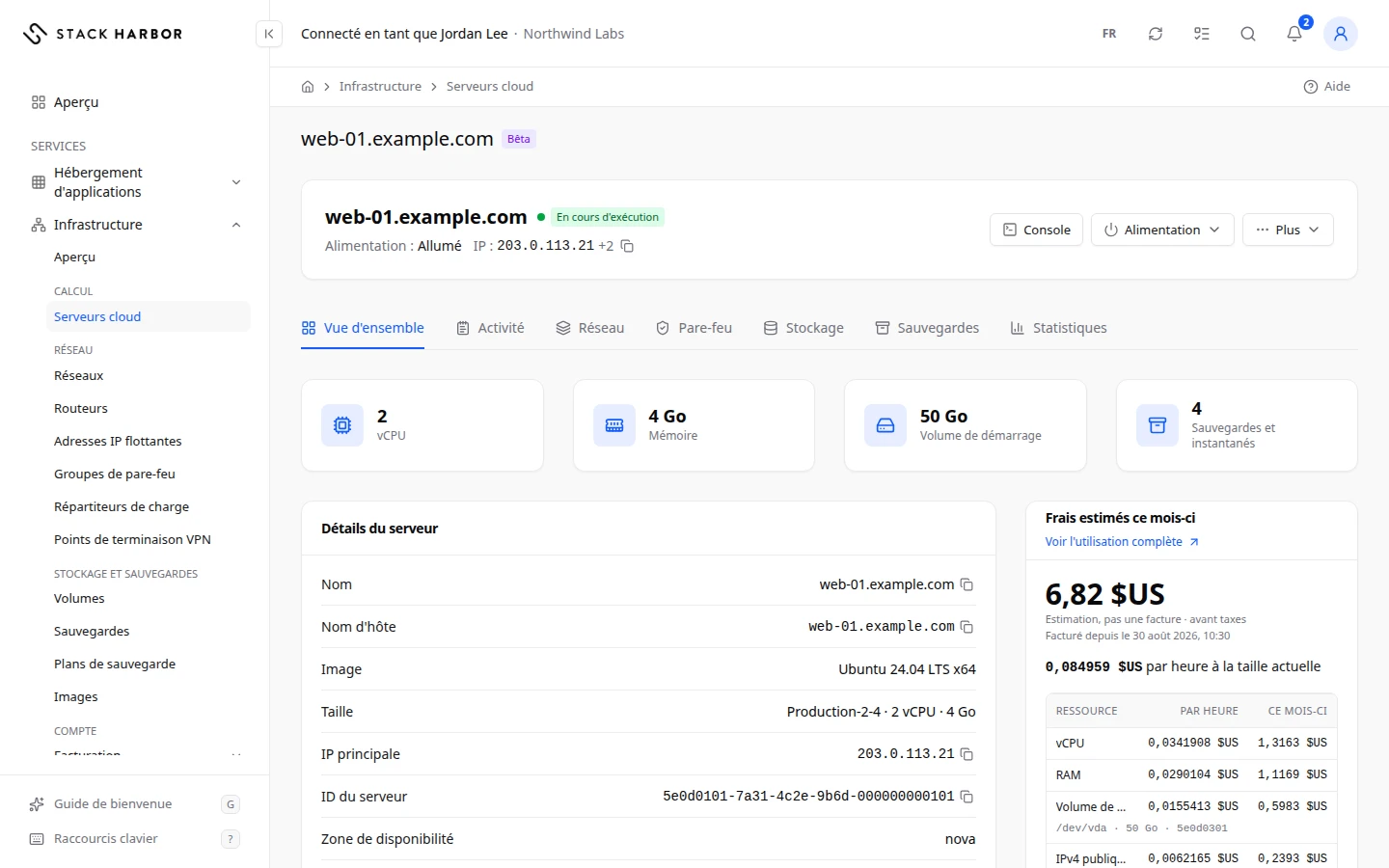
La liste Serveurs cloud affiche chaque serveur de votre compte, et chaque serveur a sa propre page, Détails du serveur cloud. Son onglet Vue d’ensemble indique ce qu’est le serveur, comment le joindre et ce qu’il coûte ce mois-ci. Les boutons de l’en-tête lancent des actions sur le serveur, et les onglets regroupent son réseau, son pare-feu, son stockage, ses sauvegardes, ses graphiques et son historique.
Voir vos serveurs cloud
La page Serveurs cloud liste tous les serveurs que vous pouvez voir dans le compte. Elle vous sert à vérifier quels serveurs fonctionnent, à trouver un serveur par son nom ou son adresse, et à l’ouvrir.
Ouvrir la liste
- Ouvrez Infrastructure dans le menu latéral.
- Sélectionnez Serveurs cloud.
Lire la liste
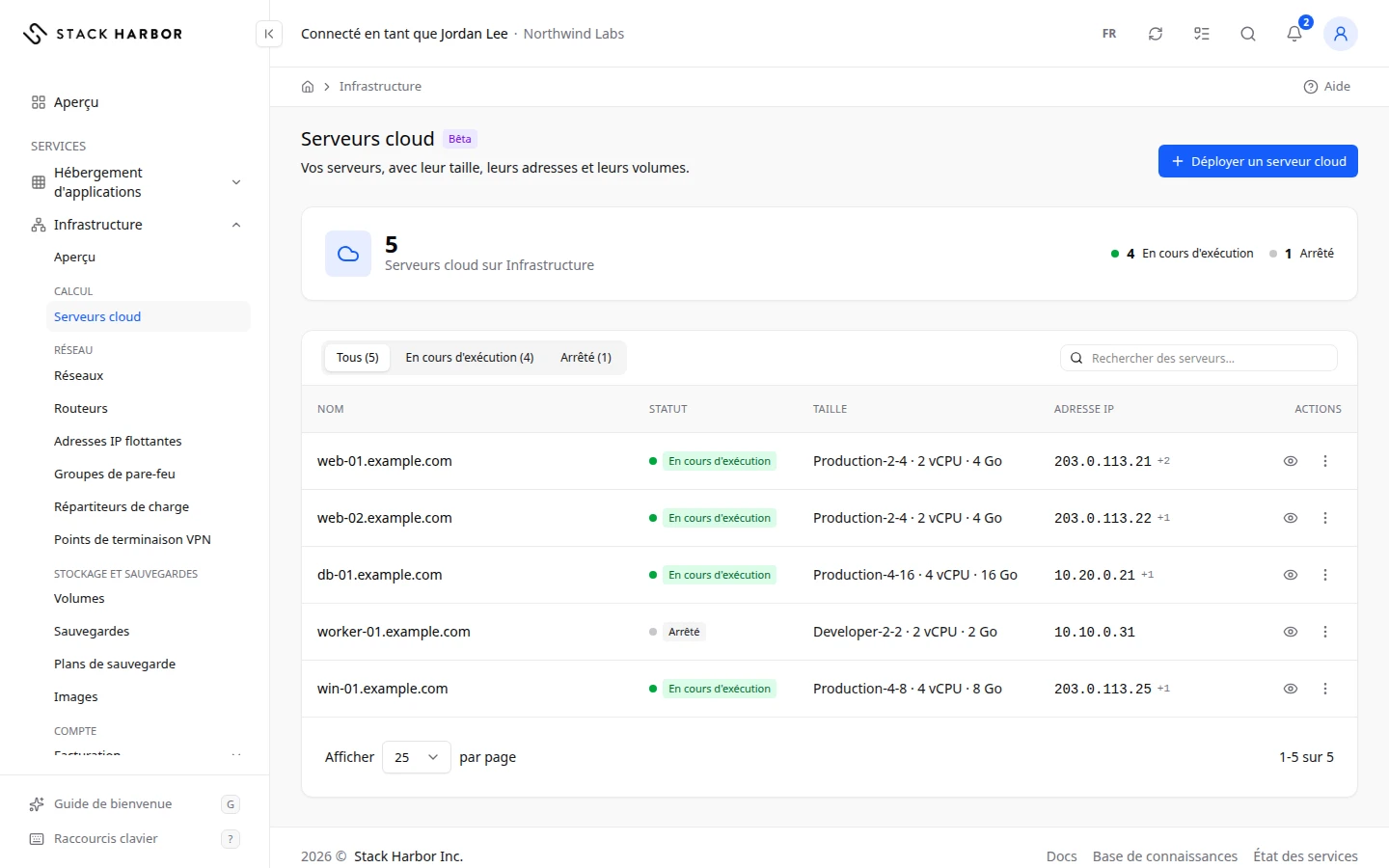
- La carte du haut, Serveurs cloud sur Infrastructure, compte vos serveurs par statut : En cours d’exécution, Arrêté, et tout autre statut qu’un serveur a en ce moment.
- Les onglets en dessous filtrent le tableau. Tous affiche chaque serveur. Les autres onglets n’affichent que les serveurs dans ce statut.
- Utilisez Rechercher des serveurs… pour trouver un serveur par nom, ID, taille ou adresse IP.
- Chaque ligne affiche Nom, Statut, Taille, Adresse IP et ID du serveur. Sélectionnez un nom, ou Voir le serveur dans le menu de la ligne, pour ouvrir la page du serveur.
- Le menu Actions d’une ligne offre les mêmes commandes que la page du serveur : alimentation, redimensionnement, console et suppression. Vous ne voyez que les commandes que vous avez le droit d’utiliser.
Tant qu’un serveur est occupé, par exemple En construction ou Redémarrage, la liste s’actualise d’elle-même toutes les quelques secondes.
Serveurs créés hors de Lighthouse
Un serveur construit avec un autre outil affiche Créé hors de Lighthouse. Lighthouse peut l’afficher, mais pas le modifier. Le propriétaire du compte voit Adopter le serveur sur sa ligne.
- Sélectionnez Adopter le serveur.
- Lisez la confirmation. Lighthouse gérera le serveur comme un serveur qu’il a déployé. La facturation commence maintenant, à la taille actuelle du serveur. Rien ne change sur le serveur, et ses volumes de données attachés le suivent.
- Sélectionnez de nouveau Adopter le serveur pour confirmer.
Un message indique que le serveur est maintenant géré dans Lighthouse. Adopter le serveur n’est disponible que si le serveur est démarré ou arrêté, sans modification en cours.
Ce que vous voyez sans serveur
Aucun serveur cloud pour l’instant signifie que le compte n’a aucun serveur que vous pouvez voir. Le propriétaire du compte voit Déployer un serveur cloud. Consultez Déployer un serveur.
Aucun serveur ne correspond à cette vue. signifie que l’onglet ou la recherche masque tous les serveurs. Sélectionnez Tous ou effacez la recherche.
En cas de problème
- Les modifications sont désactivées signifie que les serveurs de ce projet ne peuvent pas être modifiés depuis Lighthouse pour le moment. La liste fonctionne toujours. Ouvrez un billet de support si vous avez besoin d’une modification.
- Suppression pas encore confirmée signifie que nous n’avons pas pu confirmer la disparition d’un serveur supprimé. Sélectionnez Actualiser pour vérifier de nouveau.
Ouvrir un serveur
- Ouvrez Infrastructure, puis Serveurs cloud.
- Sélectionnez le nom du serveur.
Tous les serveurs, en haut, vous ramène à la liste.
L’en-tête
- Le badge de statut, par exemple En cours d’exécution ou Arrêté. Un point qui tourne signale une modification en cours, comme Redémarrage en cours….
- Alimentation : indique si la machine est Allumé, Éteint, En pause, Suspendu ou Planté.
- IP : affiche l’adresse principale, avec un bouton de copie.
- Verrouillé apparaît quand le serveur est verrouillé, par exemple par la protection contre la suppression ou une suspension. Un serveur verrouillé refuse certaines actions.
- Les boutons d’action : Console, Alimentation et Plus. L’alimentation et la suppression sont décrites plus bas sur cette page. Pour la console et le mode de récupération, consultez Se connecter à un serveur. Pour le redimensionnement et la réinstallation, consultez Redimensionner ou réinstaller un serveur.
Une action désactivée indique toujours pourquoi quand vous placez le pointeur dessus, par exemple Disponible quand le serveur est démarré.
L’onglet Vue d’ensemble
- Les tuiles affichent vCPU, Mémoire, Stockage et Sauvegardes et instantanés.
- Détails du serveur liste Nom, Nom d’hôte, Image, Taille, IP principale, ID du serveur, Zone de disponibilité, Créé le, Lancé le et Dernière mise à jour. Un nom d’hôte affiche Géré par Stack Harbor quand nous gérons son DNS, ou Non géré par Stack Harbor quand il est sur votre propre domaine.
- Accès au serveur indique comment vous connecter. Consultez Se connecter à un serveur.
- Sauvegardes automatiques affiche le plan de sauvegarde, En pause ou Non configuré. Modifiez-le dans l’onglet Sauvegardes.
- Protection contre la suppression affiche Activée ou Désactivée. Consultez la section sur la suppression d’un serveur, plus bas sur cette page.
- Frais estimés ce mois-ci affiche ce que le serveur a coûté jusqu’ici ce mois-ci, par ressource. C’est une estimation, pas une facture, avant taxes. Consultez Consulter votre usage d’Infrastructure.
- Notes garde une note privée sur le serveur. Seules les personnes de ce compte voient les notes.
Renommer un serveur
- Sélectionnez Plus, puis Renommer le serveur.
- Saisissez le nouveau Nom du serveur : de 1 à 64 caractères, sans
<ni>. - Confirmez.
Le nouveau nom s’affiche dans Lighthouse. Le nom d’hôte du serveur ne change pas.
Garder une note
- Dans Notes, écrivez dans la zone de texte.
- Sélectionnez Enregistrer la note. Vous voyez Note enregistrée.
Effacer la note la vide. Le compteur indique le nombre de caractères restants.
Les onglets
- Activité : chaque action sur le serveur. Consultez Lire les graphiques et l’activité d’un serveur.
- Réseau : interfaces, adresses et DNS inverse. Consultez Gérer le réseau et le pare-feu d’un serveur.
- Pare-feu : les groupes de pare-feu du serveur. Consultez Gérer le réseau et le pare-feu d’un serveur.
- Stockage : le volume de démarrage et les volumes de données. Consultez Gérer le stockage d’un serveur.
- Sauvegardes : sauvegardes, instantanés et plan de sauvegarde. Consultez Sauvegarder et restaurer des serveurs et des volumes.
- Statistiques : graphiques du processeur, de la mémoire, du disque et du réseau. Consultez Lire les graphiques et l’activité d’un serveur.
Démarrer, arrêter ou redémarrer un serveur
Le menu Alimentation allume et éteint un serveur cloud. Certaines actions demandent au système d’exploitation de s’arrêter proprement, d’autres coupent le courant aussitôt. Un serveur arrêté garde ses disques et ses adresses, et il reste facturé. Consultez Consulter votre usage d’Infrastructure.
Utiliser le menu Alimentation
- Ouvrez la page du serveur, ou le menu Actions de sa ligne dans Serveurs cloud.
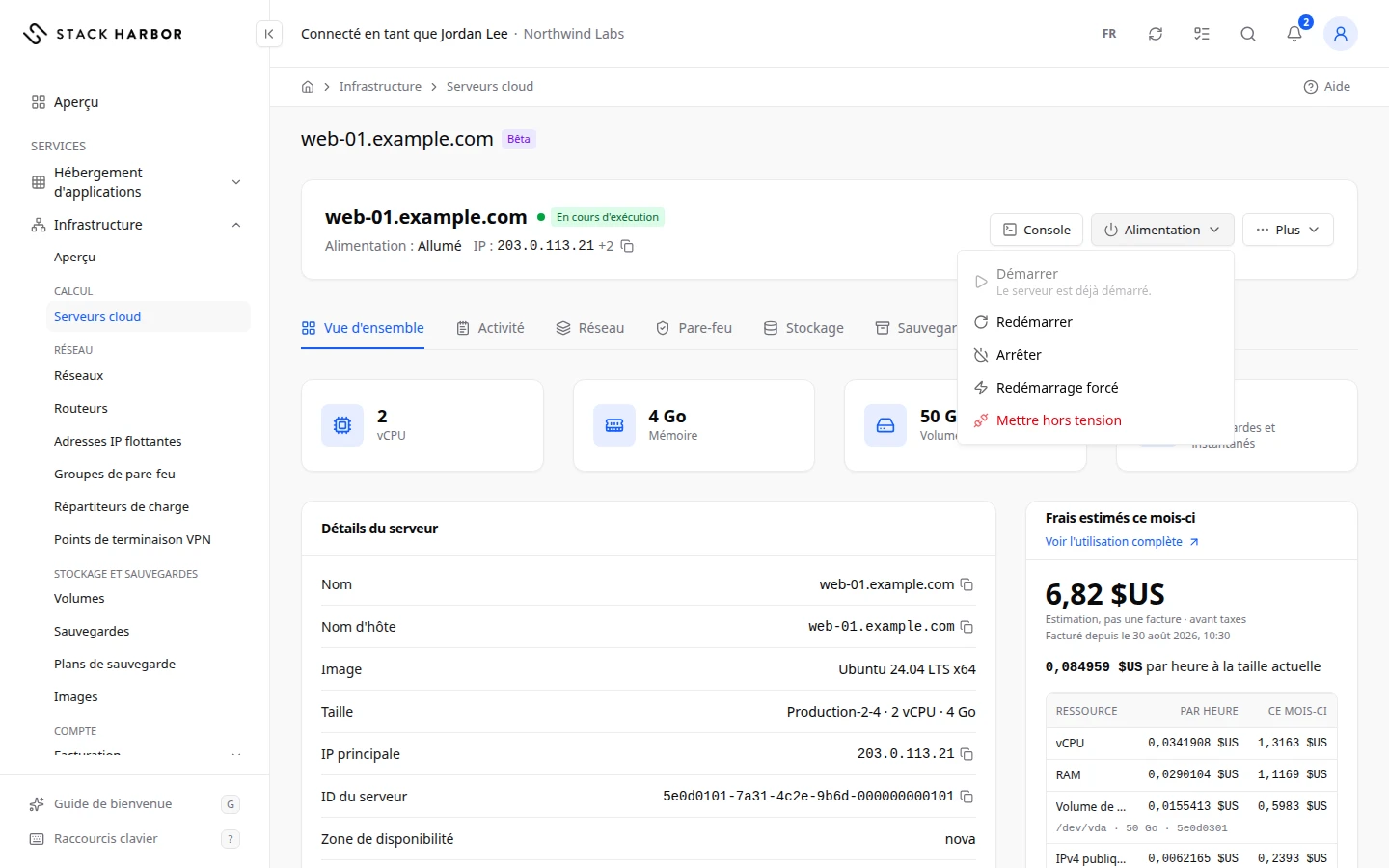
- Sélectionnez Alimentation, puis l’action voulue.
- Chaque action, sauf Démarrer, demande une confirmation. Lisez la fenêtre, puis confirmez.
Un message confirme la demande, par exemple pour un redémarrage, et le statut change pendant l’action.
Ce que fait chaque action
- Démarrer allume un serveur arrêté. Il finit En cours d’exécution.
- Redémarrer relance proprement le système d’exploitation. Le serveur est indisponible quelques instants.
- Arrêter demande au système d’exploitation de s’arrêter. S’il n’a pas terminé au bout de 10 minutes, le serveur est mis hors tension. Il finit Arrêté. Pendant l’attente, toutes les actions d’alimentation sont désactivées et une note l’indique.
- Redémarrage forcé réinitialise le serveur aussitôt, comme une coupure de courant. Tout ce qui n’est pas enregistré sur le disque est perdu. Utilisez-le seulement si Redémarrer ne répond pas.
- Mettre hors tension éteint le serveur en 10 secondes environ, comme si on débranchait la prise. Tout ce qui n’est pas enregistré sur le disque est perdu. Utilisez-le seulement si Arrêter ne fonctionne pas.
Quand une action est grisée
Chaque action ne fonctionne que dans certains états. Placez le pointeur sur une action grisée pour en voir la raison :
- Disponible quand le serveur est arrêté. concerne Démarrer.
- Disponible quand le serveur est démarré. concerne Redémarrer, Arrêter, Redémarrage forcé et Mettre hors tension.
- Une autre action est en cours. Disponible quand elle sera terminée.
- Le serveur est en cours de suppression.
Vous ne voyez le menu Alimentation que si vous avez le droit de démarrer, d’arrêter et de redémarrer des serveurs. Demandez cette permission au propriétaire de votre compte. Consultez Gérer un membre de l’équipe.
En cas de problème
- La mise hors tension n’est pas disponible sur cette plateforme pour le moment. Utilisez l’arrêt.
- Les modifications sont désactivées signifie que les serveurs de ce projet ne peuvent pas être modifiés depuis Lighthouse pour le moment.
- Si le statut reste longtemps sur Redémarrage, essayez Redémarrage forcé. Si le serveur ne répond toujours pas, ouvrez la console pour voir son écran.
Supprimer un serveur
La suppression d’un serveur l’efface définitivement avec son disque de démarrage, et sa facturation s’arrête. Les autres volumes qui y sont attachés sont détachés et conservés. Seul le propriétaire du compte peut supprimer un serveur.
Supprimer le serveur
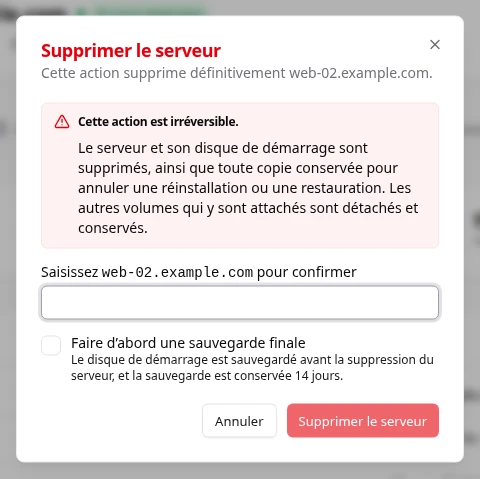
- Ouvrez la page du serveur, sélectionnez Plus, puis Supprimer le serveur sous Zone dangereuse.
- Lisez l’avertissement : Cette action est irréversible.
- Facultatif : cochez Faire d’abord une sauvegarde finale. Le disque de démarrage est sauvegardé avant la suppression du serveur, et la sauvegarde est conservée pendant la période de conservation.
- Saisissez le nom du serveur pour confirmer.
- Sélectionnez Supprimer le serveur.
Un message indique que la suppression est en cours, puis Serveur supprimé. Le serveur disparaît de la liste.
Avec une sauvegarde finale, la suppression attend la sauvegarde. Si la fenêtre indique que rien n’a encore été supprimé, réessayez dans un instant : la suppression se fait dès que la sauvegarde est prête.
Activer la protection contre la suppression
La protection contre la suppression empêche quiconque de supprimer le serveur, dans Lighthouse ou avec tout autre outil, tant qu’elle n’est pas désactivée.
- Dans l’onglet Vue d’ensemble du serveur, trouvez Protection contre la suppression.
- Activez Protéger contre la suppression.
- Confirmez avec Activer.
Tant qu’elle est active, Supprimer le serveur est grisé avec Désactivez d’abord la protection contre la suppression. Pour supprimer le serveur plus tard, désactivez Protéger contre la suppression et confirmez avec Désactiver.
Conserver une sauvegarde finale si le serveur est résilié
Sur la même carte, Conserver une sauvegarde finale si ce serveur est résilié couvre le cas où votre projet prend fin et où le serveur est résilié. Quand l’option est active, le disque de démarrage est d’abord sauvegardé, puis conservé pendant la période de conservation. Si la carte indique La sauvegarde finale n’est pas proposée pour ce projet, elle ne peut donc pas être activée., votre forfait ne la comprend pas.
En cas de problème
- Nous ne pouvons pas encore confirmer la sauvegarde finale. Rien n’a été supprimé. Réessayez plus tard, ou décochez Faire d’abord une sauvegarde finale pour supprimer tout de suite.
- Suppression pas encore confirmée signifie que nous n’avons pas pu confirmer la disparition du serveur. Sélectionnez Actualiser pour vérifier de nouveau.
- Si le statut affiche Suppression impossible, réessayez. Si cela persiste, ouvrez un billet de support.
En cas de problème
- Erreur signifie que le serveur a échoué. Détails du serveur peut afficher un Code d’erreur. Un serveur en Création impossible ou en Création interrompue peut être supprimé. Ouvrez un billet de support en indiquant le code d’erreur.
- Plus long que d’habitude signifie que le serveur travaille encore sur sa dernière modification et que Lighthouse a cessé de vérifier. Sélectionnez Actualiser.
- Impossible d’actualiser ce serveur signifie que la page affiche le dernier état connu. Sélectionnez Réessayer.
- Lecture seule signifie que le serveur n’a pas été créé ni adopté dans Lighthouse, il ne peut donc pas être modifié ici. Pour l’adopter, consultez la section sur les serveurs créés hors de Lighthouse, en haut de cette page.
Champs et statuts
Ce que veut dire chaque élément de cette page, ce qu’il fait et comment le lire.
- Serveurs cloud sur Infrastructure Mesure
-
Ce que c’est. Le nombre de vos serveurs, compté par statut.
Comment le lire. En cours d’exécution et Arrêté s’affichent toujours. Les autres statuts s’affichent seulement si un serveur les a.
- Rechercher des serveurs… Champ
-
Ce que c’est. Une zone pour trouver un serveur dans la liste.
Ce que ça fait. Filtre la liste par nom, ID, taille ou adresse IP pendant la saisie.
- Nom Colonne
-
Ce que c’est. Le nom du serveur dans Lighthouse.
Ce que ça fait. Sélectionnez-le pour ouvrir la page du serveur.
- Statut Colonne
-
Ce que c’est. L’état actuel du serveur.
Comment le lire. Un point qui tourne signifie qu’une modification est en cours.
- Taille Colonne
-
Ce que c’est. La taille du serveur : ses cœurs et sa mémoire.
- Adresse IP Colonne
-
Ce que c’est. L’adresse principale du serveur.
Comment le lire. Une adresse publique s’il en a une, sinon son adresse privée.
- ID du serveur Colonne
-
Ce que c’est. L’identifiant unique du serveur.
Comment le lire. Indiquez-le quand vous contactez le support.
- En cours d'exécution Statut
-
Ce que c’est. Le serveur est allumé et fonctionne.
Comment le lire. Les cœurs et la mémoire sont facturés.
- Arrêté Statut
-
Ce que c’est. Le serveur est éteint.
Comment le lire. Ses disques et adresses sont conservés et toujours facturés. Sélectionnez Alimentation, puis Démarrer, pour l’allumer.
- En construction Statut
-
Ce que c’est. Le serveur est en cours de création.
Comment le lire. Cela prend environ une minute, puis il passe à En cours d’exécution.
- Redémarrage Statut
-
Ce que c’est. Le serveur redémarre.
Comment le lire. Patientez un instant. Si cela dure, essayez Redémarrage forcé ou ouvrez la console.
- Reconstruction Statut
-
Ce que c’est. Le système d’exploitation est en cours de réinstallation.
Comment le lire. Attendez la fin. Le serveur est indisponible pendant ce temps.
- Redimensionnement Statut
-
Ce que c’est. Le serveur change de taille.
Comment le lire. Attendez la fin. La page indique l’étape en cours.
- Migration Statut
-
Ce que c’est. Le serveur est déplacé vers un autre hôte.
Comment le lire. Aucune action n’est requise. Il revient à En cours d’exécution.
- Mode de récupération Statut
-
Ce que c’est. Le serveur a démarré sur un système de secours pour que vous puissiez réparer son disque.
Comment le lire. Quittez le mode de récupération quand vous avez terminé.
- En pause Statut
-
Ce que c’est. Le serveur est figé en mémoire.
Comment le lire. Contactez le support si vous ne vous y attendiez pas.
- Suspendu Statut
-
Ce que c’est. Le serveur est suspendu et verrouillé.
Comment le lire. Vérifiez s’il y a une facture impayée, ou contactez le support.
- Mis en réserve Statut
-
Ce que c’est. Le serveur est mis de côté et ne fonctionne pas.
Comment le lire. Contactez le support pour le remettre en service.
- Suppression en cours Statut
-
Ce que c’est. Le serveur est en cours de suppression.
Comment le lire. Il quitte la liste à la fin de la suppression.
- Supprimé Statut
-
Ce que c’est. Le serveur a été supprimé.
Comment le lire. Sa facturation s’est arrêtée.
- Erreur Statut
-
Ce que c’est. Le serveur a échoué.
Comment le lire. Détails du serveur peut afficher un code d’erreur. Ouvrez un billet d’assistance en l’indiquant.
- Inconnu Statut
-
Ce que c’est. Lighthouse ne peut pas lire l’état du serveur pour le moment.
Comment le lire. Sélectionnez Actualiser dans un instant.
- Créé hors de Lighthouse Statut
-
Ce que c’est. Le serveur a été créé avec un autre outil.
Ce que ça fait. Lighthouse l’affiche mais ne peut pas le modifier.
Comment le lire. Le propriétaire du compte peut sélectionner Adopter le serveur pour le gérer ici. La facturation commence alors à sa taille actuelle.
- Lecture seule Statut
-
Ce que c’est. L’élément n’a pas été créé ni adopté dans Lighthouse : il ne peut donc pas être modifié ici.
Comment le lire. Adoptez le serveur pour le gérer dans Lighthouse.
- Alimentation : Champ
-
Ce que c’est. Indique si la machine elle-même est allumée.
Comment le lire. Allumé, Éteint, En pause, Suspendu ou Planté.
- Allumé Statut
-
Ce que c’est. La machine est sous tension.
- Éteint Statut
-
Ce que c’est. La machine est hors tension.
Comment le lire. Utilisez Démarrer pour l’allumer.
- En pause Statut
-
Ce que c’est. La machine est figée.
- Suspendu Statut
-
Ce que c’est. La machine est suspendue.
- Planté Statut
-
Ce que c’est. Le système d’exploitation ne répond plus.
Comment le lire. Essayez Redémarrage forcé, puis ouvrez la console pour voir l’écran.
- Verrouillé Statut
-
Ce que c’est. Le serveur est verrouillé, par exemple par la protection contre la suppression ou une suspension.
Ce que ça fait. Un serveur verrouillé refuse certaines actions.
- vCPU Mesure
-
Ce que c’est. Le nombre de cœurs CPU virtuels.
Comment le lire. Un nombre, selon la taille du serveur.
- Mémoire Mesure
-
Ce que c’est. La mémoire vive du serveur.
Comment le lire. En Go, selon la taille du serveur.
- Stockage Mesure
-
Ce que c’est. Les disques du serveur.
Comment le lire. Le volume de démarrage ou le disque local, plus le nombre de volumes de données.
- Sauvegardes et instantanés Mesure
-
Ce que c’est. Le nombre de sauvegardes et d’instantanés de ce serveur.
Comment le lire. Un nombre pour chacun. Ouvrez l’onglet Sauvegardes pour la liste.
- Nom d'hôte Champ
-
Ce que c’est. Le nom réseau complet du serveur.
Comment le lire. Géré par Stack Harbor signifie que nous gérons son DNS. Non géré par Stack Harbor signifie qu’il est sur votre propre domaine.
- Image Champ
-
Ce que c’est. L’image de système d’exploitation à partir de laquelle le serveur a été créé.
- IP principale Champ
-
Ce que c’est. L’adresse principale du serveur.
Comment le lire. Le bouton de copie la copie.
- Zone de disponibilité Champ
-
Ce que c’est. La partie du centre de données où le serveur fonctionne.
- Créé le Champ
-
Ce que c’est. La date de création du serveur.
- Lancé le Champ
-
Ce que c’est. La date du premier démarrage du serveur.
- Dernière mise à jour Champ
-
Ce que c’est. La date de la dernière modification du serveur.
- Code d'erreur Champ
-
Ce que c’est. Un code qui indique pourquoi le serveur a échoué.
Comment le lire. Indiquez-le dans un billet d’assistance.
- Sauvegardes automatiques Champ
-
Ce que c’est. Le plan de sauvegarde qui protège ce serveur.
Comment le lire. Affiche le plan, En pause ou Non configuré. Modifiez-le dans l’onglet Sauvegardes.
- Non configuré Statut
-
Ce que c’est. Aucun plan de sauvegarde n’est défini pour ce serveur.
Comment le lire. Définissez-en un dans l’onglet Sauvegardes.
- Protection contre la suppression Champ
-
Ce que c’est. Indique si le serveur est protégé contre la suppression.
Ce que ça fait. Tant qu’elle est activée, personne ne peut supprimer le serveur, dans Lighthouse ou avec un autre outil.
Comment le lire. Activée ou désactivée.
- Protéger contre la suppression Option
-
Ce que c’est. L’interrupteur qui active ou désactive la protection contre la suppression.
Ce que ça fait. Supprimer le serveur reste grisé tant qu’elle est activée.
- Conserver une sauvegarde finale si ce serveur est résilié Option
-
Ce que c’est. Sauvegarde le disque de démarrage si votre projet prend fin et que le serveur est résilié.
Ce que ça fait. La sauvegarde est conservée pendant la période de conservation.
Comment le lire. Si votre forfait ne l’offre pas, la carte l’indique et l’interrupteur reste désactivé.
- Faire d’abord une sauvegarde finale Option
-
Ce que c’est. Sauvegarde le disque de démarrage avant la suppression du serveur.
Ce que ça fait. La suppression attend la sauvegarde. Celle-ci est conservée pendant la période de conservation.
- Frais estimés ce mois-ci Mesure
-
Ce que c’est. Ce que le serveur a coûté jusqu’ici ce mois-ci, par ressource.
Comment le lire. Dans la devise de votre compte, avant taxes. L’usage est facturé après la fin du mois. C’est une estimation, pas une facture.
- Notes Champ
-
Ce que c’est. Une note privée sur le serveur.
Ce que ça fait. Enregistrer la note la conserve. Seules les personnes de ce compte peuvent la voir.
Comment le lire. Le compteur indique le nombre de caractères restants.
- Création impossible Statut
-
Ce que c’est. Le serveur a échoué pendant sa création.
Comment le lire. Supprimez-le et déployez de nouveau. Ouvrez un billet d’assistance avec le code d’erreur si cela se répète.
- Création interrompue Statut
-
Ce que c’est. La création du serveur s’est arrêtée avant la fin.
Comment le lire. Supprimez-le et déployez de nouveau.
- Suppression impossible Statut
-
Ce que c’est. La suppression n’a pas abouti.
Comment le lire. Réessayez. Ouvrez un billet d’assistance si cela dure.
- Plus long que d'habitude Statut
-
Ce que c’est. Le serveur travaille encore sur sa dernière modification et Lighthouse a cessé de vérifier.
Comment le lire. Sélectionnez Actualiser pour vérifier de nouveau.
- Les modifications sont désactivées Statut
-
Ce que c’est. Les serveurs de ce projet ne peuvent pas être modifiés depuis Lighthouse pour le moment.
Comment le lire. Les pages affichent tout de même tout. Ouvrez un billet d’assistance si vous avez besoin d’une modification.
- Suppression pas encore confirmée Statut
-
Ce que c’est. Nous n’avons pas pu confirmer que le serveur supprimé a disparu.
Comment le lire. Sélectionnez Actualiser pour vérifier de nouveau.
- Démarrer Option
-
Ce que c’est. Allume un serveur arrêté.
Ce que ça fait. Il passe à En cours d’exécution.
Comment le lire. Disponible seulement quand le serveur est arrêté.
- Redémarrer Option
-
Ce que c’est. Redémarre proprement le système d’exploitation.
Ce que ça fait. Le serveur est indisponible un instant.
Comment le lire. Disponible quand le serveur fonctionne.
- Arrêter Option
-
Ce que c’est. Demande au système d’exploitation de s’arrêter.
Ce que ça fait. S’il n’a pas fini au bout de 10 minutes, le serveur est mis hors tension. Il passe à Arrêté, et ses disques et adresses restent facturés.
Comment le lire. Disponible quand le serveur fonctionne.
- Redémarrage forcé Option
-
Ce que c’est. Réinitialise le serveur immédiatement, comme une coupure de courant.
Ce que ça fait. Tout ce qui n’est pas enregistré sur le disque est perdu.
Comment le lire. Utilisez-le seulement si Redémarrer ne répond pas.
- Mettre hors tension Option
-
Ce que c’est. Éteint le serveur en environ 10 secondes, comme si on le débranchait.
Ce que ça fait. Tout ce qui n’est pas enregistré sur le disque est perdu.
Comment le lire. Utilisez-la seulement si Arrêt ne fonctionne pas.