Un environnement est fait de couches, et chaque couche fait tourner un ou plusieurs nœuds. L’onglet Ressources les affiche et vous permet de changer leur taille et leur nombre. Vous payez ce que les couches réservent et utilisent : un redimensionnement change donc votre facture. L’onglet ouvre aussi les fichiers de chaque nœud.
Voir vos couches et vos nœuds
- Ouvrez l’environnement, puis sélectionnez Ressources.
- Choisissez une vue en haut.
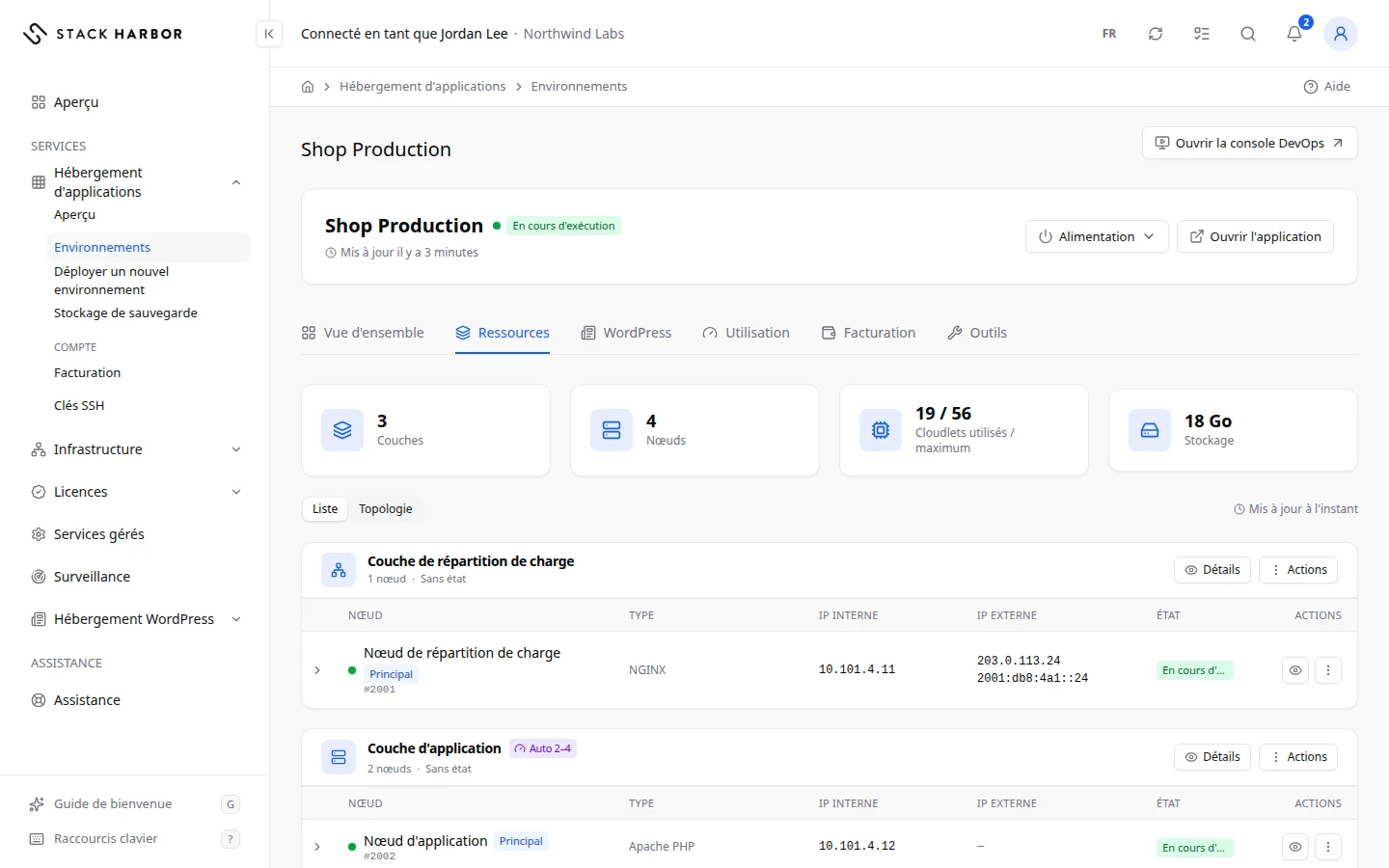
- Liste affiche chaque couche sous forme de carte, avec ses nœuds dans un tableau. Les colonnes sont Nœud, Type, IP externe, État et Actions. Développez un nœud pour voir ses Détails du nœud.
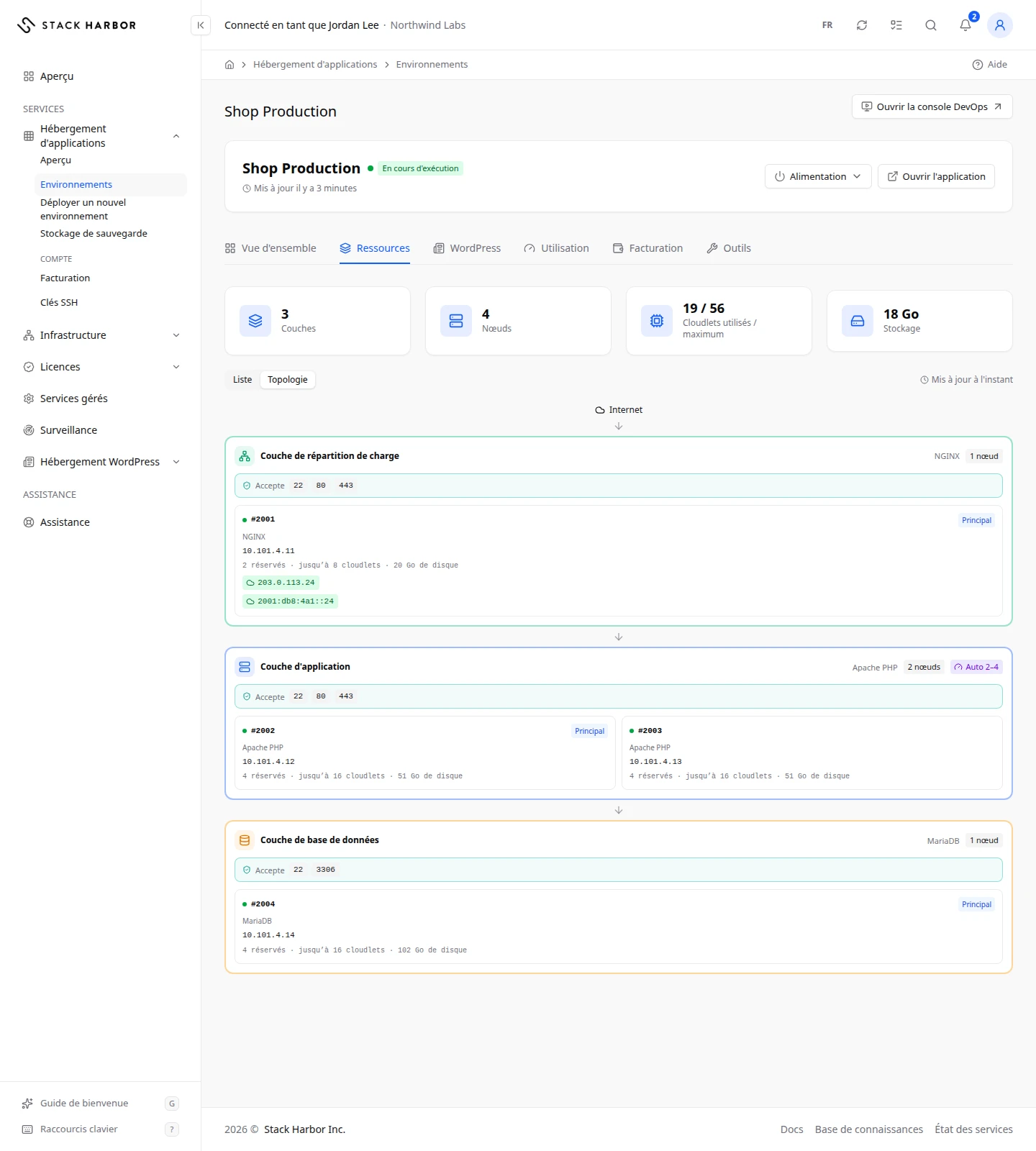
- Topologie dessine l’environnement depuis Internet jusqu’à chaque couche, avec les règles de pare-feu que chaque couche accepte.
- La carte de la couche affiche le logiciel, le nombre de nœuds, le mode de mise à l’échelle (Avec état ou Sans état) et ses cloudlets, réservés / maximum.
Redimensionner une couche
- Sur la carte de la couche, ouvrez Actions, puis sélectionnez Redimensionner la couche.
- Indiquez Réservé par nœud et Maximum par nœud. Chaque nœud de la couche reçoit la même taille.
- Lisez l’encadré Par mois. Actuel et Après comparent les Cloudlets réservés, facturés chaque heure qu’ils soient utilisés ou non, et À pleine utilisation, le coût si chaque nœud utilisait son maximum tout le mois.
- Sélectionnez Redimensionner la couche.
Le redimensionnement s’exécute en arrière-plan, un nœud à la fois. Une couche en marche continue de répondre pendant le changement.
Changer le nombre de nœuds
- Sur la carte de la couche, ouvrez Actions, puis sélectionnez Changer le nombre de nœuds.
- Utilisez les boutons pour choisir le nombre de nœuds de la couche.
- Sélectionnez le bouton de confirmation. Il indique le nouveau nombre, par exemple Passer à 3 nœuds.
Quand vous retirez des nœuds, les plus récents partent en premier et le nœud principal reste toujours. Ce qui n’est stocké que sur un nœud retiré est perdu. Les nouveaux nœuds suivent le Mode de mise à l’échelle de la couche.
Choisir comment les nouveaux nœuds sont créés
- Sur la carte de la couche, ouvrez Actions, puis sélectionnez Mode de mise à l’échelle.
- Choisissez Avec état ou Sans état.
- Avec état fait de chaque nouveau nœud une copie du nœud principal, avec ses fichiers et ses réglages.
- Sans état démarre chaque nouveau nœud à partir de l’image de base. C’est plus rapide, et idéal quand vos données sont ailleurs.
- Sélectionnez Enregistrer.
Mettre une couche à l’échelle automatiquement
- Sur la carte de la couche, ouvrez Actions, puis sélectionnez Mise à l’échelle automatique.
- Cochez Mettre cette couche à l’échelle automatiquement.
- Sous Ajouter des nœuds, indiquez le niveau de processeur, le nombre de minutes qu’il doit durer et le nombre de nœuds à ajouter. Indiquez le nombre maximal de nœuds de la couche.
- Sous Retirer des nœuds, indiquez le niveau de processeur plus bas, les minutes et le nombre de nœuds à retirer. La couche ne descend jamais sous le nombre fixé avec Changer le nombre de nœuds.
- Sélectionnez Enregistrer.
Un badge comme Auto 2–4 sur la couche indique la fourchette de mise à l’échelle. Vérifier la mise à l’échelle signifie que les règles ne sont pas entièrement configurées. Ouvrez Mise à l’échelle automatique, vérifiez les valeurs et enregistrez-les de nouveau.
Redémarrer ou redéployer une couche ou un nœud
- Ouvrez Actions sur la carte de la couche, ou sur la ligne d’un nœud.
- Sélectionnez Redémarrer ou Redéployer….
- Pour un redémarrage, confirmez avec Redémarrer. Dans une couche de plus d’un nœud, les nœuds redémarrent un par un, et la couche continue de répondre.
- Pour un redéploiement, choisissez une Étiquette d’image, c’est-à-dire la version du logiciel sur laquelle le nœud est reconstruit. L’étiquette marquée Actuelle est celle en service. Les étiquettes marquées Non redéployable ne peuvent pas être utilisées, en général parce qu’elles rétrograderaient les données. Confirmez avec Redéployer.
Ouvrir la page d’une couche
Sélectionnez le nom d’une couche, dans la liste ou le diagramme. Sa page affiche En bref avec ses Nœuds, combien sont En cours d’exécution, ses Cloudlets et sa Limite de disque, ainsi que la liste de ses nœuds.
Depuis cette page, vous pouvez aussi :
- Sélectionner Voir l’utilisation de la couche ou Règles de pare-feu.
- Gérer les Variables d’environnement de la couche. Les valeurs restent masquées tant que vous ne sélectionnez pas Tout afficher ou le bouton en forme d’œil d’une valeur. Utilisez Ajouter une variable pour en ajouter une, et Rétablir les valeurs par défaut pour remettre les valeurs modifiées. Les changements s’appliquent après le redémarrage de la couche.
- Sur une couche de base de données, sélectionner Réinitialiser le mot de passe de la base de données. Le nouveau mot de passe de l’utilisateur administrateur ne s’affiche qu’une fois : copiez-le avant de sélectionner Je l’ai enregistré.
- Consulter les Modules complémentaires de la couche. Consultez Installer un module complémentaire.
Ouvrir la page d’un nœud
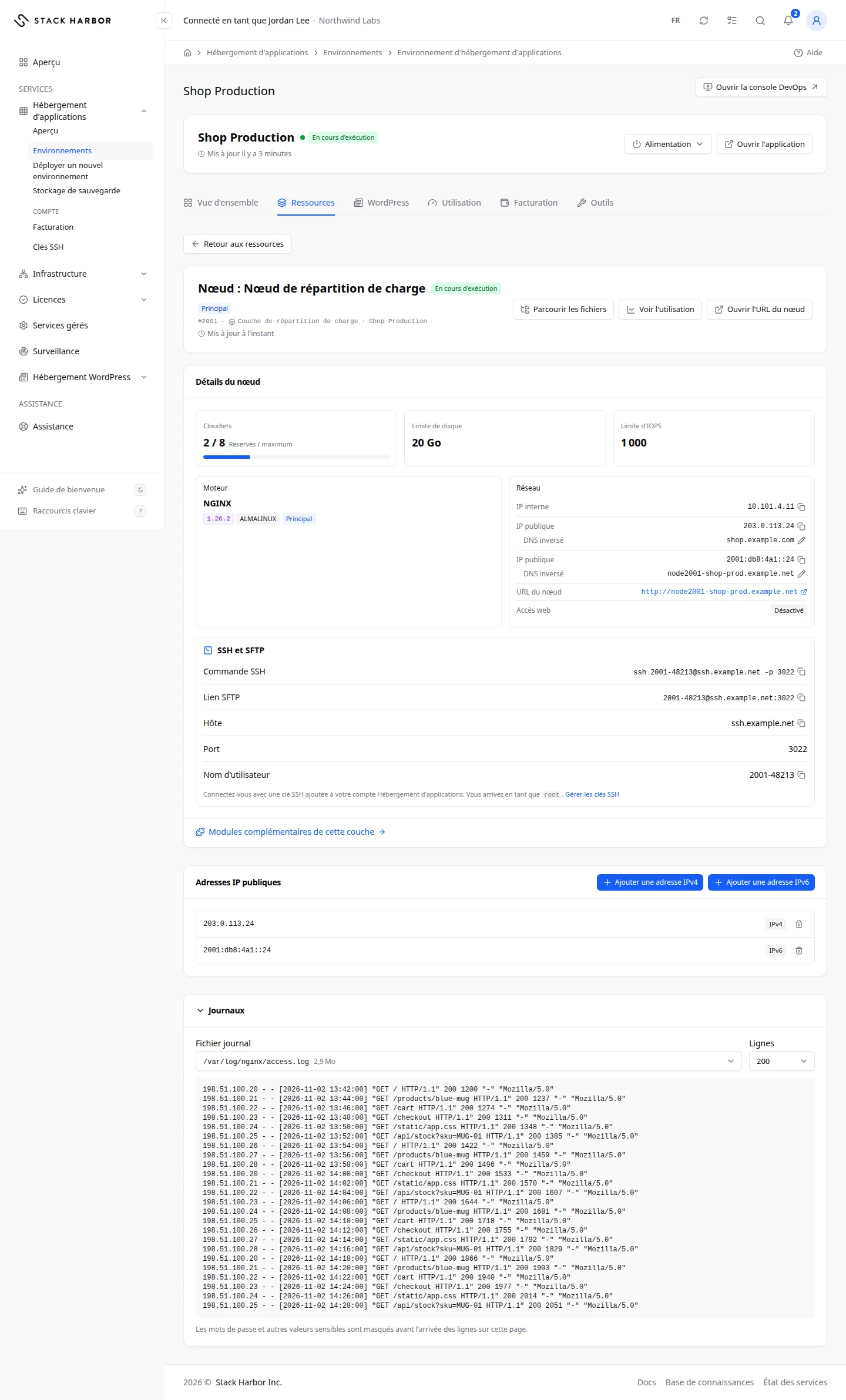
Sélectionnez un nœud dans la liste ou le diagramme. Sa page affiche ses Détails du nœud, ses Adresses IP publiques et ses Journaux.
- Parcourir les fichiers ouvre les fichiers du nœud, décrits plus bas. Voir l’utilisation ouvre son utilisation. Ouvrir l’URL du nœud ouvre l’adresse propre du nœud.
- Sous Adresses IP publiques, sélectionnez le bouton d’ajout d’une adresse IPv4 ou IPv6 pour donner une adresse publique au nœud. Une adresse IP publique est facturée selon votre forfait. Sélectionnez un bouton de retrait pour en enlever une.
- Sous Journaux, choisissez un Fichier journal et le nombre de Lignes à afficher. Les mots de passe et autres valeurs sensibles sont masqués avant l’arrivée des lignes sur la page.
Parcourir et modifier les fichiers d’un nœud
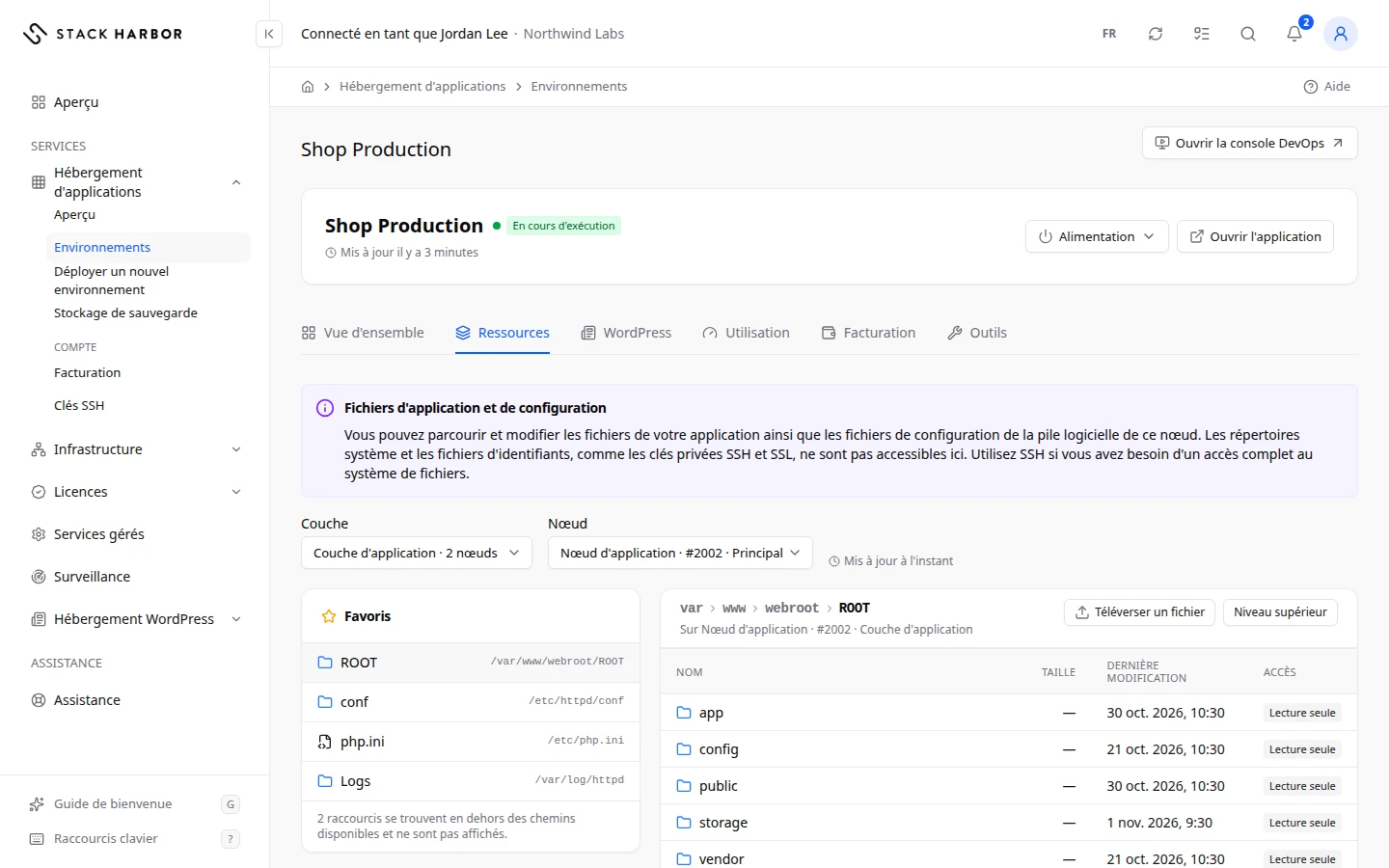
Le panneau Fichiers vous permet de consulter et de modifier les fichiers d’un nœud sans SSH. Vous accédez aux fichiers de votre application et aux fichiers de configuration du logiciel du nœud. Les dossiers système et les clés privées n’y figurent pas.
- Ouvrez l’environnement, puis sélectionnez Ressources.
- Sur la ligne d’un nœud, ouvrez Actions et sélectionnez Parcourir les fichiers. Vous pouvez aussi sélectionner Parcourir les fichiers sur la page d’un nœud.
- En haut, choisissez la Couche et le Nœud dont vous voulez les fichiers. Chaque nœud a ses propres fichiers : un fichier peut donc différer entre deux nœuds d’une même couche.
L’environnement doit être En cours d’exécution. Sinon, vous voyez L’environnement n’est pas en cours d’exécution. Démarrez-le depuis Alimentation, puis réessayez.
- Sous Favoris, sélectionnez un raccourci proposé par le logiciel du nœud, comme sa racine web. Ou choisissez un dossier de départ sous Emplacements.
- Sélectionnez un dossier pour l’ouvrir. Sélectionnez Niveau supérieur pour revenir en arrière.
- Le tableau affiche le Nom, la Taille, la Dernière modification et l’Accès de chaque élément. Lecture/écriture signifie que vous pouvez le modifier. Lecture seule signifie que vous pouvez seulement le consulter. Non disponible signifie qu’il est hors de portée de ce panneau.
Modifier un fichier texte
- Sélectionnez un fichier pour l’ouvrir dans l’éditeur.
- Faites votre modification. Le fichier indique Non enregistré tant que vous n’enregistrez pas.
- Sélectionnez Enregistrer. Vous voyez Fichier enregistré.
Les modifications prennent effet dès l’enregistrement. Pour un changement de configuration, vous devrez peut-être redémarrer le nœud, comme décrit dans Redémarrer ou redéployer une couche ou un nœud, plus haut.
Si vous quittez avec des modifications non enregistrées, Lighthouse demande Abandonner les modifications non enregistrées ? Sélectionnez Continuer la modification pour rester, ou Abandonner les modifications pour partir sans enregistrer.
Téléverser un fichier texte
- Ouvrez le dossier où placer le fichier.
- Sélectionnez Téléverser un fichier, puis choisissez un fichier texte sur votre ordinateur.
- Si un fichier porte déjà ce nom, choisissez Remplacer le fichier pour l’écraser, ou Conserver le fichier existant.
Vous ne pouvez téléverser que des fichiers texte. Pour envoyer des fichiers binaires ou une application entière, placez-les dans une archive et utilisez Déployer depuis une archive. Consultez Déployer du code et installer des modules complémentaires.
En cas de problème
- Impossible de charger les couches signifie que les détails n’ont pas pu être lus. Réessayez dans un instant.
- Ce nombre de nœuds dépasse ce que permet votre offre. Choisissez un nombre plus petit, ou contactez le support.
- Votre compte a besoin d’un moyen de paiement avant de pouvoir grandir. Ajoutez-en un dans Facturation. Consultez Ajouter une carte de paiement.
- Vous n’avez pas l’autorisation pour cette action. Le propriétaire du compte peut vous l’accorder.
- Cette couche ou ce nœud est introuvable. Il a peut-être été retiré. Sélectionnez Retour aux ressources.
- Vous n’avez pas l’autorisation d’enregistrer des modifications de fichiers. Le titulaire du compte peut vous l’accorder. Vous pouvez parcourir les fichiers, mais pas enregistrer.
- Ce fichier ne peut pas être modifié en tant que texte. Utilisez SSH pour les fichiers binaires.
- Ce fichier est trop volumineux pour être ouvert ici. Utilisez SSH pour les fichiers volumineux.
- Ce dossier contient plus d’éléments qu’il n’est possible d’afficher. Utilisez SSH pour les voir tous.
- Les permissions de fichiers du nœud lui-même ne l’autorisent pas. Le fichier appartient à un utilisateur au nom duquel le panneau ne peut pas écrire. Utilisez SSH.
- Absent de web-01 (le nom du nœud) signifie que ce nœud n’a pas ce dossier. Sélectionnez le bouton pour aller au dossier de départ du nœud.
Champs et statuts
Ce que veut dire chaque élément de cette page, ce qu’il fait et comment le lire.
- Nœud Colonne
-
Ce que c’est. Le nom ou le numéro du nœud.
Comment le lire. Principal marque le nœud principal de la couche, qui n’est jamais retiré lors d’une réduction.
- Type Colonne
-
Ce que c’est. Le logiciel que fait tourner le nœud.
- IP externe Colonne
-
Ce que c’est. L’adresse IP publique du nœud, s’il en a une.
Comment le lire. Vide quand le nœud n’est joignable que par le point d’accès partagé.
- État Colonne
-
Ce que c’est. Indique si le nœud est en marche, arrêté, en veille ou en train de changer d’état.
Comment le lire. Utilise les mêmes statuts que l’environnement.
- Actions Colonne
-
Ce que c’est. Les actions d’un nœud.
Ce que ça fait. Redémarrer, redéployer, parcourir les fichiers, voir l’utilisation ou ouvrir l’URL du nœud.
- Liste Option
-
Ce que c’est. La vue en liste des ressources.
Ce que ça fait. Affiche chaque couche sous forme de carte, avec ses nœuds dans un tableau.
- Topologie Option
-
Ce que c’est. La vue en diagramme des ressources.
Ce que ça fait. Dessine l’environnement depuis Internet jusqu’à chaque couche, avec les règles de pare-feu que chaque couche accepte.
- Cloudlets Mesure
-
Ce que c’est. Les cloudlets par nœud de la couche, réservés / maximum.
Comment le lire. La part réservée est toujours facturée. Le nœud peut monter jusqu’au maximum.
- En cours d’exécution Mesure
-
Ce que c’est. Le nombre de nœuds de la couche en marche.
Comment le lire. Normal quand il est égal au nombre de nœuds.
- Limite de disque Mesure
-
Ce que c’est. L’espace disque que chaque nœud de la couche peut utiliser, en Go.
- Avec état Option
-
Ce que c’est. Un mode de mise à l’échelle où chaque nouveau nœud copie le nœud principal.
Ce que ça fait. Les nouveaux nœuds démarrent avec les fichiers et réglages du principal.
- Sans état Option
-
Ce que c’est. Un mode de mise à l’échelle où chaque nouveau nœud part de l’image de base.
Ce que ça fait. Plus rapide qu’avec état. Idéal quand vos données sont ailleurs, par exemple dans une couche de base de données.
- Redimensionner la couche Option
-
Ce que c’est. Change les cloudlets réservés et maximum de tous les nœuds de la couche.
Ce que ça fait. S’exécute en arrière-plan, un nœud à la fois. Une couche en marche continue de répondre.
- Réservé par nœud Champ
-
Ce que c’est. Les cloudlets que chaque nœud garde en permanence.
Ce que ça fait. Facturés chaque heure, utilisés ou non.
Comment le lire. Doit être pair et inférieur au maximum.
- Maximum par nœud Champ
-
Ce que c’est. Le nombre maximal de cloudlets qu’un nœud peut atteindre.
Ce que ça fait. Les cloudlets au-delà des réservés ne sont facturés que pendant leur utilisation.
Comment le lire. Doit être pair et supérieur à la valeur réservée.
- Par mois Mesure
-
Ce que c’est. Le coût mensuel de la couche, avant et après votre changement.
Comment le lire. Actuel et Après comparent les cloudlets réservés, toujours facturés, et À pleine utilisation, le coût si chaque nœud utilisait son maximum tout le mois. Estimé d’après les prix horaires de la plateforme.
- À pleine utilisation Mesure
-
Ce que c’est. Le coût mensuel si chaque nœud utilisait son maximum de cloudlets tout le mois.
Comment le lire. Un plafond, pas une prévision. Vous payez moins quand les nœuds ne sont pas sollicités.
- Licence LiteSpeed Mesure
-
Ce que c’est. Le coût de la licence du serveur web LiteSpeed pour la couche.
Comment le lire. Facturée par nœud d’application selon son maximum de cloudlets. Gratuite jusqu’à une certaine taille, puis un montant mensuel par nœud.
- Changer le nombre de nœuds Option
-
Ce que c’est. Change le nombre de nœuds de la couche.
Ce que ça fait. Les nouveaux nœuds suivent le mode de mise à l’échelle. Le retrait commence par les plus récents et garde le principal. Les données stockées seulement sur un nœud retiré sont perdues.
- Nœuds d'application Option
-
Ce que c’est. Sur une couche WordPress, le nombre de nœuds d’application qui font tourner le site derrière ses répartiteurs.
Ce que ça fait. Un nouveau nœud est copié depuis le premier et prend environ 8 minutes. Permet aussi de fixer la limite de mise à l’échelle automatique.
- Mise à l'échelle automatique Option
-
Ce que c’est. Des règles qui ajoutent des nœuds sous charge et les retirent au calme.
Ce que ça fait. Surveille le processeur et change le nombre de nœuds dans la fourchette choisie.
Comment le lire. Un badge comme Auto 2–4 indique la fourchette.
- Ajouter des nœuds Champ
-
Ce que c’est. La règle d’ajout de nœuds.
Ce que ça fait. Quand le processeur reste au-dessus du niveau choisi pendant le nombre de minutes choisi, ajoute le nombre de nœuds choisi, jusqu’au maximum.
Comment le lire. Processeur de 5 % à 95 %, minutes de 1 à 60, pas de 1 à 4.
- Retirer des nœuds Champ
-
Ce que c’est. La règle de retrait de nœuds.
Ce que ça fait. Quand le processeur reste sous le niveau choisi, retire des nœuds, sans jamais descendre sous le nombre fixé avec Changer le nombre de nœuds.
Comment le lire. Le seuil de retrait doit être inférieur au seuil d’ajout.
- Vérifier la mise à l'échelle Statut
-
Ce que c’est. Les règles de mise à l’échelle automatique de la couche ne sont pas entièrement configurées.
Ce que ça fait. Elle risque de ne pas se comporter comme prévu.
Comment le lire. Ouvrez Mise à l’échelle automatique, vérifiez les valeurs et enregistrez-les de nouveau.
- Redémarrer Option
-
Ce que c’est. Redémarre une couche ou un nœud.
Ce que ça fait. Dans une couche de plusieurs nœuds, ils redémarrent un par un et la couche continue de répondre. Un nœud seul est brièvement indisponible.
- Redéployer… Option
-
Ce que c’est. Reconstruit une couche ou un nœud sur une autre version de son logiciel.
Ce que ça fait. Recrée les nœuds sur l’étiquette d’image choisie. Prévoyez une brève interruption.
- Étiquette d'image Champ
-
Ce que c’est. La version du logiciel sur laquelle un redéploiement reconstruit le nœud.
Comment le lire. Actuelle est l’étiquette en service. Les étiquettes Non redéployable sont grisées, en général parce que ce sont des rétrogradations que les données ne supporteraient pas.
- Variables d’environnement Champ
-
Ce que c’est. Des réglages transmis au logiciel de chaque nœud de la couche, sous forme de paires nom et valeur.
Ce que ça fait. Les changements s’appliquent après le redémarrage de la couche.
Comment le lire. Les valeurs restent masquées jusqu’à ce que vous les affichiez, car certaines sont des mots de passe. Réservée marque une variable fixée à la création. Modifiée marque une valeur qui diffère de la valeur par défaut.
- Réinitialiser le mot de passe de la base de données Option
-
Ce que c’est. Définit un nouveau mot de passe pour l’utilisateur administrateur d’une couche de base de données.
Ce que ça fait. Change aussitôt le mot de passe en service. Ce qui utilise l’ancien ne se connecte plus jusqu’à sa mise à jour.
Comment le lire. Le nouveau mot de passe ne s’affiche qu’une fois.
- Limite de disque Champ
-
Ce que c’est. L’espace disque que ce nœud peut utiliser.
- Limite d'IOPS Champ
-
Ce que c’est. Le nombre maximal de lectures et écritures disque par seconde de ce nœud.
- Moteur Champ
-
Ce que c’est. Le logiciel et la version que fait tourner le nœud.
- URL du nœud Champ
-
Ce que c’est. L’adresse web propre du nœud.
Ce que ça fait. Ouvrir l’URL du nœud l’ouvre, sans passer par le répartiteur de charge.
- Accès web Champ
-
Ce que c’est. Indique si l’URL propre du nœud répond aux requêtes web.
Comment le lire. Activé ou Désactivé.
- DNS inversé Champ
-
Ce que c’est. Le nom d’hôte vers lequel renvoie une adresse IP publique, aussi appelé enregistrement PTR.
Ce que ça fait. Les serveurs de courriel le vérifient souvent. Modifiez-le à côté de l’adresse.
- Adresses IP publiques Champ
-
Ce que c’est. Les adresses IPv4 et IPv6 publiques de ce nœud.
Ce que ça fait. Ajouter donne une nouvelle adresse publique au nœud. Retirer en enlève une, et vous ne la récupérerez peut-être pas.
Comment le lire. Chaque adresse IP publique est facturée selon votre forfait.
- Journaux Champ
-
Ce que c’est. Les fichiers journaux du nœud.
Ce que ça fait. Affiche les dernières lignes du fichier journal choisi.
Comment le lire. Les mots de passe et autres valeurs sensibles sont masqués.
- Couche Champ
-
Ce que c’est. La couche dont vous parcourez les fichiers de nœud.
- Nœud Champ
-
Ce que c’est. Le nœud dont vous parcourez les fichiers.
Ce que ça fait. Chaque nœud a ses propres fichiers : un fichier peut donc différer entre deux nœuds d’une même couche.
Comment le lire. Un nœud arrêté est marqué arrêté.
- Favoris Champ
-
Ce que c’est. Des raccourcis vers les dossiers importants proposés par le logiciel du nœud, comme sa racine web.
Ce que ça fait. Ouvre ce dossier.
- Emplacements Champ
-
Ce que c’est. Les dossiers de départ à partir desquels parcourir.
- Nom Colonne
-
Ce que c’est. Le nom du fichier ou du dossier.
Ce que ça fait. Sélectionnez un dossier pour l’ouvrir, ou un fichier pour l’ouvrir dans l’éditeur.
- Taille Colonne
-
Ce que c’est. La taille du fichier.
- Dernière modification Colonne
-
Ce que c’est. La date de la dernière modification du fichier.
Comment le lire. Affichée dans le fuseau horaire de votre compte.
- Accès Colonne
-
Ce que c’est. Ce que vous pouvez faire avec l’élément ici.
Comment le lire. Lecture/écriture signifie que vous pouvez le modifier. Lecture seule signifie que vous pouvez seulement le consulter. Non disponible signifie qu’il est hors de portée de ce panneau.
- Non enregistré Statut
-
Ce que c’est. Le fichier ouvert comporte des modifications non enregistrées.
Comment le lire. Sélectionnez Enregistrer pour les conserver.