Utilisez Importer un site existant pour transférer un site WordPress depuis un autre hébergeur. Lighthouse crée un nouveau site ici, se connecte à votre hébergeur actuel par SSH ou SFTP, puis copie les fichiers et la base de données. Votre site actuel reste en ligne pendant toute l’opération.
La copie s’ouvre d’abord à sa propre adresse Stack Harbor, pour que vous puissiez la vérifier avant que les visiteurs la voient. Une fois satisfait, la carte Mise en ligne de la page du site vous guide pour déplacer votre domaine.
Avant de commencer
- Vous devez avoir les autorisations Ajouter et retirer des sites et Exécuter les migrations. Le propriétaire du compte a les deux.
- Ayez sous la main les informations SSH ou SFTP de votre hébergeur actuel : le nom d’hôte, le port et le nom d’utilisateur, ainsi qu’un mot de passe ou une clé privée. Votre hébergeur les affiche dans son panneau de contrôle.
- Connaissez le domaine auquel votre site répond aujourd’hui, par exemple
www.example.com.
Étape 1 : Source
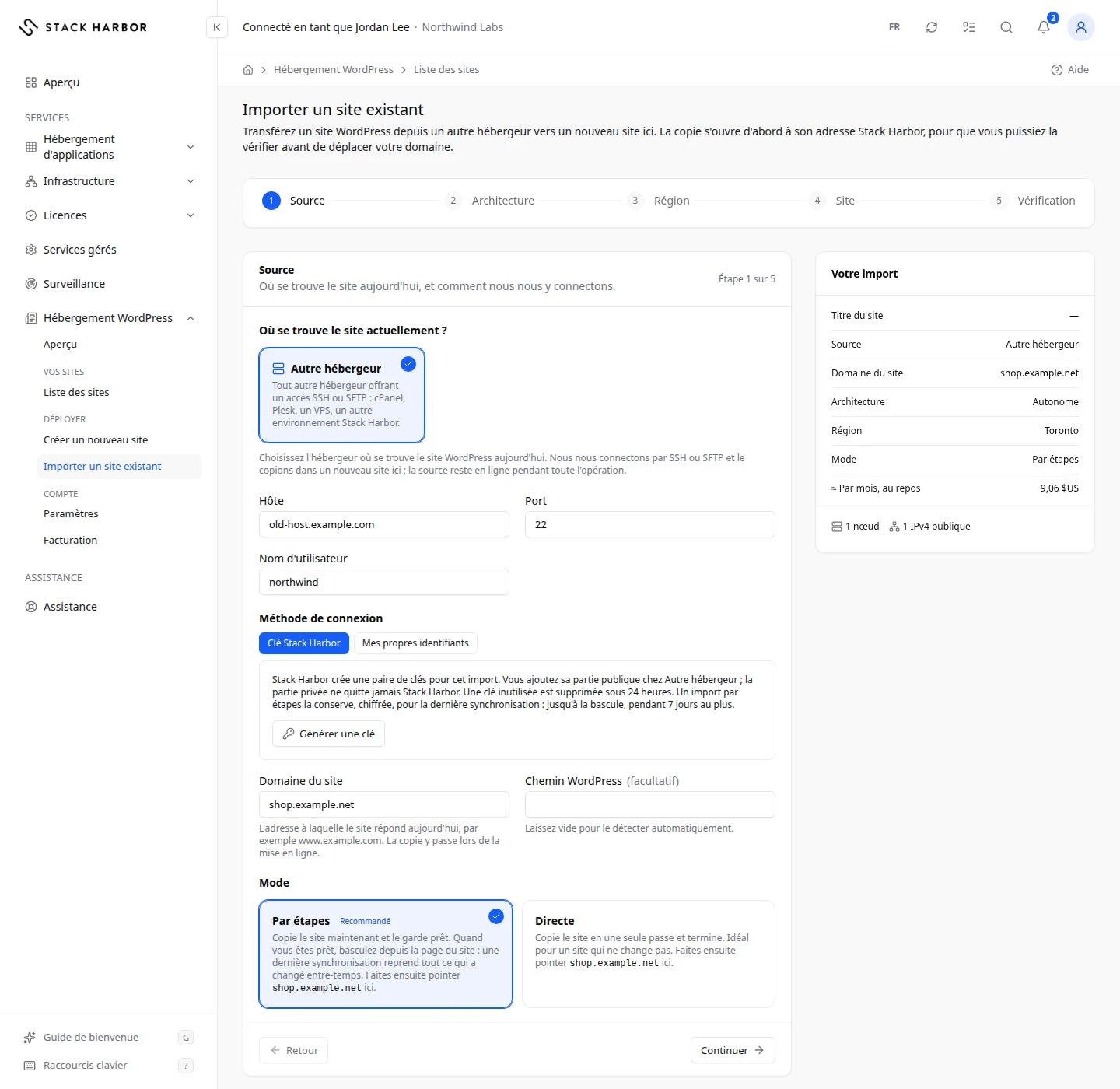
- Allez dans Hébergement WordPress, puis sélectionnez Importer un site existant.
- Sous Où se trouve le site actuellement ?, choisissez votre hébergeur actuel. S’il n’est pas dans la liste, choisissez l’option pour tout autre hébergeur offrant un accès SSH ou SFTP.
- Sous Méthode de connexion, choisissez comment Lighthouse se connecte à votre hébergeur actuel :
- Clé Stack Harbor : sélectionnez Générer une clé. Lighthouse crée une paire de clés et affiche sa Clé publique. Ajoutez cette clé publique chez votre hébergeur actuel en suivant les étapes à l’écran. La partie privée ne quitte jamais Stack Harbor, et une clé inutilisée est supprimée dans les 24 heures.
- Mes propres identifiants : choisissez Mot de passe ou Clé SSH sous Authentification, puis saisissez le mot de passe ou collez la Clé privée. La clé ne doit pas avoir de phrase secrète.
- Remplissez Hôte, Port et Nom d’utilisateur. Pour certains hébergeurs, ces champs se remplissent à partir d’une commande SSH collée ou d’un nom d’installation.
- Saisissez le Domaine du site, l’adresse à laquelle le site répond aujourd’hui.
- Laissez Chemin WordPress vide pour trouver WordPress automatiquement, ou saisissez le dossier qui le contient.
- Choisissez un Mode :
- Par étapes (Recommandé) : copie le site maintenant et le garde prêt. Quand vous êtes prêt, vous basculez depuis la page du site, et une dernière synchronisation reprend tout ce qui a changé entre-temps.
- Directe : copie le site en une seule passe et termine. Idéal pour un site qui ne change pas.
- Sélectionnez Continuer.
Votre mot de passe ou votre clé ne sert qu’à cet import. Il est conservé chiffré le temps que la copie en a besoin : jusqu’à la fin de la copie ou, pour un import par étapes, jusqu’à la bascule ou l’annulation, et jamais plus de 7 jours.
Étapes 2 à 4 : Topologie, Région et Site
- Sous Topologie, choisissez Autonome ou Cluster, comme pour un nouveau site. Consultez Lancer un site WordPress.
- Sous Région, choisissez la région la plus proche de la plupart de vos visiteurs.
- Sous Site, vérifiez le Titre du site, l’E-mail d’administration et la Version de PHP. Le site importé apporte son propre titre et ses utilisateurs, qui remplacent ces valeurs une fois la copie arrivée.
Étape 5 : Vérification
- Lisez Ce qui va se passer. La liste décrit, dans l’ordre, ce que fait l’import.
- Lisez l’Estimation du coût, puis cochez la case pour confirmer que l’import crée un environnement facturé à l’usage.
- Sélectionnez Lancer l’import.
Ce que vous voyez ensuite
Lighthouse ouvre la page de progression de l’import. La création du site prend de 5 à 15 minutes, puis la copie dure le temps qu’exige la taille du site. Vous pouvez quitter la page. Consultez Suivre la progression d’un site.
À la fin, vous voyez Votre site est copié (par étapes) ou Votre site est importé (directe). Sélectionnez Mettre en ligne pour ouvrir la page du site.
Si vous avez utilisé une Clé Stack Harbor, gardez-la chez votre ancien hébergeur jusqu’à la bascule, car la dernière synchronisation s’en sert pour se connecter. Retirez-la une fois le transfert terminé.
Mettre le site en ligne
La carte Mise en ligne se trouve au-dessus des onglets de la page du site. Elle affiche cinq étapes, chacune marquée Terminé, À faire, En cours ou En attente. Avant de commencer, ouvrez le site à son adresse Stack Harbor et connectez-vous avec Admin WordPress pour le vérifier.
- Basculer (imports par étapes seulement). Sélectionnez Basculer, puis Basculer maintenant. Une dernière synchronisation reprend tout ce qui a changé sur votre ancien site, et ce site devient la copie en ligne. Ne faites pas pointer votre domaine ici avant cette étape : les changements faits par les visiteurs sur la copie d’ici là sont remplacés par la dernière synchronisation.
- Ajouter votre domaine. Sélectionnez Ouvrir Domaines et SSL et ajoutez votre domaine, pour que le site y réponde. Consultez Gérer un site WordPress.
- Faire pointer votre domaine ici. Chez votre fournisseur DNS, définissez les enregistrements affichés sous Enregistrements DNS à définir. Supprimez les enregistrements marqués À supprimer. Sélectionnez Vérifier le DNS pour voir où pointe le domaine en ce moment. Il affiche Pointe ici dès que c’est le cas.
- Changer l’adresse du site. Sélectionnez Changer l’adresse, choisissez la Nouvelle adresse et le Protocole, puis confirmez. WordPress passe de son adresse Stack Harbor à votre domaine, et les mentions de l’ancienne adresse sont réécrites dans tout le site. Vous pouvez quitter la page pendant l’opération.
- Sécuriser avec SSL. Ajoutez un certificat pour votre domaine dans Domaines et SSL, puis sélectionnez Passer en HTTPS.
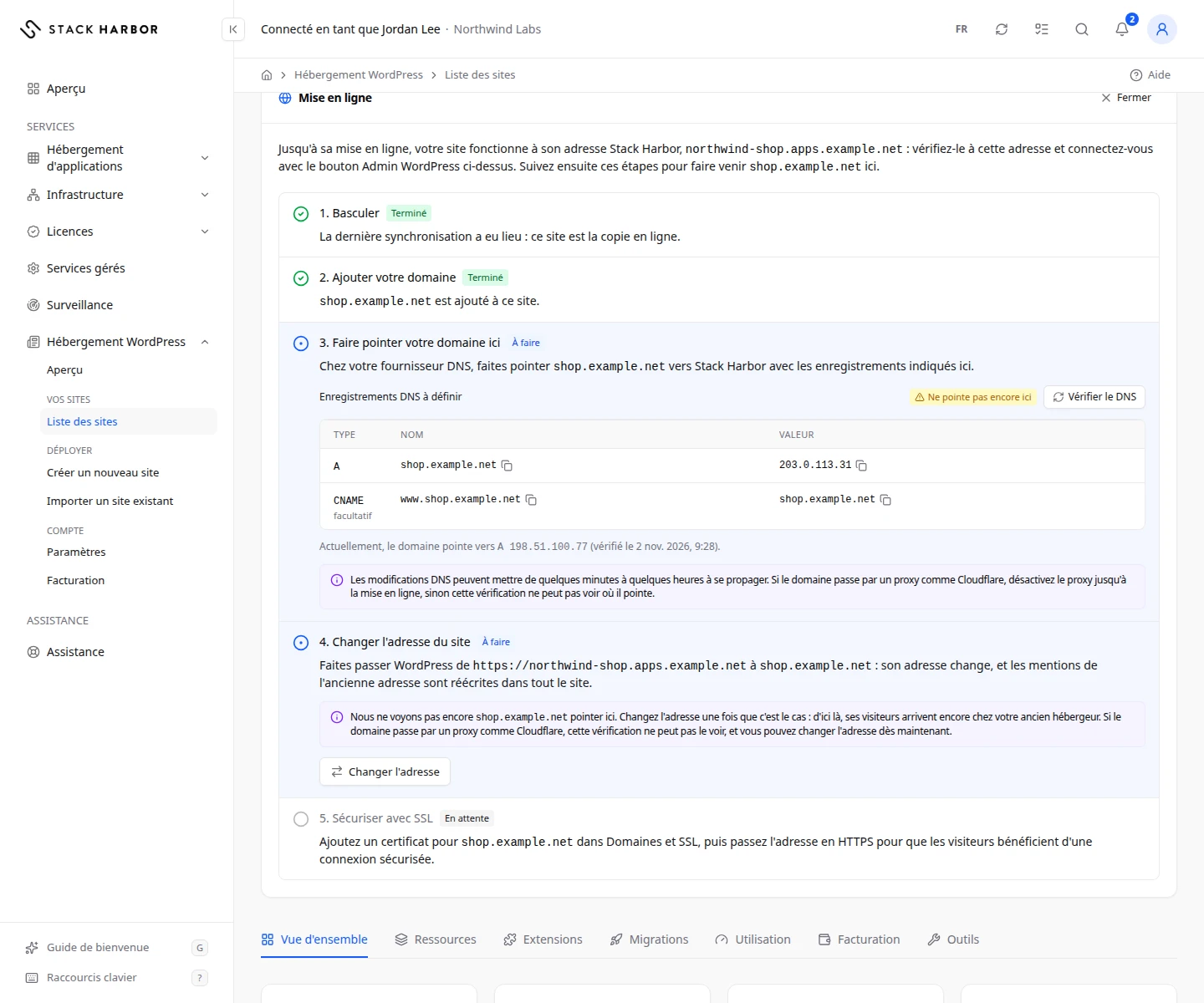
Quand toutes les étapes sont terminées, la carte indique Votre site est en ligne et WordPress répond à votre domaine en HTTPS.
Les modifications DNS peuvent mettre de quelques minutes à quelques heures à se propager. Si votre domaine passe par un proxy, la vérification DNS ne peut pas voir où il pointe. Désactivez le proxy jusqu’à la mise en ligne, ou changez l’adresse sans attendre la vérification.
En cas de problème
- Importer des sites nécessite les autorisations « Ajouter et retirer des sites » et « Exécuter les migrations ». Le propriétaire du compte peut vous les accorder.
- Si Lighthouse indique que votre clé est protégée par une phrase secrète, utilisez une clé sans phrase secrète, ou un mot de passe si votre hébergeur le permet. Les imports ne savent pas encore utiliser une phrase secrète.
- Cette clé a expiré. Générez-en une nouvelle et ajoutez-la chez votre hébergeur. Une clé Stack Harbor dure 24 heures.
- L’import n’a pas pu être lancé. Réessayez dans un instant. Rien n’a été créé.
- Si la carte Mise en ligne indique que l’import n’a pas abouti, l’onglet Migrations de la page du site montre ce qui s’est passé et permet de le relancer. Consultez Consulter les migrations d’un site.
- Saisissez à nouveau les identifiants source : une bascule par étapes a attendu plus de 7 jours, et le mot de passe ou la clé a été supprimé. Saisissez-le de nouveau pour lancer la dernière synchronisation.
- Si l’agent du site est trop ancien pour changer l’adresse, sélectionnez Mettre à niveau l’agent dans l’onglet Vue d’ensemble, puis réessayez.
Champs et statuts
Ce que veut dire chaque élément de cette page, ce qu’il fait et comment le lire.
- Où se trouve le site actuellement ? Champ
-
Ce que c’est. L’hébergeur où se trouve votre site WordPress aujourd’hui.
Ce que ça fait. Détermine les champs de connexion et les méthodes de connexion proposés.
- Méthode de connexion Champ
-
Ce que c’est. La façon dont Lighthouse se connecte à votre hébergeur actuel : une clé Stack Harbor ou vos propres identifiants.
- Clé Stack Harbor Option
-
Ce que c’est. Une paire de clés créée par Lighthouse pour cet import. Vous ajoutez sa partie publique chez votre hébergeur.
Ce que ça fait. La partie privée ne quitte jamais Stack Harbor. Une clé inutilisée est supprimée dans les 24 heures.
Comment le lire. Retirez la clé de chez votre hébergeur une fois le transfert terminé.
- Mes propres identifiants Option
-
Ce que c’est. Votre propre mot de passe SSH ou clé privée pour l’hébergeur actuel.
Ce que ça fait. Utilisé pour cet import seulement, conservé chiffré le temps de la copie, et jamais plus de 7 jours.
- Clé publique Champ
-
Ce que c’est. La partie publique de la clé Stack Harbor, à coller chez votre hébergeur actuel.
Ce que ça fait. Copiez-la et ajoutez-la comme l’indiquent les étapes à l’écran.
Comment le lire. Son empreinte et sa date de validité s’affichent en dessous.
- Hôte Champ
-
Ce que c’est. Le nom d’hôte SSH ou l’adresse IP de votre hébergeur actuel, par exemple 203.0.113.10.
- Port Champ
-
Ce que c’est. Le port SSH de votre hébergeur actuel.
Comment le lire. Un nombre de 1 à 65535. Votre hébergeur l’affiche avec les informations SSH.
- Nom d'utilisateur Champ
-
Ce que c’est. L’utilisateur SSH qui peut lire les fichiers WordPress chez votre hébergeur actuel.
Comment le lire. Uniquement des lettres, des chiffres, des points, des tirets, des tirets bas ou @.
- Authentification Champ
-
Ce que c’est. Indique si vous vous connectez avec un mot de passe ou une clé SSH.
Ce que ça fait. Certains hébergeurs n’acceptent qu’une méthode, et le formulaire l’indique.
- Clé privée Champ
-
Ce que c’est. Votre clé SSH privée pour l’hébergeur actuel.
Comment le lire. Format PEM ou OpenSSH, sans phrase secrète. Sa partie publique doit être autorisée sur le serveur source.
- Domaine du site Champ
-
Ce que c’est. L’adresse à laquelle le site répond aujourd’hui, par exemple www.example.com.
Ce que ça fait. La copie y passe lors de la mise en ligne.
Comment le lire. Un nom de domaine seulement, pas une URL complète.
- Chemin WordPress Champ
-
Ce que c’est. Le dossier qui contient WordPress chez votre hébergeur actuel.
Ce que ça fait. Laissez vide pour le détecter automatiquement.
- Mode Champ
-
Ce que c’est. La façon dont la copie est faite : par étapes ou directe.
- Par étapes Option
-
Ce que c’est. Copie le site maintenant et le garde prêt jusqu’à la bascule.
Ce que ça fait. À la bascule, une dernière synchronisation reprend tout ce qui a changé. Le mot de passe ou la clé source est conservé, chiffré, 7 jours au plus.
Comment le lire. Recommandé pour un site qui change souvent, comme une boutique.
- Directe Option
-
Ce que c’est. Copie le site en une seule passe et termine.
Ce que ça fait. Il n’y a rien à basculer ensuite.
Comment le lire. Idéal pour un site qui ne change pas.
- Mise en ligne Champ
-
Ce que c’est. La carte qui fait passer un site importé de son adresse Stack Harbor à votre domaine, en cinq étapes.
Comment le lire. Chaque étape est Terminée, À faire, En cours ou En attente.
- Terminé Statut
-
Ce que c’est. L’étape est terminée.
- À faire Statut
-
Ce que c’est. L’étape est à faire maintenant.
- En cours Statut
-
Ce que c’est. L’étape est en cours. Vous pouvez quitter la page.
- En attente Statut
-
Ce que c’est. L’étape attend une étape précédente.
- Basculer Option
-
Ce que c’est. La dernière synchronisation d’un import par étapes.
Ce que ça fait. Copie tout ce qui a changé sur votre ancien site, puis ce site devient la copie en ligne.
Comment le lire. Faites-la avant de faire pointer votre domaine ici.
- Enregistrements DNS à définir Colonne
-
Ce que c’est. Les enregistrements DNS à définir chez votre fournisseur DNS, avec leur type, leur nom et leur valeur.
Ce que ça fait. Les enregistrements marqués « À supprimer » envoient encore des visiteurs vers l’ancien hébergeur. Supprimez-les.
Comment le lire. « Pointe ici » signifie que le domaine atteint ce site. « Ne pointe pas encore ici » signifie que ce n’est pas encore le cas.
- Vérifier le DNS Option
-
Ce que c’est. Vérifie où pointe votre domaine en ce moment.
Ce que ça fait. Affiche les enregistrements trouvés et l’heure de la vérification.
Comment le lire. Les modifications DNS peuvent mettre de quelques minutes à quelques heures à se propager. Un proxy devant le domaine cache où il pointe.
- Changer l'adresse Option
-
Ce que c’est. Fait passer WordPress de son adresse Stack Harbor à votre domaine, ou l’inverse.
Ce que ça fait. Modifie les adresses d’accueil et de site de WordPress, réécrit chaque mention de l’ancienne adresse dans la base de données et vide les caches.
Comment le lire. Prend de quelques secondes à quelques minutes. Vous pouvez quitter la page. Non offert en multisite.
- Protocole Champ
-
Ce que c’est. Indique si la nouvelle adresse utilise HTTPS ou HTTP.
Comment le lire. Choisissez HTTPS dès que le domaine a un certificat. Sans certificat, les visiteurs verraient un avertissement de sécurité.
- Passer en HTTPS Option
-
Ce que c’est. Passe l’adresse du site en HTTPS dès qu’un certificat est en place.
Ce que ça fait. Les visiteurs bénéficient alors d’une connexion sécurisée.