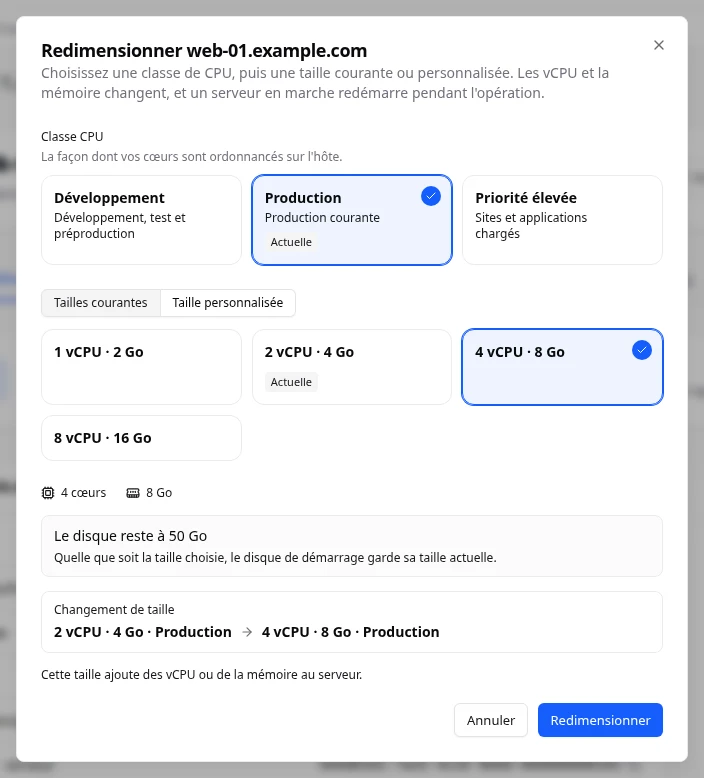
Le redimensionnement change les vCPU (cœurs de processeur virtuels), la mémoire et la classe CPU d’un serveur. Le disque de démarrage garde sa taille. Pour ajouter de l’espace disque, agrandissez plutôt un volume. Consultez Gérer le stockage d’un serveur.
Redimensionner un serveur
- Ouvrez la page du serveur, puis sélectionnez Plus et Redimensionner.
- Choisissez une Classe CPU : Développement, Production ou Priorité élevée. La classe actuelle est marquée Actuelle.
- Choisissez Tailles courantes et une taille, ou Taille personnalisée pour régler Cœurs CPU et Mémoire.
- Lisez Changement de taille. Il indique si la nouvelle taille ajoute ou retire des vCPU ou de la mémoire.
- Confirmez.
Un message confirme la demande, et le statut affiche Redimensionnement.
Combien de temps cela prend
- Un serveur arrêté se redimensionne en moins d’une minute.
- Un serveur en marche redémarre pendant le redimensionnement.
- Un serveur en marche de classe Développement prend environ 10 minutes, car il s’arrête lentement avant que la nouvelle taille s’applique.
La page du serveur affiche la progression, avec l’étape en cours et le temps écoulé depuis le début.
Réduire un serveur
Un serveur en marche peut seulement grandir. Pour le réduire, arrêtez-le d’abord, puis redimensionnez-le. Consultez Gérer un serveur cloud. Vérifiez que ce qui tourne sur le serveur tient encore dans la taille réduite.
Ce que vous voyez ensuite
Le serveur affiche la nouvelle taille dans Détails du serveur et sur ses tuiles. Il est facturé à la nouvelle taille à partir de ce moment.
En cas de problème
- Aucune autre taille n’est disponible pour ce serveur. signifie qu’il n’y a rien vers quoi changer.
- Le serveur a déjà cette taille et cette classe de CPU. Choisissez une autre taille.
- C’est plus de vCPU qu’il n’en reste dans les limites de votre compte. (ou de mémoire) signifie que la limite de votre compte est atteinte. Consultez Vérifier vos tarifs et limites.
- Cela prend plus longtemps que d’habitude. La plateforme n’a signalé aucun problème. Patientez encore un peu, puis actualisez la page.
Réinstaller le système d’exploitation
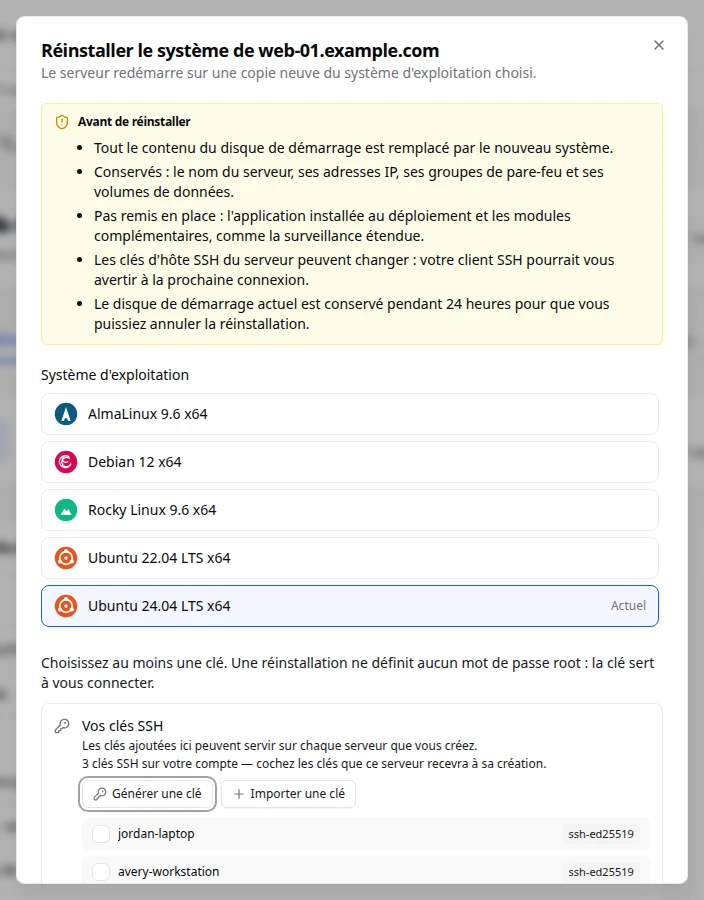
Réinstaller le système remplace tout le contenu du disque de démarrage par une copie neuve du système d’exploitation choisi. Utilisez-le pour repartir proprement ou pour changer de système. Vous pouvez l’annuler pendant 24 heures.
Avant de réinstaller
- Tout le contenu du disque de démarrage est remplacé par le nouveau système.
- Conservés : le nom du serveur, ses adresses IP, ses groupes de pare-feu et ses volumes de données.
- Pas remis en place : l’application installée au déploiement et les modules complémentaires.
- Les clés d’hôte SSH du serveur peuvent changer : votre client SSH pourrait vous avertir à la prochaine connexion.
Réinstaller le système
- Ouvrez la page du serveur, puis sélectionnez Plus et Réinstaller le système.
- Sous Système d’exploitation, choisissez une image. L’image actuelle est marquée Actuel. Mes images contient vos propres images. Une image qui ne convient pas indique pourquoi, par exemple qu’elle exige un disque plus grand.
- Choisissez au moins une clé SSH, ou collez une clé publique. Une réinstallation ne définit aucun mot de passe root : la clé sert à vous connecter.
- Saisissez le nom du serveur pour confirmer.
- Sélectionnez Réinstaller le système.
Un message confirme le lancement. La page affiche Réinstallation du système en cours avec ses étapes. Le serveur est indisponible jusqu’à la fin, et l’opération se poursuit si vous quittez la page.
Annuler une réinstallation
Pendant 24 heures, la page du serveur affiche Vous pouvez annuler cette réinstallation avec le temps restant. Le disque de démarrage précédent est conservé pendant ce temps, sans être facturé.
- Sélectionnez Annuler la réinstallation.
- Lisez l’avertissement. Tout ce qui a été écrit sur le disque réinstallé depuis est perdu, et ce disque est supprimé. Les volumes de données restent attachés.
- Confirmez.
Le serveur revient à son disque de démarrage précédent, avec les mêmes adresses IP.
En cas de problème
Après une réinstallation, Vérifiez cette réinstallation peut vous signaler l’un de ces cas :
- Une adresse IP a été prise pendant la réinstallation : le serveur en a une nouvelle. Vérifiez l’onglet Réseau.
- Un volume de données n’a pas pu être rattaché. Il est conservé. Rattachez-le depuis l’onglet Stockage. Consultez Gérer le stockage d’un serveur.
- Le disque de démarrage précédent n’a pas pu être conservé : cette réinstallation ne peut donc pas être annulée.
Si Réinstaller le système est grisé, le serveur est occupé ou verrouillé, ou il n’est ni démarré ni arrêté.
Champs et statuts
Ce que veut dire chaque élément de cette page, ce qu’il fait et comment le lire.
- Classe CPU Champ
-
Ce que c’est. La façon dont les cœurs du serveur sont répartis sur l’hôte.
Ce que ça fait. Changer de classe change le prix par cœur.
Comment le lire. La classe actuelle est marquée Actuelle.
- Actuelle Statut
-
Ce que c’est. C’est ce que le serveur utilise maintenant.
- Changement de taille Mesure
-
Ce que c’est. Ce que la nouvelle taille ajoute ou retire.
Comment le lire. Indique la variation de vCPU et de mémoire. Un serveur en marche ne peut que grandir.
- Système d'exploitation Champ
-
Ce que c’est. L’image à partir de laquelle le disque de démarrage est reconstruit.
Ce que ça fait. Tout ce qui est sur le disque de démarrage est remplacé. Le nom, les adresses, les groupes de pare-feu et les volumes de données sont conservés.
Comment le lire. L’image actuelle est marquée Actuelle. Une image qui ne convient pas en indique la raison.
- Réinstallation du système en cours Statut
-
Ce que c’est. Le système d’exploitation est en cours de réinstallation.
Comment le lire. Le serveur est indisponible jusqu’à la fin. Cela continue si vous quittez la page.
- Vous pouvez annuler cette réinstallation Statut
-
Ce que c’est. L’ancien disque de démarrage est conservé 24 heures après une réinstallation.
Ce que ça fait. Il n’est pas facturé pendant ce temps.
Comment le lire. La bannière indique le temps qui reste. Annuler la réinstallation y revient et supprime le nouveau disque.
- Vérifiez cette réinstallation Statut
-
Ce que c’est. Un élément après la réinstallation demande votre attention.
Comment le lire. Il peut indiquer qu’une nouvelle adresse IP a été attribuée, qu’un volume de données doit être rebranché ou que la réinstallation ne peut pas être annulée.