Vous vous connectez à Lighthouse avec l’adresse courriel et le mot de passe de votre compte. Si l’authentification à deux facteurs est activée, vous saisissez aussi un code à 6 chiffres.
Se connecter
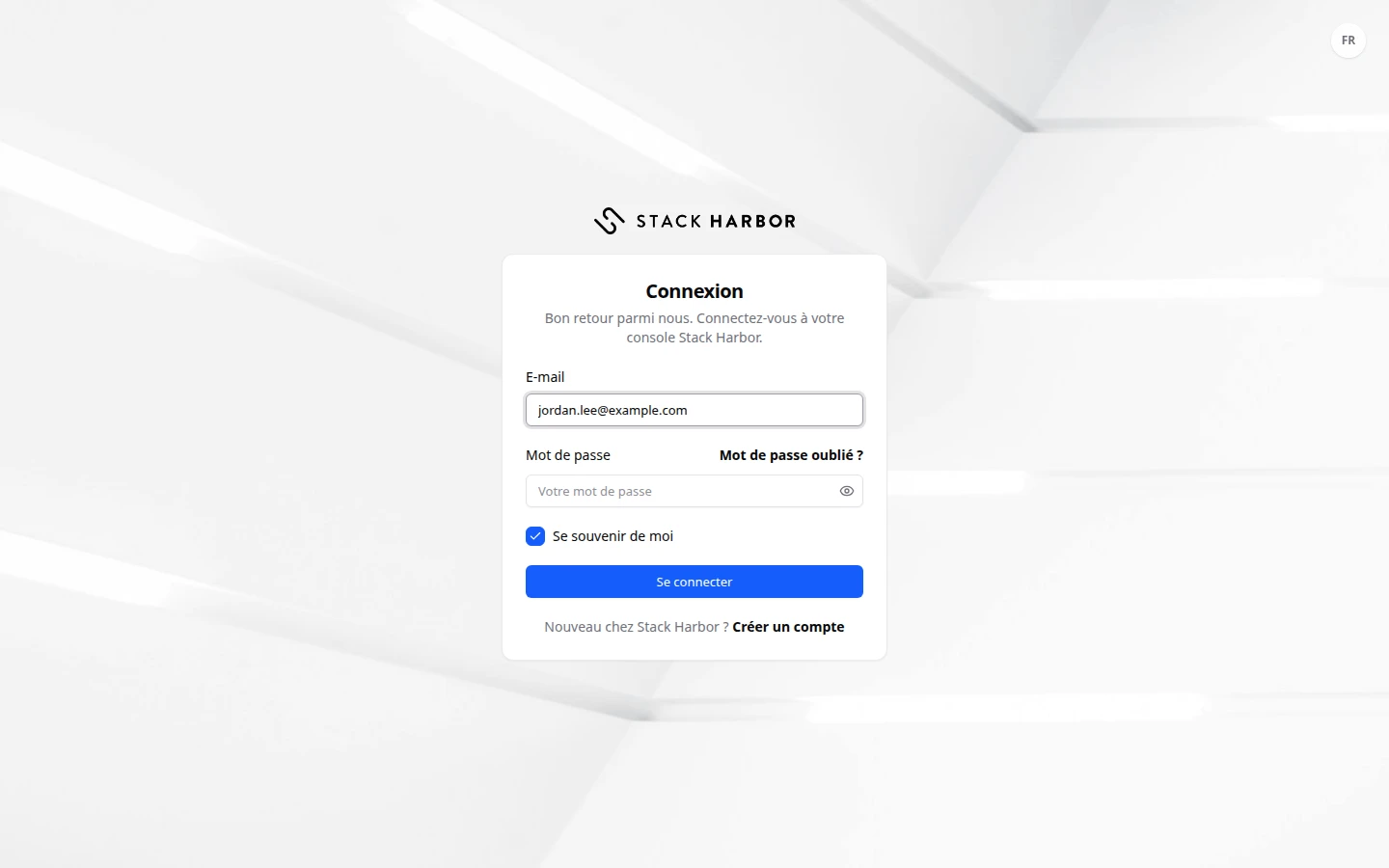
- Ouvrez la page Connexion.
- Saisissez votre adresse dans E-mail et votre mot de passe dans Mot de passe. Sélectionnez l’icône en forme d’œil pour afficher ou masquer le mot de passe.
- Laissez Se souvenir de moi coché pour rester connecté après la fermeture du navigateur. Décochez-le sur un ordinateur partagé : votre session se ferme quand vous fermez l’onglet.
- Sélectionnez Se connecter. Le bouton affiche Connexion en cours….
Saisir votre code à deux facteurs
Si l’authentification à deux facteurs est activée pour votre connexion, la page Authentification à deux facteurs s’ouvre ensuite.
- Trouvez votre code. La page indique d’où il vient : votre adresse e-mail ou votre application d’authentification.
- Saisissez les six chiffres. Le code est vérifié dès que le sixième chiffre est saisi. Vous pouvez aussi sélectionner Continuer.
- Si vous recevez vos codes par courriel et que le courriel n’arrive pas, sélectionnez Renvoyer. Vous pouvez redemander un code après 30 secondes.
Vous avez 5 minutes pour saisir le code. Un décompte sur la page indique le temps qu’il reste avant la fermeture de la fenêtre de vérification.
Pour configurer l’authentification à deux facteurs, consultez Activer l’authentification à deux facteurs.
Ce que vous voyez ensuite
Lighthouse s’ouvre sur l’Aperçu, ou sur la page que vous vouliez ouvrir. La barre du haut indique le compte dans lequel vous travaillez.
En cas de problème
- E-mail ou mot de passe invalide. Vérifiez les deux et réessayez. Si vous avez oublié le mot de passe, sélectionnez Mot de passe oublié ?. Consultez Réinitialiser votre mot de passe.
- Ce code ne correspond pas. Veuillez réessayer. Les cases se vident. Saisissez de nouveau le code le plus récent.
- Fenêtre de vérification expirée signifie que les 5 minutes sont écoulées. Sélectionnez Se reconnecter pour recommencer.
- Nous n’avons pas pu confirmer que vous êtes une personne. Veuillez réessayer. Notre vérification automatique a échoué.
- Trop de tentatives. Veuillez patienter quelques minutes, puis réessayer.
- La connexion est indisponible pour le moment. Veuillez réessayer. Si le problème dure, consultez l’état des services.
Champs et statuts
Ce que veut dire chaque élément de cette page, ce qu’il fait et comment le lire.
- E-mail Champ
-
Ce que c’est. L’adresse courriel avec laquelle vous vous connectez.
- Mot de passe Champ
-
Ce que c’est. Le mot de passe de votre compte.
Ce que ça fait. L’icône en forme d’œil affiche ou masque ce que vous tapez.
- Se souvenir de moi Option
-
Ce que c’est. Vous garde connecté dans ce navigateur.
Ce que ça fait. Cochée, votre session reste ouverte après la fermeture du navigateur. Décochée, elle se ferme quand vous fermez l’onglet.
Comment le lire. La case est cochée par défaut. Décochez-la sur un ordinateur partagé.
- Code de vérification à 6 chiffres Champ
-
Ce que c’est. Le code à six chiffres de votre application d’authentification ou de votre courriel.
Ce que ça fait. Il confirme votre connexion. Le code est vérifié dès que vous saisissez le sixième chiffre.
Comment le lire. Vous avez 5 minutes après l’étape du mot de passe. La page affiche le temps qu’il reste.
- Fenêtre de vérification expirée Statut
-
Ce que c’est. Les 5 minutes pour saisir votre code sont écoulées.
Comment le lire. Sélectionnez Se reconnecter et recommencez.