SSH et SFTP vous permettent de travailler sur un nœud depuis votre propre ordinateur. Vous vous connectez avec une clé SSH, qui comporte deux moitiés. La clé privée reste sur votre ordinateur. La clé publique, la ligne de votre fichier .pub, va dans Lighthouse.
Les clés appartiennent à un service d’hébergement d’applications, pas à une personne. Une clé fonctionne sur tous les environnements du service, et toutes les personnes qui ont accès aux fichiers du service partagent la liste.
Ajouter une clé
- Dans le menu latéral, ouvrez Hébergement d’applications, puis Clés SSH. Vous pouvez aussi l’ouvrir depuis l’onglet Outils d’un environnement.
- Si votre compte compte plus d’un service, choisissez-le sous Service.
- Sélectionnez Importer une clé.
- Collez votre Clé publique, la ligne entière de votre fichier .pub. Elle commence par ssh-ed25519, ecdsa- ou ssh-rsa.
- Donnez-lui un Nom, par exemple portable-jordan. Laissez ce champ vide pour utiliser le commentaire de la clé.
- Sélectionnez Ajouter la clé. Vous voyez Clé SSH ajoutée.
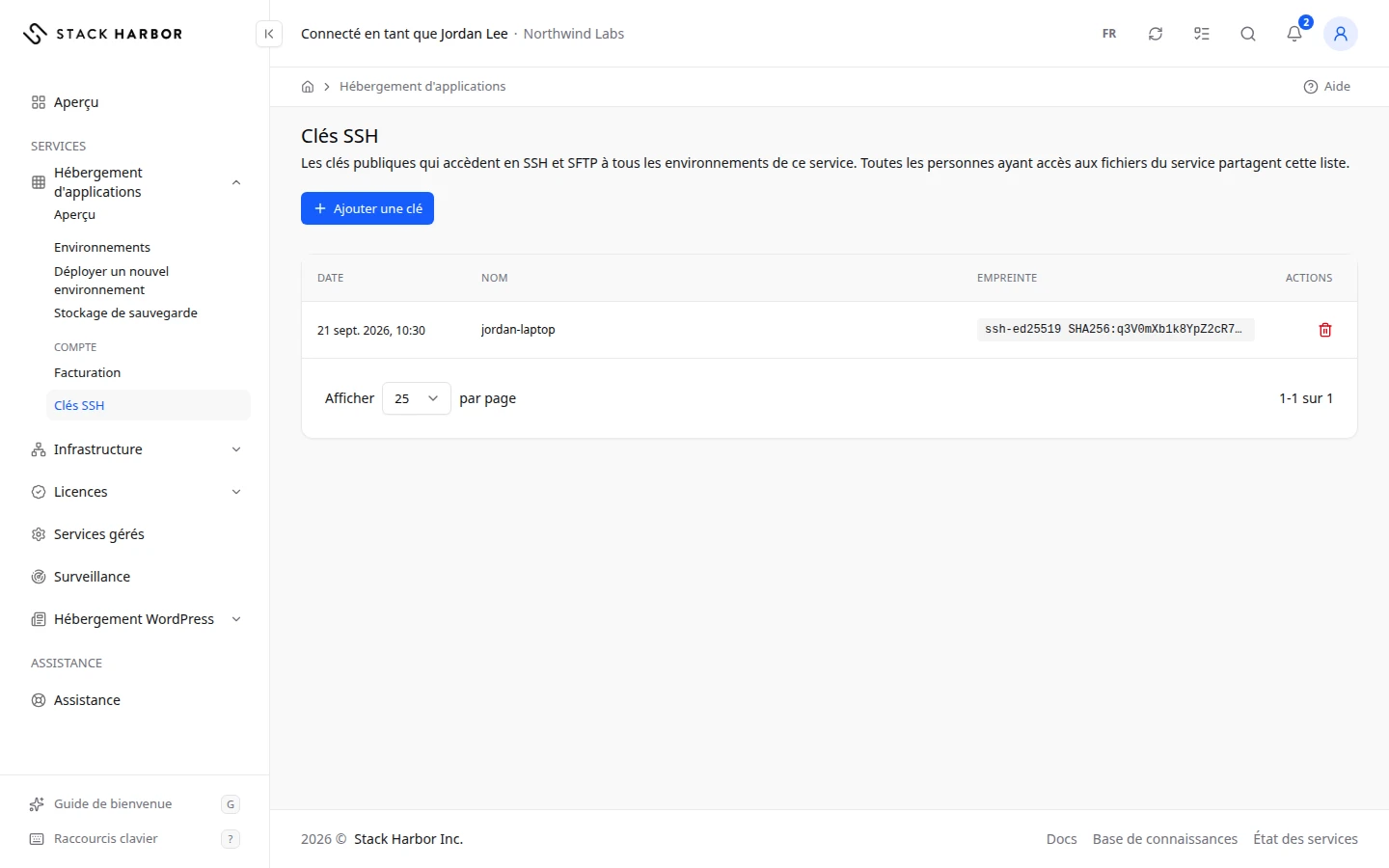
La liste affiche le Nom de chaque clé, son Empreinte (un court code qui identifie la clé) et la Date de son ajout. Pour retirer une clé, sélectionnez Supprimer et confirmez. Les personnes qui l’utilisent ne peuvent plus se connecter.
Se connecter à un nœud
- Ouvrez l’environnement, puis Ressources.
- Ouvrez les détails d’un nœud. La carte SSH et SFTP affiche la Commande SSH, le Lien SFTP, l’Hôte, le Port et le Nom d’utilisateur.
- Copiez la Commande SSH dans votre terminal, ou utilisez ces informations dans votre application SFTP.
En cas de problème
- C’est une clé privée : elle n’a pas été enregistrée. Gardez-la en lieu sûr et collez plutôt la clé publique, la ligne de votre fichier .pub.
- Ce type de clé n’est pas pris en charge. Utilisez ssh-ed25519, ecdsa-sha2-nistp256/384/521 ou ssh-rsa d’au moins 2048 bits.
- Cette clé est déjà enregistrée sur ce service.
- Vous devez avoir accès aux fichiers de ce service pour gérer ses clés SSH. Adressez-vous au titulaire du compte.
- Aucun service d’hébergement d’applications pour le moment signifie qu’il vous faut d’abord un environnement. Sélectionnez Nouvel environnement.
Champs et statuts
Ce que veut dire chaque élément de cette page, ce qu’il fait et comment le lire.
- Commande SSH Champ
-
Ce que c’est. La commande qui ouvre une session SSH sur le nœud.
Ce que ça fait. Collez-la dans votre terminal. Vous vous connectez avec une clé ajoutée sur la page Clés SSH.
- Lien SFTP Champ
-
Ce que c’est. Un lien qui ouvre le nœud dans une application SFTP.
Ce que ça fait. Permet de transférer des fichiers avec une application comme FileZilla.
- Hôte Champ
-
Ce que c’est. L’adresse à laquelle se connecter en SSH et SFTP.
- Port Champ
-
Ce que c’est. Le port de connexion SSH et SFTP.
- Nom d’utilisateur Champ
-
Ce que c’est. Le nom d’utilisateur pour la connexion SSH et SFTP.
- Clé publique Champ
-
Ce que c’est. La moitié publique de votre clé SSH, la ligne de votre fichier .pub.
Ce que ça fait. Permet à cette clé de se connecter à tous les environnements du service.
Comment le lire. Commence par ssh-ed25519, ecdsa- ou ssh-rsa. Ne collez jamais une clé privée.
- Nom Colonne
-
Ce que c’est. Un nom pour distinguer vos clés.
Comment le lire. Clé sans nom signifie qu’aucun nom n’a été donné.
- Empreinte Colonne
-
Ce que c’est. Un court code qui identifie la clé.
Comment le lire. Comparez-le au résultat de ssh-keygen -lf sur votre fichier .pub pour vérifier qu’il s’agit de la bonne clé.
- Date Colonne
-
Ce que c’est. La date d’ajout de la clé.