Certaines tâches de l’hébergement WordPress prennent plusieurs minutes : Lighthouse les exécute en arrière-plan, sous forme de tâche. La page de progression suit une tâche et affiche chacune de ses étapes. Quitter la page n’arrête jamais la tâche.
Lighthouse ouvre cette page de lui-même après Déployer le site, Lancer l’import ou Supprimer le site. Une politique de mises à jour a aussi sa page de tâche : sélectionnez Voir la progression sous État de la politique de mises à jour dans les paramètres. Un changement d’adresse du site s’exécute aussi comme une tâche, et la carte Mise en ligne le suit sur la page du site.
Suivre une tâche
- Ouvrez la tâche. Lighthouse vous y mène quand vous la lancez. Vous pouvez aussi y accéder depuis la carte En cours de la page Liste des sites, ou depuis Suivre les actions en arrière-plan.
- Lisez le titre. Il nomme la tâche, par exemple Déploiement d’un nouveau site, Import d’un site, Suppression du site, Changement d’adresse du site ou Politique de mises à jour de tous les sites.
- Suivez les étapes. Chacune indique si elle est terminée, en cours, en pause ou en attente. La page relit la tâche toutes les quelques secondes pendant son exécution.
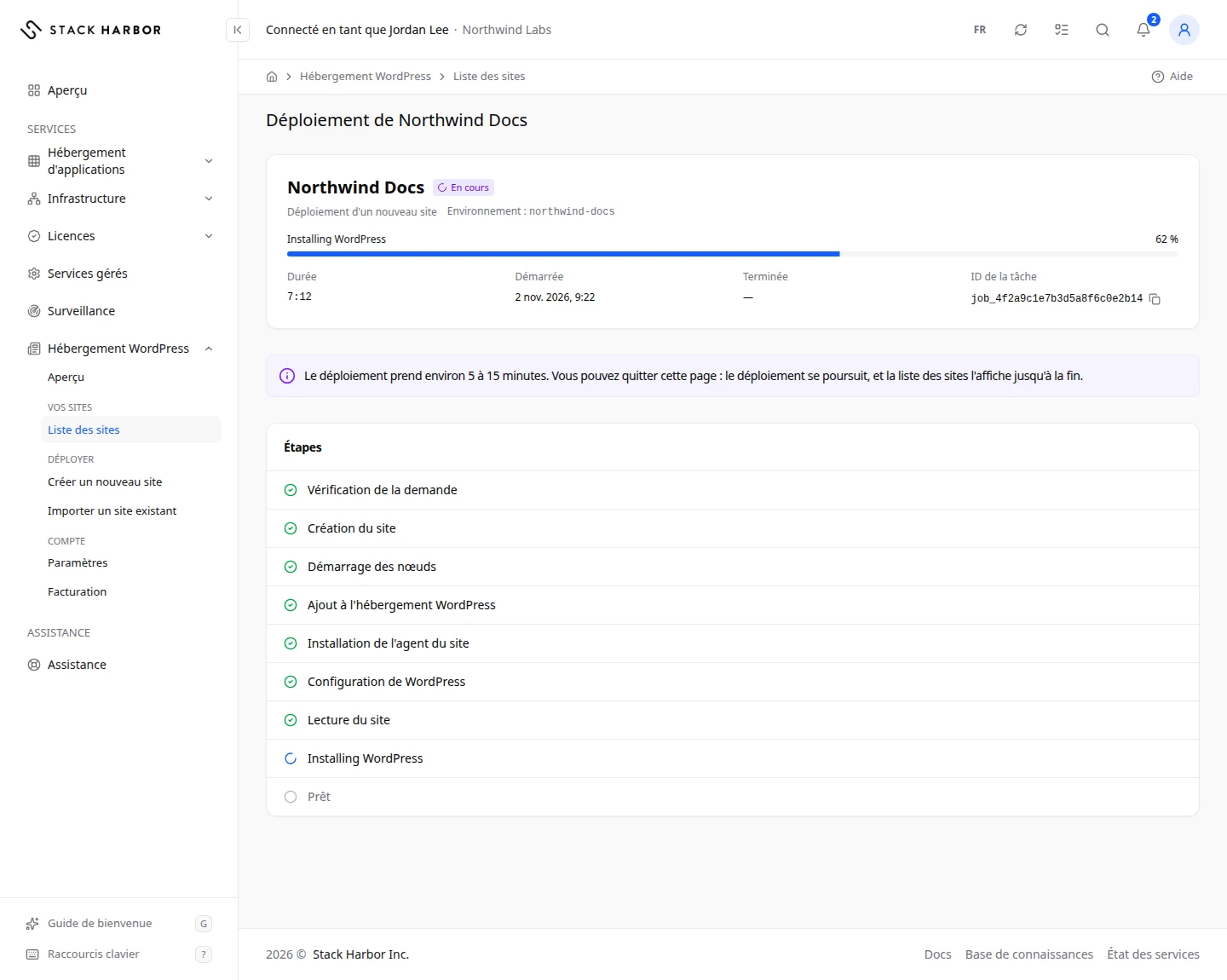
Un déploiement passe par Vérification de la demande, Création du site (l’étape la plus longue), Démarrage des nœuds, Ajout à l’hébergement WordPress, Installation de l’agent du site, Configuration de WordPress, Lecture du site et Prêt. Un déploiement multirégion ajoute Sécurisation des régions, ainsi qu’une liste Régions avec l’état de chaque région.
Ce que vous voyez ensuite
- Votre site est prêt : le déploiement a réussi. Sélectionnez Ouvrir le site pour le visiter, ou Gérer le site pour ouvrir sa page dans Lighthouse.
- Votre site est importé ou Votre site est copié : l’import a réussi. Sélectionnez Mettre en ligne pour ouvrir la page du site, où la carte Mise en ligne vous guide pour déplacer votre domaine. Consultez Déplacer un site WordPress chez Stack Harbor.
- Après une suppression, vous revenez à la liste des sites, avec un message confirmant la suppression.
- L’adresse du site a été changée : WordPress répond désormais à la nouvelle adresse.
- Politique de mises à jour appliquée : la politique a atteint tous les sites possibles. La liste Sites donne le résultat de chaque site. Sélectionnez Ouvrir les paramètres pour revenir aux paramètres.
En cas de problème
- Le déploiement n’a pas abouti. Si la page indique que l’environnement du site a été créé, ouvrez la page du site pour le vérifier ou le supprimer. Un déploiement échoué n’est pas retiré pour vous. Si rien n’a été créé, sélectionnez Lancer un nouveau déploiement.
- L’import n’a pas abouti. Si votre nouveau site a été conservé, corrigez ce qui est indiqué, puis relancez la migration depuis l’onglet Migrations du site, ou supprimez le site. Si rien n’a été créé, sélectionnez Lancer un nouvel import.
- La suppression n’a pas abouti. Ouvrez la page du site et supprimez-le de nouveau. Pour un site multirégion, la page énumère les régions déjà supprimées. Une nouvelle suppression termine le travail.
- L’adresse n’a pas été changée ou La politique de mises à jour n’a pas été appliquée. La raison figure sur la page. Corrigez-la, puis réessayez.
- Cette opération a été annulée. La tâche s’est arrêtée avant la fin.
- Rien n’a été trouvé à cette adresse. L’opération qu’elle suivait appartient peut-être à un autre compte, ou n’existe plus. Vérifiez le lien, ou ouvrez le site depuis la Liste des sites.
Champs et statuts
Ce que veut dire chaque élément de cette page, ce qu’il fait et comment le lire.
- En file Statut
-
Ce que c’est. La tâche attend de démarrer.
Comment le lire. Elle démarre d’elle-même. Rien à faire.
- En cours Statut
-
Ce que c’est. La tâche avance dans ses étapes.
Comment le lire. Vous pouvez quitter la page : elle se poursuit.
- En attente Statut
-
Ce que c’est. La tâche est en pause et attend une action de votre part, par exemple un import par étapes prêt pour la bascule.
Comment le lire. Faites l’étape attendue, comme la bascule.
- Terminée Statut
-
Ce que c’est. La tâche est terminée.
Comment le lire. Vert. Utilisez les boutons de la page pour l’étape suivante.
- Échouée Statut
-
Ce que c’est. La tâche s’est arrêtée sur une erreur.
Comment le lire. Rouge. Lisez la raison sur la page, corrigez-la, puis réessayez.
- Annulée Statut
-
Ce que c’est. La tâche a été annulée avant la fin.
Comment le lire. Relancez-la si vous en avez encore besoin.
- Non confirmée Statut
-
Ce que c’est. Lighthouse ne peut pas confirmer comment la tâche s’est terminée.
Comment le lire. Actualisez dans une minute. Si l’état persiste, contactez le support.
- Durée Champ
-
Ce que c’est. La durée de la tâche jusqu’ici, ou sa durée totale.
Comment le lire. En heures, minutes et secondes.
- Démarrée Champ
-
Ce que c’est. Le moment où la tâche a démarré, dans votre fuseau horaire.
- Terminée Champ
-
Ce que c’est. Le moment où la tâche s’est terminée, dans votre fuseau horaire.
Comment le lire. Vide tant que la tâche est en cours.
- ID de la tâche Champ
-
Ce que c’est. La référence de la tâche.
Comment le lire. Communiquez-la au support si vous posez une question sur cette tâche.
- En attente Statut
-
Ce que c’est. La région attend son tour.
- Création Statut
-
Ce que c’est. Les nœuds de la région sont en création.
- Démarrage Statut
-
Ce que c’est. Les nœuds de la région démarrent.
- Créée Statut
-
Ce que c’est. La région a été créée.
- En cours d'exécution Statut
-
Ce que c’est. La région est en marche.
- Arrêtée Statut
-
Ce que c’est. La région est arrêtée.
- En veille Statut
-
Ce que c’est. La région est en veille.
- Occupée Statut
-
Ce que c’est. La région change d’état.
- Suppression Statut
-
Ce que c’est. La région est en cours de suppression.
- Supprimée Statut
-
Ce que c’est. La région a été supprimée.
- Refusée Statut
-
Ce que c’est. La plateforme a refusé de supprimer la région ; rien d’autre n’a été supprimé.
Comment le lire. Supprimez de nouveau le site pour terminer.
- Non tentée Statut
-
Ce que c’est. La tâche s’est arrêtée avant d’atteindre cette région.
Comment le lire. Supprimez de nouveau le site pour terminer.
- Non créée Statut
-
Ce que c’est. La région n’a pas été créée.