L’onglet Statistiques montre l’effort fourni par un serveur au fil du temps. Il vous aide à voir si un serveur est trop petit, trop grand, ou chargé à une certaine heure. Les données arrivent par tranches de 5 minutes et sont conservées 30 jours.
Ouvrir les graphiques
- Ouvrez la page du serveur, puis l’onglet Statistiques.
- Choisissez une période : 1 h, 6 h, 24 h, 7 j ou 30 j, ou Personnalisée pour vos propres dates. Par défaut, ce sont les dernières 24 heures.
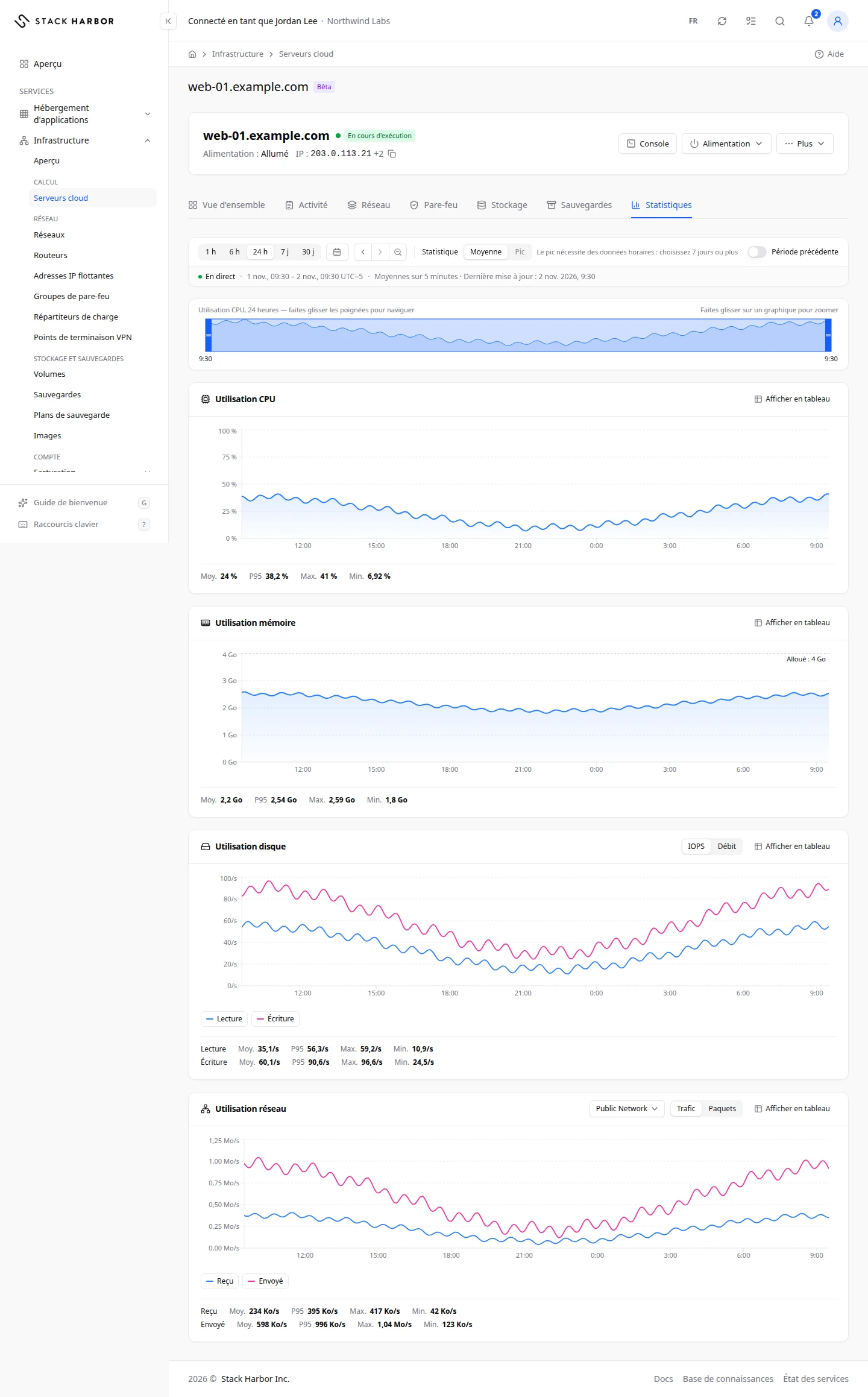
Les graphiques
- Utilisation CPU affiche la part des vCPU du serveur utilisée, en pourcentage, de 0 à 100. Rester sous 70 % environ la plupart du temps est sain. Un serveur proche de 100 % pendant de longues périodes a besoin de plus de vCPU. Consultez Redimensionner ou réinstaller un serveur.
- Utilisation mémoire affiche Mémoire utilisée par rapport à la mémoire du serveur, tracée comme une ligne marquée Alloué. Une mémoire proche de la valeur allouée pendant longtemps signifie que le serveur en a besoin de plus. Certains serveurs ne communiquent pas cette donnée, et vous voyez Ce serveur ne signale pas son utilisation de la mémoire.
- Utilisation disque affiche Lecture et Écriture. Passez de IOPS (opérations par seconde) à Débit (octets par seconde).
- Utilisation réseau affiche Reçu et Envoyé pour une interface. Choisissez l’interface dans Sélectionner une interface. Passez de Trafic (octets par seconde) à Paquets (paquets par seconde).
Les passages vides correspondent aux périodes où le serveur était arrêté. Compteurs redémarrés marque un moment où le serveur a remis ses compteurs à zéro, par exemple après un redémarrage.
Changer l’affichage
- Statistique passe de Moyenne à Pic. Pic affiche la valeur la plus haute de chaque tranche et demande 7 jours ou plus.
- Période précédente trace la période d’avant en seconde ligne, pour comparer.
- Faites glisser sur un graphique pour zoomer. Réinitialiser le zoom revient en arrière. Plus tôt et Plus tard déplacent la fenêtre.
- Afficher en tableau présente les valeurs dans un tableau.
Survolez un graphique pour lire les valeurs d’un même moment sur tous les graphiques à la fois.
En cas de problème
- Cette sélection est trop courte pour être affichée. Faites glisser sur une plage plus large.
- La période précédente remonte à plus de 30 jours, la durée que la plateforme conserve.
- Si les graphiques sont vides, le serveur était peut-être arrêté pendant cette période.
Consulter l’activité du serveur
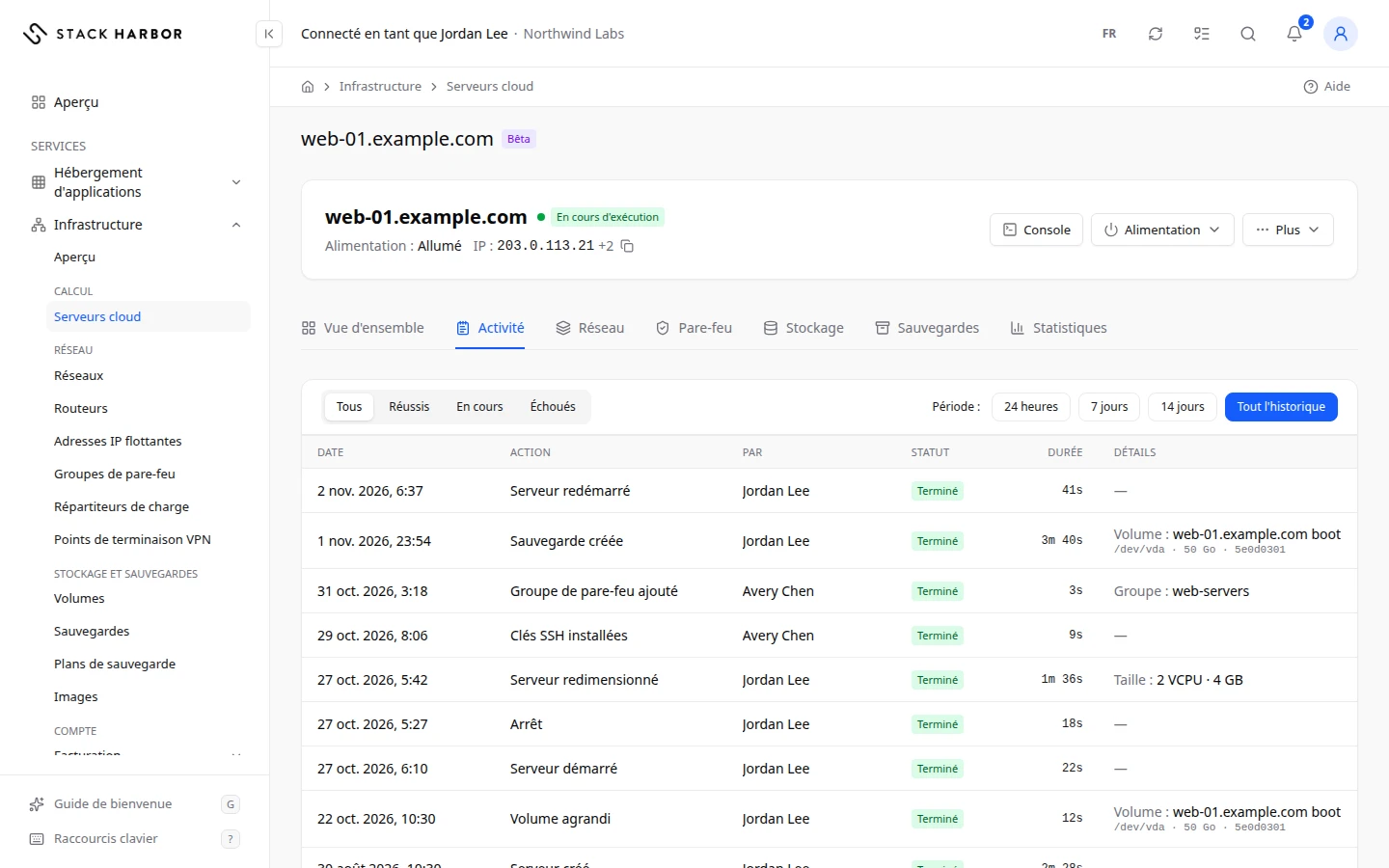
L’onglet Activité est l’historique d’un serveur. Chaque action d’alimentation, redimensionnement, modification de volume ou de pare-feu, sauvegarde et réinstallation y figure, de la plus récente à la plus ancienne. Il vous aide à savoir ce qui a changé et quand.
Lire l’activité
- Ouvrez la page du serveur, puis l’onglet Activité.
- Chaque ligne affiche Date, Action, Par, Statut, Durée et Détails.
- Action nomme ce qui s’est passé, par exemple Serveur redémarré, Volume attaché ou Règle de pare-feu ajoutée. Les actions de sauvegarde s’affichent Sauvegarde créée, Sauvegarde renommée, Sauvegarde restaurée dans un nouveau volume ou Sauvegarde supprimée.
- Par est la personne qui l’a lancée. Stack Harbor signifie que la plateforme ou notre équipe s’en est chargée, par exemple pour une Maintenance de la plateforme ou une Sauvegarde automatique.
- Statut indique si l’action a réussi.
- Détails ajoute la taille, le volume, le réseau, l’adresse, le groupe, la sauvegarde ou l’instantané concerné.
Aucune activité enregistrée pour le moment. signifie qu’il ne s’est encore rien passé sur le serveur.
Un serveur très ancien peut afficher Ce serveur a un long historique : ses plus anciennes actions de plateforme peuvent ne pas être listées.
Pour l’historique du compte entier, consultez Consulter le journal d’activité. Pour les longues actions en cours, consultez Suivre les actions en arrière-plan.
Champs et statuts
Ce que veut dire chaque élément de cette page, ce qu’il fait et comment le lire.
- 24 h Champ
-
Ce que c’est. La période couverte par les graphiques : 1 h, 6 h, 24 h, 7 j, 30 j ou Personnalisée.
Comment le lire. Par défaut, les 24 dernières heures. Les données arrivent par pas de 5 minutes et sont conservées 30 jours.
- Utilisation CPU Mesure
-
Ce que c’est. La part des vCPU du serveur utilisée.
Comment le lire. En pourcentage, de 0 à 100. Sous environ 70 % la plupart du temps, c’est sain. Près de 100 % pendant de longues périodes, le serveur a besoin de plus de vCPU.
- Utilisation mémoire Mesure
-
Ce que c’est. La part de la mémoire du serveur utilisée, par rapport à la quantité allouée.
Comment le lire. En Go. Près de la ligne allouée pendant longtemps, le serveur a besoin de plus de mémoire.
- Mémoire utilisée Mesure
-
Ce que c’est. La mémoire utilisée par les programmes du serveur.
Comment le lire. En Go. Certains serveurs ne la communiquent pas, et le graphique l’indique.
- Utilisation disque Mesure
-
Ce que c’est. La quantité de lectures et d’écritures du serveur sur ses disques.
Comment le lire. Lecture et Écriture, en IOPS (opérations par seconde) ou en Débit (octets par seconde). Des valeurs élevées et constantes signifient que le disque est très sollicité.
- IOPS Option
-
Ce que c’est. Les opérations disque par seconde.
- Débit Option
-
Ce que c’est. Les octets lus ou écrits par seconde.
- Utilisation réseau Mesure
-
Ce que c’est. La quantité de données qu’une interface reçoit et envoie.
Comment le lire. Reçu et Envoyé, en Trafic (octets par seconde) ou en Paquets (paquets par seconde). Choisissez l’interface dans Sélectionner une interface.
- Trafic Option
-
Ce que c’est. Les données réseau en octets par seconde.
- Paquets Option
-
Ce que c’est. Les données réseau en paquets par seconde.
- Compteurs redémarrés Statut
-
Ce que c’est. Le serveur a remis ses compteurs à zéro à ce moment, par exemple après un redémarrage.
Comment le lire. Les valeurs repartent de zéro. Rien d’anormal.
- Statistique Champ
-
Ce que c’est. La façon de résumer chaque pas de 5 minutes.
Comment le lire. Moyenne ou Pic.
- Moyenne Option
-
Ce que c’est. La valeur moyenne de chaque pas.
- Pic Option
-
Ce que c’est. La valeur la plus élevée de chaque pas.
Comment le lire. Demande une période de 7 jours ou plus.
- Période précédente Option
-
Ce que c’est. Trace la période précédente en deuxième ligne, pour comparer.
Comment le lire. La plateforme conserve 30 jours : les périodes plus anciennes ne peuvent pas être affichées.
- Date Colonne
-
Ce que c’est. Le moment de l’action.
Comment le lire. Les plus récentes en premier.
- Action Colonne
-
Ce que c’est. Ce qui s’est passé, par exemple Serveur redémarré ou Volume attaché.
- Sauvegarde renommée Option
-
Ce que c’est. Quelqu’un a donné un nouveau nom ou une nouvelle description à une sauvegarde.
Comment le lire. La colonne Détails nomme la sauvegarde.
- Par Colonne
-
Ce que c’est. La personne qui a lancé l’action.
Comment le lire. Stack Harbor signifie que la plateforme ou notre équipe l’a fait, par exemple un entretien ou une sauvegarde automatique.
- Statut Colonne
-
Ce que c’est. Indique si l’action a réussi.
- Durée Colonne
-
Ce que c’est. La durée de l’action.
- Détails Colonne
-
Ce que c’est. Ce que l’action a touché, par exemple une taille, un volume, un réseau, une adresse, un groupe ou une sauvegarde.