Utilisez Créer un nouveau site pour lancer un tout nouveau site WordPress. Le formulaire compte trois étapes : Architecture, Site et options et Vérification. Les boutons Précédent et Suivant de votre navigateur permettent de passer d’une étape à l’autre, et vos réponses sont conservées tant que vous restez dans le formulaire.
Vous ne choisissez pas de mot de passe d’administration WordPress. Vous vous connectez à WordPress depuis Lighthouse en un clic, avec le bouton Admin WordPress de la page du site.
Avant de commencer
- Vous devez avoir l’autorisation Ajouter et retirer des sites. Le propriétaire du compte l’a. Un membre qui ne l’a pas voit Déployer des sites nécessite l’autorisation « Ajouter et retirer des sites ». Le propriétaire du compte peut vous l’accorder.
- Pour déployer, l’hébergement WordPress doit être activé et votre compte prêt. Sinon, l’étape Vérification indique ce qui reste à faire. Consultez Activer un service.
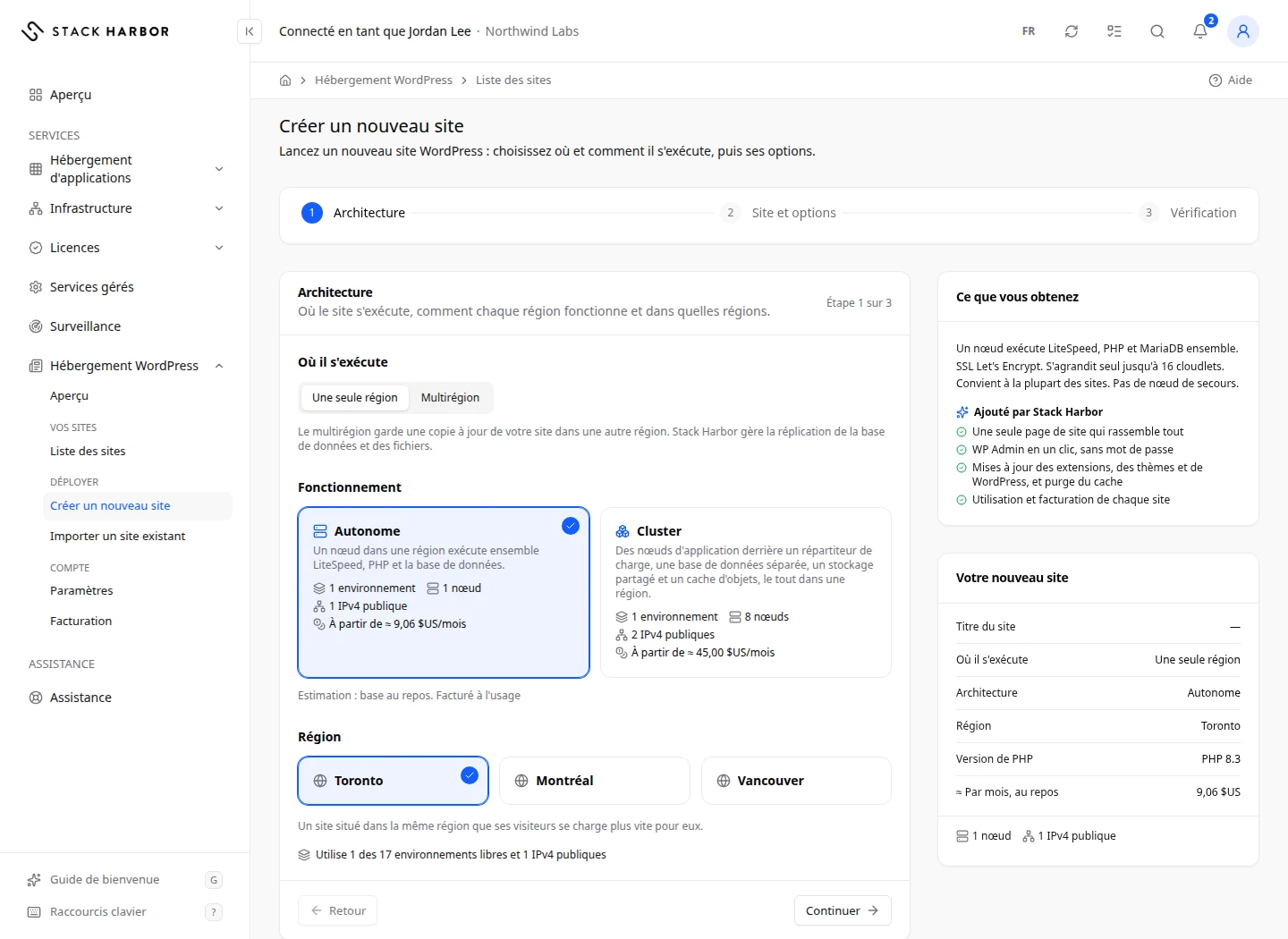
Étape 1 : Architecture
- Allez dans Hébergement WordPress, puis sélectionnez Créer un nouveau site.
- Sous Où il s’exécute, choisissez Une seule région ou Multirégion. Le Multirégion garde une copie à jour de votre site dans une autre région, et Stack Harbor gère la réplication de la base de données et des fichiers. Il n’apparaît que s’il est offert pour votre compte.
- Sous Fonctionnement (ou Fonctionnement de chaque région pour un site multirégion), choisissez un niveau :
- Autonome : un seul nœud exécute ensemble LiteSpeed, PHP et la base de données. À choisir pour la plupart des sites, comme les blogues, les sites d’entreprise et les petites boutiques.
- Cluster : des nœuds d’application derrière un répartiteur de charge, une base de données séparée, un stockage partagé et un cache d’objets. À choisir pour les sites et boutiques très fréquentés qui doivent rester en ligne si un nœud tombe.
- Sous Région, choisissez où le site fonctionne. Un site situé dans la même région que ses visiteurs se charge plus vite pour eux. Pour un site multirégion, choisissez les régions dans l’ordre. La première choisie est la principale. Utilisez Rendre principale pour changer l’ordre.
- Pour un Cluster multirégion, choisissez une Topologie de la base de données : Principal / réplica asynchrone (la région 1 reçoit les écritures) ou Galera synchrone (chaque région lit et écrit, ce qui convient à des régions proches).
- Sélectionnez Continuer.
Un nœud est un serveur qui fait fonctionner une partie de votre site. Chaque choix indique combien d’environnements, de nœuds et d’adresses IPv4 publiques il crée, ainsi qu’un prix mensuel de départ, précédé de ≈ parce qu’il s’agit d’une estimation. Ce montant correspond au coût d’un site au repos. L’usage s’y ajoute au fur et à mesure.
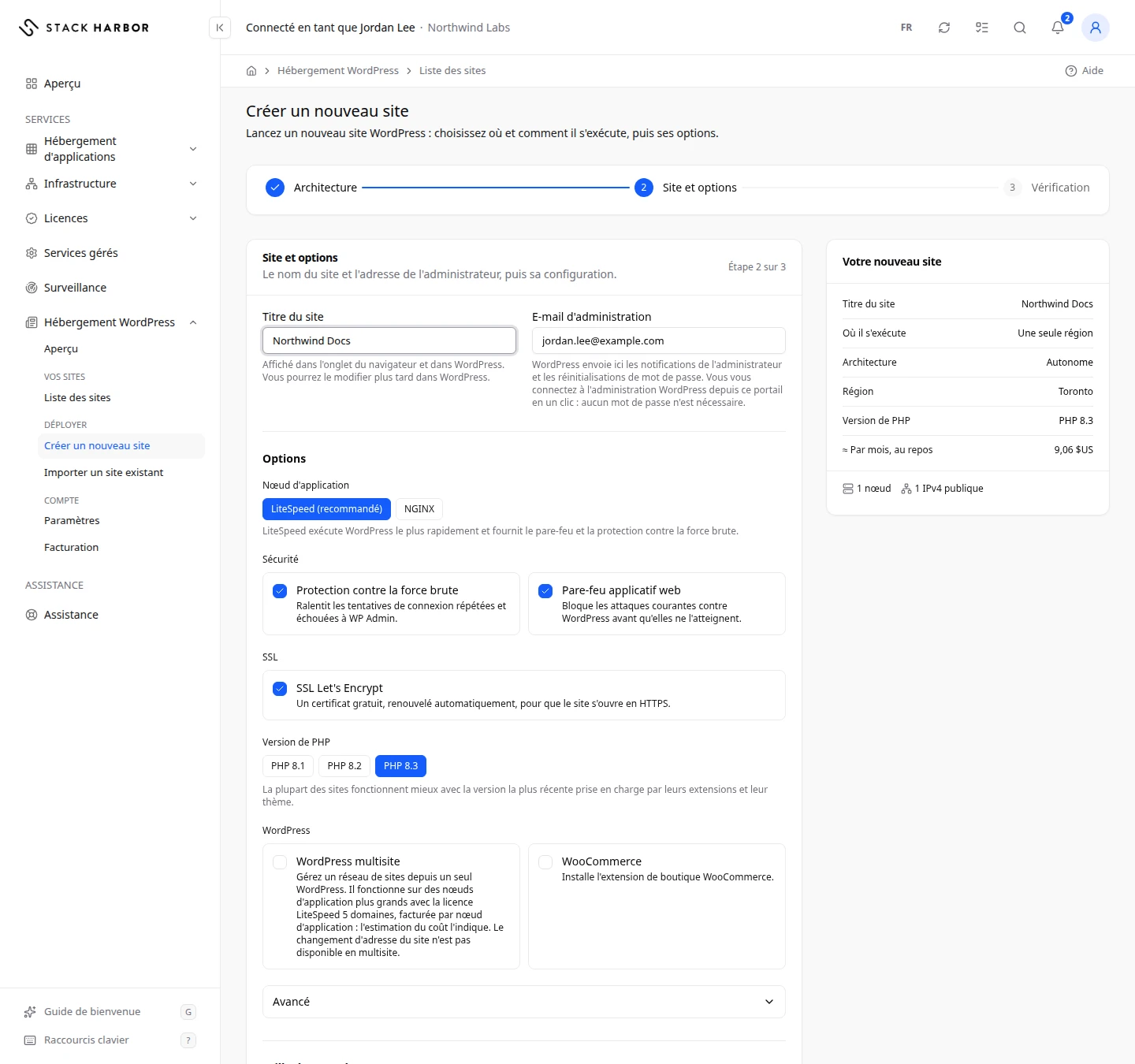
Étape 2 : Site et options
- Saisissez un Titre du site, jusqu’à 100 caractères. Il s’affiche dans l’onglet du navigateur et dans WordPress, et vous pourrez le modifier plus tard dans WordPress.
- Saisissez un E-mail d’administration. WordPress y envoie les avis de l’administrateur et les réinitialisations de mot de passe.
- Sous Options, réglez la construction du site. Seules les options de votre architecture s’affichent :
- Nœud d’application : LiteSpeed (recommandé) ou NGINX. LiteSpeed exécute WordPress le plus rapidement et fournit le pare-feu et la protection contre la force brute.
- Stratégie de mise à l’échelle : Charge faible, Charge moyenne ou Charge élevée. Elle règle la rapidité avec laquelle des nœuds d’application sont ajoutés quand le trafic augmente.
- Sécurité : Protection contre la force brute ralentit les tentatives de connexion répétées et échouées, et Pare-feu applicatif web bloque les attaques courantes. Avec NGINX, elles affichent Nécessite LiteSpeed.
- SSL : SSL Let’s Encrypt donne au site un certificat gratuit qui se renouvelle de lui-même, pour qu’il s’ouvre en HTTPS.
- WordPress : WordPress multisite gère un réseau de sites depuis un seul WordPress, et WooCommerce installe l’extension de boutique.
- Base de données et stockage (architectures Cluster) : Base de données Galera donne trois nœuds de base de données qui acceptent tous les écritures, et Stockage GlusterFS donne trois nœuds de stockage qui gardent les fichiers synchronisés.
- Version de PHP : la plupart des sites fonctionnent mieux avec la version la plus récente prise en charge par leurs extensions et leur thème.
- Avancé : Nom de l’environnement. Laissez-le vide pour un nom généré. Il fait partie de l’adresse Stack Harbor du site, par exemple
northwind-blogue.
- Sous Taille des nœuds (sites à une seule région), choisissez jusqu’où chaque nœud peut grandir. Le cloudlet est l’unité de taille : 1 cloudlet équivaut à 128 Mio de mémoire et 200 MHz de processeur. Chaque nœud garde 2 cloudlets réservés, et le reste n’est facturé que s’il est utilisé. Pour un cluster, vous pouvez aussi régler le nombre de nœuds d’application et la limite de mise à l’échelle automatique, soit le nombre maximal de nœuds d’application que la plateforme ajoute d’elle-même quand le site est chargé.
- Surveillez le Coût mensuel estimé sous les tailles. Il se met à jour selon vos changements.
- Sélectionnez Continuer.
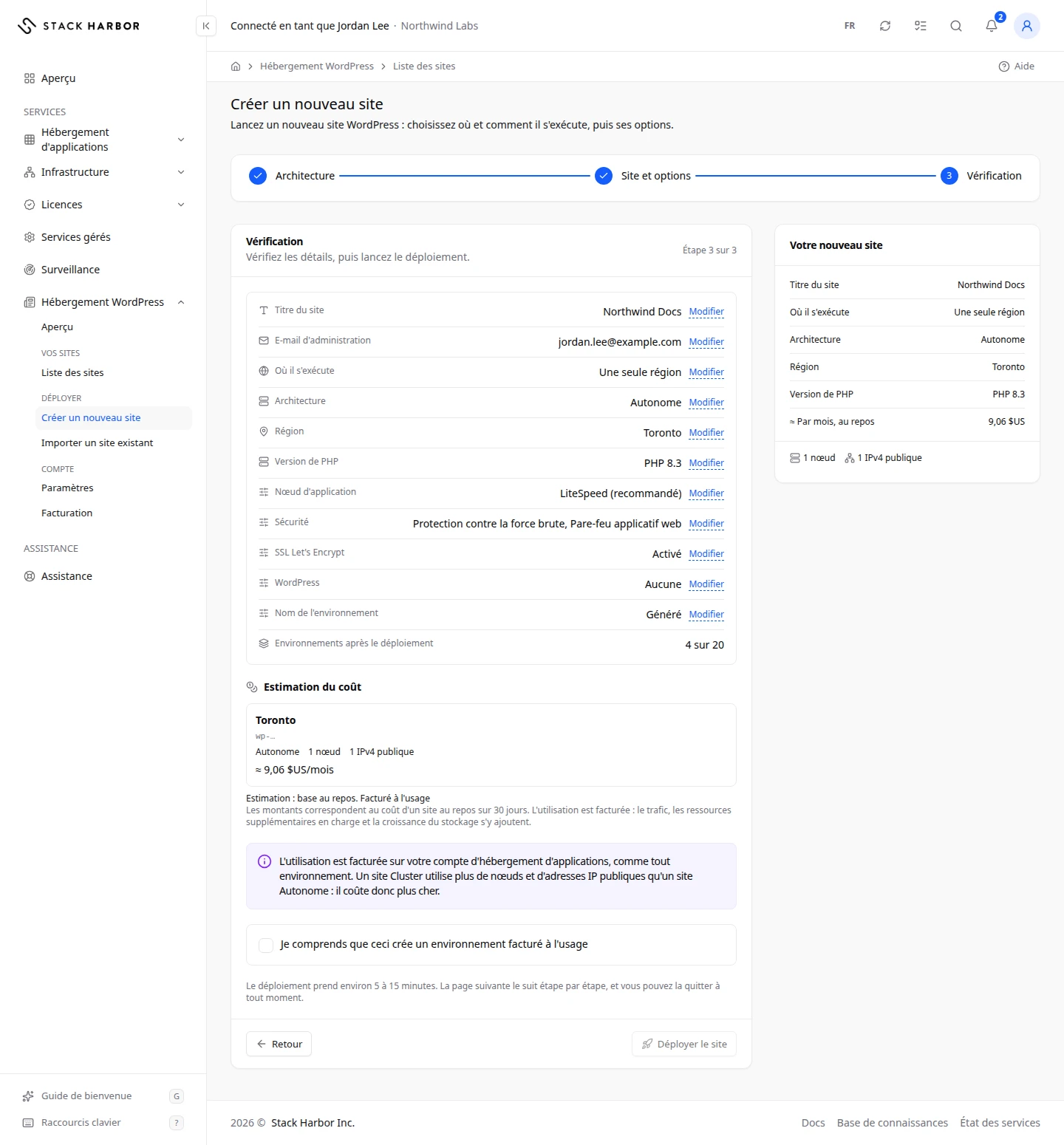
Étape 3 : Vérification
- Vérifiez chaque ligne. Sélectionnez Modifier à côté d’une ligne pour revenir à l’étape correspondante.
- Lisez le tableau Estimation du coût. Il compte une ligne par environnement et un Total. Les montants correspondent au coût d’un site au repos sur 30 jours. Le trafic, les ressources supplémentaires en charge et la croissance du stockage s’y ajoutent.
- Cochez Je comprends que ceci crée un environnement facturé à l’usage. Pour un site multirégion, la case indique combien d’environnements sont créés.
- Sélectionnez Déployer le site.
Ce que vous voyez ensuite
Lighthouse ouvre la page de progression du site. Le déploiement prend environ 5 à 15 minutes, ou environ 20 à 60 minutes pour un site multirégion. Vous pouvez quitter la page : le déploiement se poursuit, et la Liste des sites l’affiche jusqu’à la fin. Consultez Suivre la progression d’un site.
Une fois terminé, vous voyez Votre site est prêt avec Ouvrir le site et Gérer le site.
En cas de problème
- Complétez ces étapes avant le déploiement : énumère ce qui manque encore à l’étape Vérification. Chaque élément mène à son étape.
- Les montants ou vos choix ont changé depuis que vous avez coché cette case. Vérifiez-les, puis cochez-la à nouveau. Le prix ou votre architecture a changé. Vérifiez le tableau et cochez de nouveau la case.
- Un de vos choix n’est plus proposé et a donc été modifié. Vérifiez l’architecture et les régions, puis confirmez à nouveau le coût. Une option choisie n’existe plus. Vérifiez l’étape Architecture.
- Pas assez d’environnements libres, ou un message indiquant que le service utilise tous ses environnements, signifie que votre service d’hébergement d’applications n’a plus de place. Supprimez un site ou un environnement dont vous n’avez plus besoin, ou contactez le support pour augmenter la limite.
- Aucune région ne peut accueillir de nouveau site pour le moment. Réessayez plus tard ou contactez le support.
- Le déploiement n’a pas pu être lancé. Réessayez dans un instant. Rien n’a été créé. Réessayez.
- Si l’hébergement WordPress n’est pas encore activé, l’étape Vérification affiche le panneau Activer l’hébergement WordPress à la place de Déployer le site. Vos réponses sont conservées pendant l’activation.
Champs et statuts
Ce que veut dire chaque élément de cette page, ce qu’il fait et comment le lire.
- Où il s'exécute Champ
-
Ce que c’est. Indique si le site fonctionne dans une seule région ou dans plusieurs.
Ce que ça fait. Détermine combien d’environnements le déploiement crée.
- Une seule région Option
-
Ce que c’est. Le site fonctionne dans une seule région. Vos données y restent.
Ce que ça fait. Crée un seul environnement.
- Multirégion Option
-
Ce que c’est. Le site fonctionne dans deux ou trois régions synchronisées. Stack Harbor gère la réplication de la base de données et des fichiers.
Ce que ça fait. Crée un environnement par région. Cela reste un seul site dans votre liste.
Comment le lire. Affiché seulement s’il est offert pour votre compte. Un badge Aperçu indique qu’il est encore à l’essai.
- Fonctionnement Champ
-
Ce que c’est. Le niveau du site : Autonome ou Cluster.
Ce que ça fait. Détermine combien de nœuds et d’adresses IPv4 publiques chaque région reçoit.
Comment le lire. Chaque choix indique ses environnements, ses nœuds et ses IPv4 publiques par région, et un prix mensuel de départ.
- Estimation : base au repos. Facturé à l'usage Mesure
-
Ce que c’est. La note sous le prix de départ de chaque architecture, affiché « À partir de ≈ » un montant par mois.
Comment le lire. Le montant correspond au coût d’un site au repos avec cette architecture sur 30 jours. L’usage en charge, le trafic et la croissance du stockage s’y ajoutent.
- Région Champ
-
Ce que c’est. L’endroit où le site fonctionne. Un site situé dans la même région que ses visiteurs se charge plus vite pour eux.
Ce que ça fait. Pour un site multirégion, la première région choisie est la principale.
Comment le lire. Une région marquée Maintenance, ou grisée, ne peut pas accueillir de nouveau site pour le moment.
- Principale Option
-
Ce que c’est. La région principale d’un site multirégion. Les visiteurs utilisent son adresse et l’administration WordPress l’ouvre.
Ce que ça fait. Utilisez « Rendre principale » pour choisir une autre région principale.
- Topologie de la base de données Champ
-
Ce que c’est. La façon dont la base de données d’un cluster multirégion est copiée entre les régions.
Ce que ça fait. Détermine quelles régions peuvent recevoir des écritures.
- Principal / réplica asynchrone Option
-
Ce que c’est. La région 1 reçoit les écritures, la région 2 peut prendre le relais et la région 3 sert les lectures.
- Galera synchrone Option
-
Ce que c’est. Chaque région lit et écrit. Convient à des régions proches.
- Titre du site Champ
-
Ce que c’est. Le nom du site, affiché dans l’onglet du navigateur et dans WordPress.
Comment le lire. Jusqu’à 100 caractères. Vous pourrez le modifier plus tard dans WordPress.
- E-mail d'administration Champ
-
Ce que c’est. L’adresse courriel de l’administrateur WordPress.
Ce que ça fait. WordPress y envoie les avis de l’administrateur et les réinitialisations de mot de passe. Vous vous connectez depuis Lighthouse : aucun mot de passe n’est nécessaire.
- Nœud d'application Champ
-
Ce que c’est. Le serveur web qui exécute PHP et WordPress : LiteSpeed (recommandé) ou NGINX.
Ce que ça fait. LiteSpeed exécute WordPress le plus rapidement et fournit le pare-feu et la protection contre la force brute.
- Stratégie de mise à l'échelle Champ
-
Ce que c’est. La rapidité avec laquelle des nœuds d’application sont ajoutés quand le trafic augmente : charge faible, moyenne ou élevée.
- Protection contre la force brute Option
-
Ce que c’est. Une protection contre les personnes qui tentent de deviner les mots de passe de l’administration WordPress.
Ce que ça fait. Ralentit les tentatives de connexion répétées et échouées.
Comment le lire. Nécessite LiteSpeed.
- Pare-feu applicatif web Option
-
Ce que c’est. Un pare-feu qui comprend le trafic web.
Ce que ça fait. Bloque les attaques courantes contre WordPress avant qu’elles ne l’atteignent.
Comment le lire. Nécessite LiteSpeed.
- SSL Let's Encrypt Option
-
Ce que c’est. Un certificat SSL gratuit qui se renouvelle de lui-même.
Ce que ça fait. Permet au site de s’ouvrir en HTTPS.
Comment le lire. Désactivé, le site s’ouvre en HTTP simple jusqu’à l’ajout d’un certificat dans Domaines et SSL.
- WordPress multisite Option
-
Ce que c’est. Un réseau de sites géré depuis un seul WordPress.
Ce que ça fait. Utilise des nœuds d’application plus grands avec une licence LiteSpeed payante, facturée par nœud d’application. Le changement d’adresse du site n’est pas offert en multisite.
Comment le lire. L’estimation du coût comprend la licence.
- WooCommerce Option
-
Ce que c’est. L’extension de boutique WooCommerce.
Ce que ça fait. L’installe sur le nouveau site.
- Base de données Galera Option
-
Ce que c’est. Une base de données de cluster sur trois nœuds qui acceptent tous les écritures, au lieu d’un principal et d’un réplica.
- Stockage GlusterFS Option
-
Ce que c’est. Un stockage de fichiers de cluster sur trois nœuds qui maintiennent les fichiers du site synchronisés, au lieu d’un seul.
- Version de PHP Champ
-
Ce que c’est. La version de PHP du site.
Comment le lire. La plupart des sites fonctionnent mieux avec la version la plus récente prise en charge par leurs extensions et leur thème.
- Nom de l'environnement Champ
-
Ce que c’est. Le nom technique du site, utilisé dans son adresse Stack Harbor.
Ce que ça fait. Laissez vide pour un nom généré. Un site multirégion ajoute le numéro de la région : nom-1, nom-2.
Comment le lire. De 5 à 40 lettres minuscules, chiffres et traits d’union, en commençant par une lettre. « Disponible dans chaque région choisie » indique que le nom est libre.
- Taille des nœuds Champ
-
Ce que c’est. La taille maximale de chaque nœud, en cloudlets. 1 cloudlet équivaut à 128 Mio de mémoire et 200 MHz de processeur.
Ce que ça fait. Chaque nœud réserve 2 cloudlets ; le reste n’est facturé que s’il est utilisé. Vous pourrez redimensionner plus tard depuis l’onglet Ressources.
Comment le lire. Choisissez une taille proposée ou Personnalisé : un nombre pair de cloudlets. Sites à une seule région seulement.
- Nœuds d'application Champ
-
Ce que c’est. Le nombre de nœuds d’application qu’un cluster fait tourner derrière ses équilibreurs de charge.
Ce que ça fait. Plus de nœuds absorbent plus de trafic, et coûtent plus cher.
Comment le lire. Un nombre entier dans la plage indiquée.
- Mise à l'échelle automatique jusqu'à 4 nœuds d'application Champ
-
Ce que c’est. Le nombre maximal de nœuds d’application que la plateforme peut ajouter d’elle-même quand le site est chargé.
Ce que ça fait. Des nœuds sont ajoutés sous la charge et retirés quand elle baisse, jamais sous le nombre choisi.
- Coût mensuel estimé Mesure
-
Ce que c’est. Le coût mensuel estimé des tailles choisies.
Comment le lire. Un montant pour 30 jours. En dessous : la part des licences LiteSpeed, et le coût si chaque nœud utilisait son maximum tout le mois.
- Environnement Colonne
-
Ce que c’est. Une ligne par environnement créé par le déploiement.
- Nœuds Colonne
-
Ce que c’est. Le nombre de nœuds de l’environnement.
- IPv4 publiques Colonne
-
Ce que c’est. Le nombre d’adresses IPv4 publiques de l’environnement.
Comment le lire. Chaque adresse IPv4 publique est facturée.
- ≈ Par mois Colonne
-
Ce que c’est. Le coût mensuel estimé de l’environnement au repos.
Comment le lire. Un montant pour 30 jours. Le trafic, les ressources supplémentaires en charge et la croissance du stockage s’y ajoutent.
- Total Mesure
-
Ce que c’est. La somme des estimations mensuelles de tous les environnements.
Comment le lire. Une estimation, pas un prix. L’usage est facturé sur votre compte d’hébergement d’applications.
- Environnements après le déploiement Mesure
-
Ce que c’est. Le nombre d’environnements que le service d’hébergement d’applications utilisera après le déploiement, sur sa limite.
Comment le lire. Se lit « utilisés sur maximum ». S’il est plein, supprimez un site ou un environnement, ou contactez le support.
- Je comprends que ceci crée un environnement facturé à l'usage Champ
-
Ce que c’est. Une case à cocher pour confirmer que le déploiement crée des environnements facturés.
Ce que ça fait. « Déployer le site » reste désactivé tant qu’elle n’est pas cochée.
Comment le lire. Elle se décoche d’elle-même si les montants ou vos choix changent.
- Service d'hébergement d'applications Champ
-
Ce que c’est. Le service d’hébergement d’applications dans lequel le site est créé, si votre compte en a plusieurs.
Ce que ça fait. Le site compte dans la limite d’environnements de ce service et lui est facturé.
- Pas encore disponible pour votre compte Statut
-
Ce que c’est. Cette architecture n’est pas encore offerte pour votre compte.
Comment le lire. Affiché sur une architecture que vous ne pouvez pas choisir.
- En cours de revérification après une mise à jour de la plateforme Statut
-
Ce que c’est. L’architecture est revérifiée après une mise à jour de la plateforme. Réessayez plus tard.
Comment le lire. Affiché sur une architecture que vous ne pouvez pas choisir.
- Pas assez d'environnements libres Statut
-
Ce que c’est. Le service a trop peu d’environnements libres pour cette architecture. Supprimez-en un ou contactez le support.
Comment le lire. Affiché sur une architecture que vous ne pouvez pas choisir.
- Pas assez de régions disponibles Statut
-
Ce que c’est. Trop peu de régions peuvent accueillir un nouveau site pour le moment. Réessayez plus tard.
Comment le lire. Affiché sur une architecture que vous ne pouvez pas choisir.