Un volume est un disque que vous pouvez rattacher à un serveur cloud, détacher, puis rattacher à un autre. Utilisez des volumes pour les données qui doivent survivre à un serveur, comme des fichiers ou une base de données. Les volumes sont facturés au Go-heure dès leur création, rattachés ou non.
Ouvrir Volumes
- Ouvrez Infrastructure dans le menu latéral.
- Sélectionnez Volumes, sous Stockage et sauvegardes.
La page a trois sections : Volumes, Sauvegardes et Plans de sauvegarde. Cette page traite de Volumes. Consultez aussi Sauvegarder et restaurer des serveurs et des volumes et Mettre en place un plan de sauvegarde.
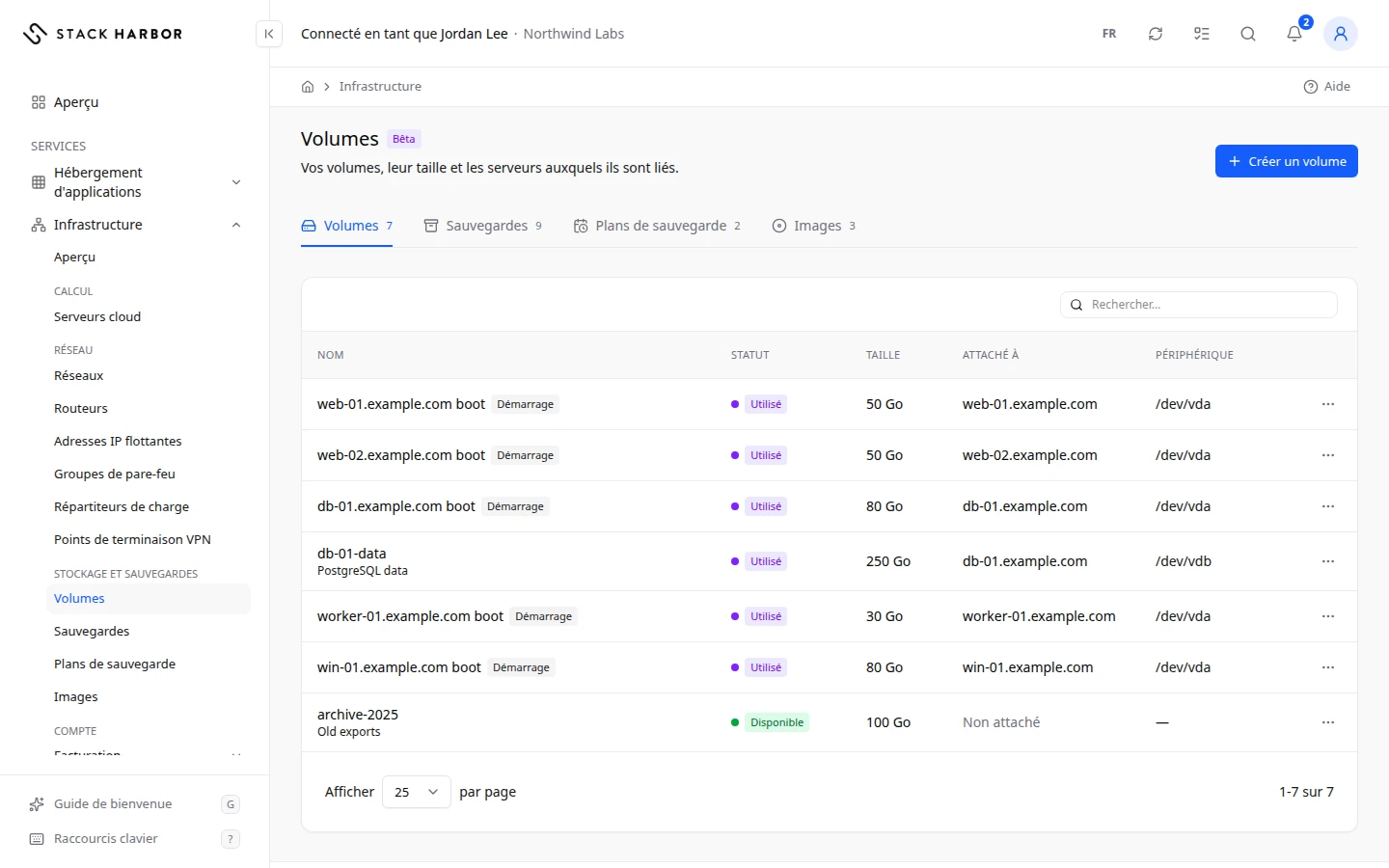
Lire la liste
Chaque ligne affiche Nom, Statut, Taille, Attaché à, Périphérique et ID. Démarrage marque le volume de démarrage d’un serveur. Non attaché signifie que le volume n’est sur aucun serveur. Un volume sans nom propre s’affiche Disque de démarrage de web-01, Disque 2 de web-01, ou Volume suivi des 8 premiers caractères de son ID.
Le statut indique ce que fait le volume :
- Disponible signifie qu’il est prêt et non rattaché.
- Utilisé signifie qu’il est rattaché à un serveur.
- Création, Attachement, Détachement, Extension, Sauvegarde en cours, Restauration ou Suppression signifient qu’une modification est en cours.
- Erreur signifie que la dernière modification a échoué. Réessayez, ou ouvrez un billet de support.
Utilisez Rechercher… pour trouver un volume.
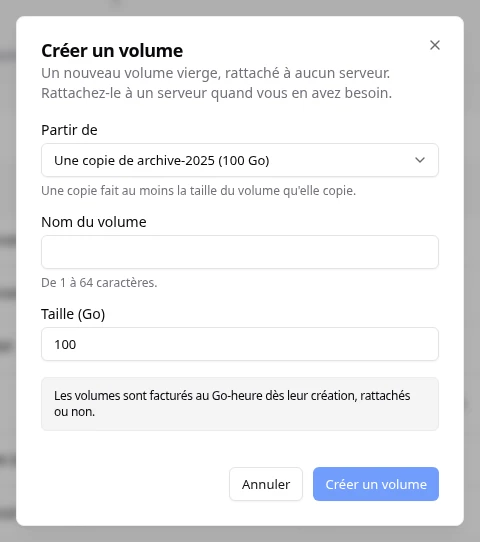
Créer un volume
- Sélectionnez Créer un volume.
- Sous Partir de, gardez Un volume vide, ou choisissez une copie de l’un de vos volumes. Une copie part de la taille de ce volume et ne peut pas être plus petite.
- Saisissez un Nom du volume (de 1 à 64 caractères) et une Taille (Go).
- Confirmez. Vous voyez Création du volume demandée.
Le nouveau volume n’est sur aucun serveur. Il est vierge, ou une copie du volume choisi.
Le rattacher à un serveur
- Ouvrez le menu de la ligne du volume et sélectionnez Rattacher à un serveur.
- Sous Serveur, choisissez le serveur.
- Confirmez. Il apparaît sur le serveur comme un nouveau disque.
- Dans le serveur, formatez le disque et montez-le.
Pour le détacher plus tard, démontez-le d’abord sur le serveur, puis sélectionnez Détacher. Ses données restent sur le volume.
Autres actions
Le menu de la ligne offre aussi :
- Ouvrir les détails, la page propre au volume. Consultez Gérer un volume.
- Renommer le volume. Rien ne change sur le disque. Le nom d’un volume de démarrage ne peut pas être modifié.
- Agrandir le volume. Un volume ne peut que grandir. Agrandissez ensuite son système de fichiers depuis le serveur. Consultez Gérer le stockage d’un serveur.
- Supprimer le volume. Saisissez le nom du volume pour confirmer. Ses sauvegardes sont conservées. Cette action est irréversible.
La page de détails du volume
Chaque volume a sa propre page Détails du volume, avec tout ce qui concerne le disque, son rattachement, ses sauvegardes et l’activité du disque. Consultez Gérer un volume.
En cas de problème
- Ce volume est occupé. Réessayez une fois l’opération terminée.
- Trop de modifications en peu de temps. Patientez un instant, puis réessayez.
- Volume introuvable signifie que le volume a peut-être été supprimé.
- Nous n’avons pas reçu de réponse : le volume existe peut-être déjà. Vous pouvez réessayer sans risque : aucun second volume ne sera créé.
Champs et statuts
Ce que veut dire chaque élément de cette page, ce qu’il fait et comment le lire.
- Nom Colonne
-
Ce que c’est. Le nom du volume.
Comment le lire. Démarrage marque le volume de démarrage d’un serveur.
- Disque de démarrage de web-01 Champ
-
Ce que c’est. Le nom affiché pour un volume qui n’a pas de nom propre.
Comment le lire. Il s’affiche Disque de démarrage de <serveur>, Disque 2 de <serveur>, ou Volume suivi des 8 premiers caractères de son ID. Renommez le volume pour lui donner votre propre nom.
- Statut Colonne
-
Ce que c’est. Ce que fait le volume en ce moment.
Comment le lire. Consultez les statuts ci-dessous.
- Taille Colonne
-
Ce que c’est. La taille du volume.
Comment le lire. En Go. Facturée par Go et par heure, attaché ou non.
- Attaché à Colonne
-
Ce que c’est. Le serveur auquel le volume est attaché.
Comment le lire. Non attaché signifie qu’il n’est sur aucun serveur.
- Périphérique Colonne
-
Ce que c’est. Le nom du disque dans le serveur, par exemple /dev/vdb.
- Démarrage Statut
-
Ce que c’est. Ce volume est le disque de démarrage d’un serveur.
Comment le lire. Son nom ne peut pas être modifié.
- Non attaché Statut
-
Ce que c’est. Le volume n’est sur aucun serveur.
Ce que ça fait. Il est quand même facturé.
Comment le lire. Attachez-le à un serveur, ou supprimez-le si vous n’en avez plus besoin.
- Disponible Statut
-
Ce que c’est. Le volume est prêt et n’est pas attaché.
Comment le lire. Vous pouvez l’attacher à un serveur.
- Utilisé Statut
-
Ce que c’est. Le volume est attaché à un serveur.
- Création Statut
-
Ce que c’est. Le volume est en cours de création.
Comment le lire. Patientez un instant.
- Attachement Statut
-
Ce que c’est. Le volume est en cours d’attachement à un serveur.
Comment le lire. Patientez un instant.
- Détachement Statut
-
Ce que c’est. Le volume est en cours de détachement.
Comment le lire. Patientez un instant.
- Extension Statut
-
Ce que c’est. Le volume s’agrandit à sa nouvelle taille.
Comment le lire. Agrandissez ensuite son système de fichiers depuis le serveur.
- Sauvegarde en cours Statut
-
Ce que c’est. Une sauvegarde du volume est en cours.
Comment le lire. Attendez la fin.
- Restauration Statut
-
Ce que c’est. Une sauvegarde est en cours de restauration dans le volume.
Comment le lire. Attendez la fin.
- Suppression Statut
-
Ce que c’est. Le volume est en cours de suppression.
- Erreur Statut
-
Ce que c’est. La dernière modification du volume a échoué.
Comment le lire. Réessayez, ou ouvrez un billet d’assistance.
- Nom du volume Champ
-
Ce que c’est. Le nom du nouveau volume.
Comment le lire. De 1 à 64 caractères.
- Taille (Go) Champ
-
Ce que c’est. La taille du nouveau volume, en Go.
Ce que ça fait. Il est facturé par Go et par heure dès sa création.
Comment le lire. Un volume peut grandir plus tard, jamais rétrécir.
- Serveur Champ
-
Ce que c’est. Le serveur auquel attacher le volume.
Ce que ça fait. Le volume y apparaît comme un nouveau disque.
Comment le lire. Formatez-le et montez-le dans le serveur.