La Liste des sites présente tous les sites WordPress de votre compte dans un seul tableau. Servez-vous-en pour repérer les sites arrêtés ou à mettre à jour, et pour ouvrir la page d’un site.
Ouvrir la liste des sites
- Allez dans Hébergement WordPress, puis sélectionnez Liste des sites.
- La carte du haut indique combien de sites vous avez (Sites sur votre compte) et combien ont des mises à jour en attente (Avec mises à jour).
- En dessous, tout déploiement, import, suppression ou changement d’adresse encore en cours s’affiche dans la carte En cours. Sélectionnez-en un pour le suivre.
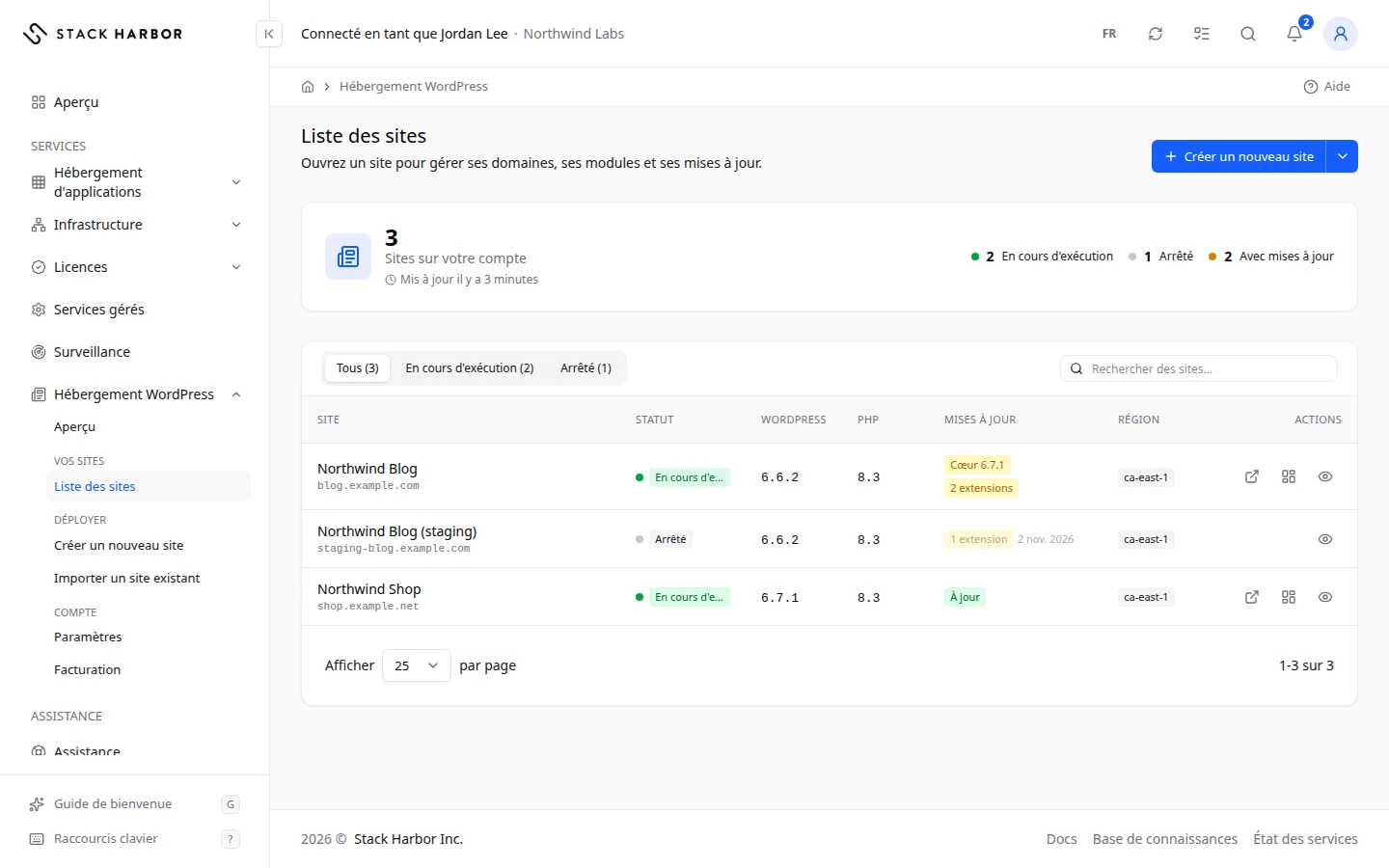
Lire le tableau
Chaque ligne correspond à un site. Un site présent dans plusieurs régions reste une seule ligne, avec un badge Multirégion à côté de son nom.
- Site : le nom du site, avec son domaine en dessous. Sélectionnez le nom pour ouvrir la page du site.
- Statut : indique si le site fonctionne. En cours d’exécution en vert signifie qu’il sert les visiteurs. Mixte désigne un site multirégion dont les régions ne sont pas toutes dans le même état. Placez le pointeur dessus pour voir chaque région.
- WordPress et PHP : les versions du site.
- Mises à jour : ce qui attend une mise à jour, par exemple « Cœur 6.8.1 », « 2 extensions » ou « 1 thème ». À jour signifie que rien n’attend. Un tiret (—) signifie que le site n’a pas encore été lu.
- Région : l’endroit où le site fonctionne.
- Niveau : Autonome ou Cluster.
- Actions : ouvrir le site dans un nouvel onglet, ou vous connecter à Admin WordPress. Ces boutons ne s’affichent que lorsque le site fonctionne.
Le tableau masque certaines colonnes quand la fenêtre est étroite. Sur un téléphone, chaque site s’affiche sous forme de carte.
Les versions et les mises à jour proviennent de la dernière lecture du site par Lighthouse, pas du site en direct. L’heure de cette lecture figure dans l’infobulle. Une lecture ancienne affiche sa date à côté.
Filtrer et rechercher
- Sélectionnez un statut au-dessus du tableau, par exemple Tous, En cours d’exécution ou Arrêté, pour n’afficher que ces sites. Chacun indique son nombre.
- Saisissez du texte dans Rechercher des sites… pour trouver un site par nom, domaine, région ou service.
En cas de problème
- Aucun site WordPress pour l’instant : vous n’avez pas encore de site. Lancez-en un avec Créer un nouveau site, ou déplacez-en un. Consultez Lancer un site WordPress.
- Aucun site ne correspond à cet affichage. Videz la recherche ou choisissez Tous.
- Aucun service d’hébergement d’applications pour l’instant : les sites WordPress fonctionnent sur l’hébergement d’applications, et votre compte ne l’a pas. Sélectionnez Contacter le support, ou consultez Activer un service.
- Vous pouvez aussi déplacer ici un environnement WordPress existant de l’hébergement d’applications. Ouvrez l’onglet WordPress de l’environnement et choisissez Déplacer vers l’hébergement WordPress.
Champs et statuts
Ce que veut dire chaque élément de cette page, ce qu’il fait et comment le lire.
- Sites sur votre compte Mesure
-
Ce que c’est. Le nombre de sites WordPress du compte. Un site multirégion compte une seule fois.
Comment le lire. Un nombre entier, égal au filtre Tous.
- Avec mises à jour Mesure
-
Ce que c’est. Le nombre de sites ayant une mise à jour de WordPress, d’extension ou de thème en attente.
Comment le lire. Affiché seulement si au moins un site a une mise à jour. Aucune mise à jour est l’état idéal.
- Rechercher des sites… Champ
-
Ce que c’est. Une zone de recherche au-dessus du tableau des sites.
Ce que ça fait. Ne garde que les sites dont le nom, le domaine, la région ou le service correspond à votre saisie.
- Tous Option
-
Ce que c’est. Le filtre de statut qui affiche tous les sites.
Ce que ça fait. Retire le filtre de statut.
Comment le lire. Son nombre est le total des sites.
- Site Colonne
-
Ce que c’est. Le nom du site, avec son domaine en dessous.
Ce que ça fait. Sélectionnez le nom pour ouvrir la page du site.
Comment le lire. Un badge Multirégion à côté du nom indique que le site fonctionne dans plusieurs régions.
- Statut Colonne
-
Ce que c’est. Indique si le site fonctionne, est arrêté, en veille ou change d’état.
Comment le lire. Une pastille de couleur et un badge. « En cours d’exécution » en vert est l’état normal.
- WordPress Colonne
-
Ce que c’est. La version de WordPress du site, selon la dernière lecture du site.
Comment le lire. Un numéro de version. Un tiret indique que le site n’a pas encore été lu.
- PHP Colonne
-
Ce que c’est. La version de PHP du site. PHP est le langage dans lequel WordPress est écrit.
Comment le lire. Un numéro de version. Un tiret indique que le site n’a pas encore été lu.
- Mises à jour Colonne
-
Ce que c’est. Ce qui attend une mise à jour sur le site : WordPress lui-même (cœur), les extensions et les thèmes.
Comment le lire. « À jour » en vert signifie que rien n’attend. Une date à côté indique une lecture de plus d’un jour ou un site arrêté. L’infobulle donne l’heure de la lecture.
- Région Colonne
-
Ce que c’est. La région où le site fonctionne. Un site multirégion indique toutes ses régions, la principale en premier.
- Niveau Colonne
-
Ce que c’est. La façon dont le site est construit : Autonome ou Cluster.
- Actions Colonne
-
Ce que c’est. Des boutons pour ouvrir le site dans un nouvel onglet, vous connecter à l’administration WordPress ou ouvrir sa page dans Lighthouse.
Ce que ça fait. « Ouvrir le site » et l’administration WordPress ne s’affichent que lorsque le site fonctionne.
- Autonome Option
-
Ce que c’est. Un site sur un seul nœud qui exécute ensemble LiteSpeed, PHP et la base de données.
Comment le lire. Coûte moins cher qu’un cluster. N’a pas de nœud de secours.
- Cluster Option
-
Ce que c’est. Un site sur plusieurs nœuds : équilibreurs de charge, nœuds d’application, base de données séparée, stockage partagé et cache d’objets.
Comment le lire. Répartit la charge entre les nœuds. Coûte plus cher qu’un site autonome, car il utilise plus de nœuds et d’adresses IP publiques.
- En cours d'exécution Statut
-
Ce que c’est. Le site est en ligne et sert les visiteurs.
Comment le lire. Vert. WordPress peut être géré depuis Lighthouse.
- Arrêté Statut
-
Ce que c’est. Le site a été arrêté. Les visiteurs voient une page d’erreur.
Comment le lire. Gris. Sélectionnez « Démarrer le site » sur sa page. Le stockage et l’adresse IP publique restent facturés.
- En veille Statut
-
Ce que c’est. Le site a été mis en veille. Il se réveille à la première visite.
Comment le lire. Jaune. Sélectionnez « Réveiller le site » sur sa page pour le réveiller tout de suite.
- Démarrage Statut
-
Ce que c’est. Le site démarre. Cela prend généralement 1 à 2 minutes.
Comment le lire. Bleu, clignotant. Patientez : la page se met à jour d’elle-même.
- Arrêt en cours Statut
-
Ce que c’est. Le site s’arrête.
Comment le lire. Bleu, clignotant. Patientez : la page se met à jour d’elle-même.
- En construction Statut
-
Ce que c’est. Les nœuds du site sont en cours de création, par exemple pendant un déploiement.
Comment le lire. Bleu, clignotant. Suivez le déploiement sur sa page de progression.
- Clonage Statut
-
Ce que c’est. Le site est en cours de copie, par exemple pour créer une copie de préproduction.
Comment le lire. Bleu, clignotant. Attendez la fin.
- Mixte Statut
-
Ce que c’est. Un site multirégion dont les régions ne sont pas toutes dans le même état.
Comment le lire. Jaune. Placez le pointeur dessus pour voir l’état de chaque région, puis consultez la carte Régions sur la page du site.
- Inconnu Statut
-
Ce que c’est. Lighthouse n’a pas pu déterminer l’état du site.
Comment le lire. Actualisez la page. Si l’état persiste, contactez le support.
- À jour Statut
-
Ce que c’est. Aucune mise à jour de WordPress, d’extension ou de thème n’attend sur le site.
Comment le lire. Vert. Rien à faire.