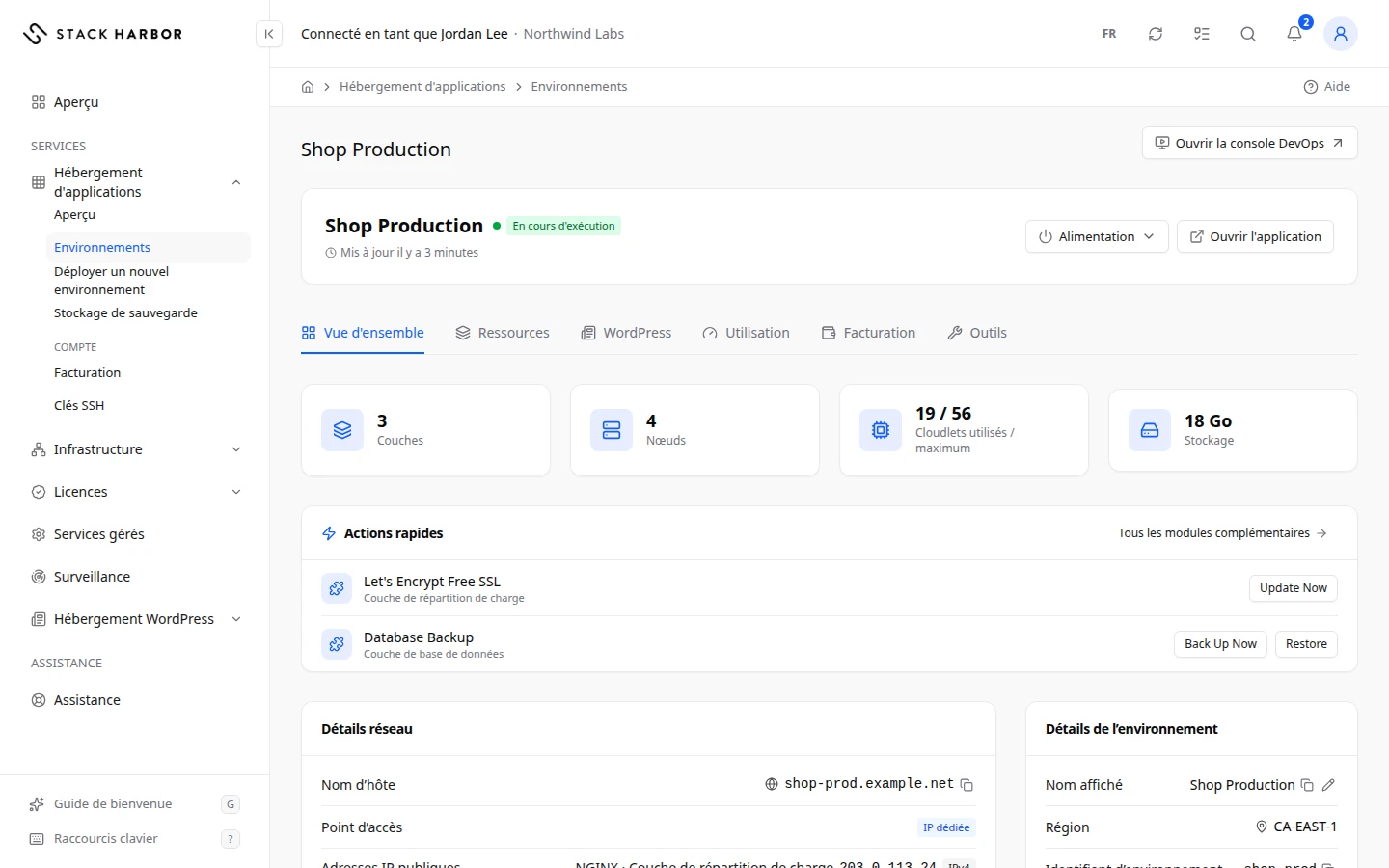
Chaque environnement a sa propre page. L’onglet Vue d’ensemble indique de quoi l’environnement est fait et ce qu’il consomme. Le menu Alimentation, en haut, change son état.
Ouvrir un environnement
- Allez dans Hébergement d’applications, puis Environnements.
- Sélectionnez la ligne de l’environnement. Sa page s’ouvre sur Vue d’ensemble.
L’en-tête affiche le nom affiché, le statut et l’heure de la dernière mise à jour de la page. Quand l’environnement est En cours d’exécution, Ouvrir l’application l’ouvre dans un nouvel onglet du navigateur.
Les onglets du haut sont Vue d’ensemble, Ressources, Utilisation, Facturation et Outils. Un onglet WordPress apparaît aussi quand l’environnement a une couche PHP. Facturation n’apparaît que si vous avez accès à la facturation du compte.
Lire la vue d’ensemble
- Quatre tuiles résument l’environnement. Couches et Nœuds comptent ses parties. Cloudlets compare les cloudlets utilisés au maximum. Stockage indique le disque utilisé, et la limite quand elle existe. Placez le pointeur sur une tuile pour en savoir plus.
- Détails de l’environnement affiche le Nom affiché, la Région, l’Identifiant d’environnement (le nom fixe de son adresse) et les Étiquettes.
- Détails réseau affiche le Nom d’hôte, le Point d’accès, les Adresses IP publiques et l’état du Pare-feu, Activé ou Désactivé. Point d’accès indique IP partagée quand le trafic arrive par une adresse partagée, et IP dédiée quand une couche a sa propre adresse publique.
- Informations de connexion affiche, pour chaque couche, son IP interne, son IP publique et, s’il y en a un, un bouton Ouvrir le panneau d’administration, par exemple pour le panneau d’une base de données.
- Actions rapides affiche les boutons des modules complémentaires installés sur vos couches, comme la purge d’un cache. Cette carte n’apparaît que si un module en propose.
Changer l’état d’alimentation
- Sélectionnez Alimentation en haut de la page.
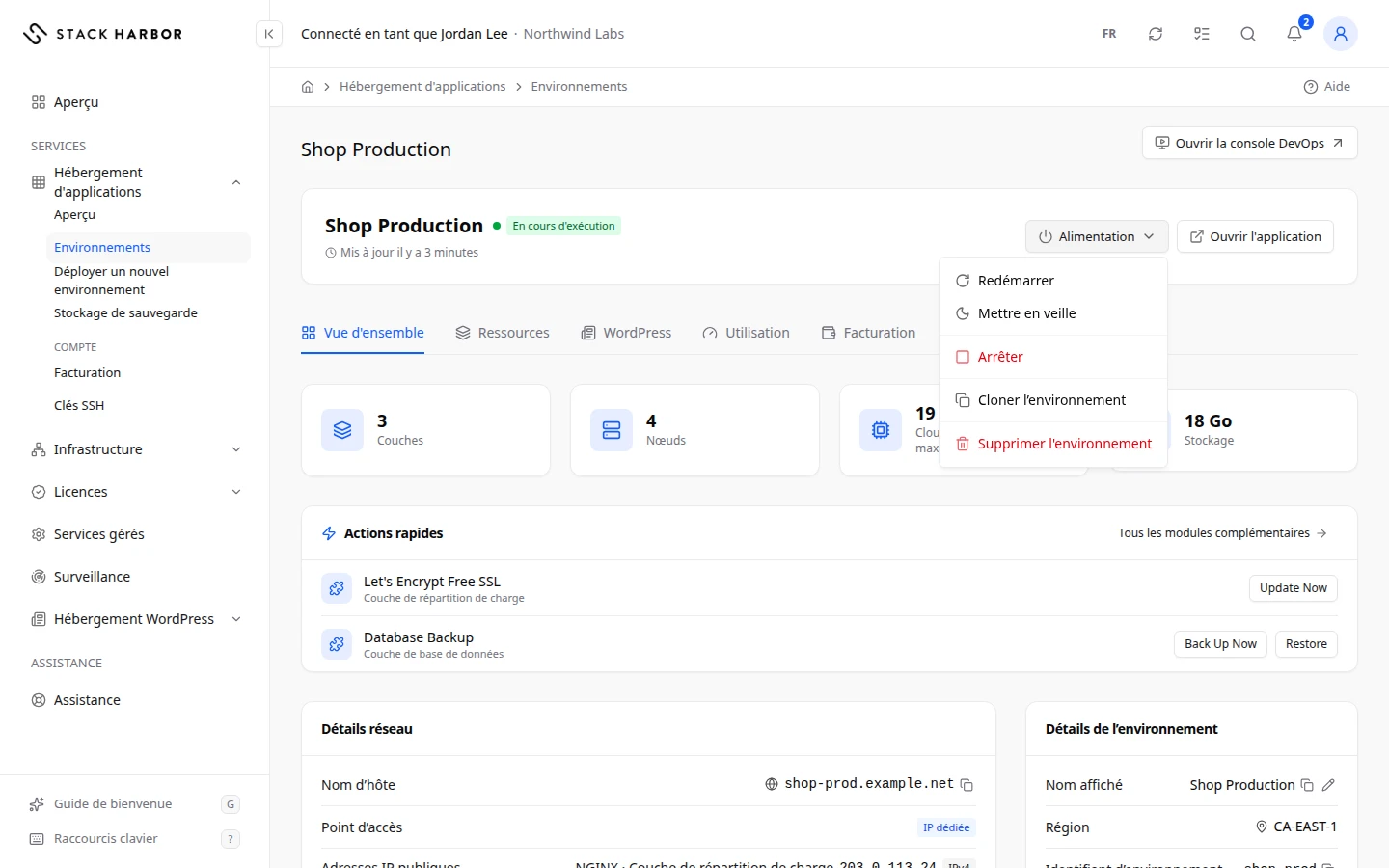
- Choisissez une action. Les choix dépendent de l’état actuel.
- Pendant En cours d’exécution : Redémarrer, Mettre en veille ou Arrêter.
- Pendant Arrêté : Démarrer.
- Pendant En veille : Réveiller.
- Lisez la fenêtre, puis confirmez. Arrêter rend l’environnement injoignable jusqu’à son redémarrage. Redémarrer cause une brève interruption. Mettre en veille le rend inactif, et il se réveille à la prochaine requête.
L’action continue si vous quittez la page. Le statut passe à Démarrage ou Arrêt en cours, puis se stabilise.
Pour un cluster multi-régions, un sous-menu Cluster dans Alimentation applique Tout démarrer, Tout arrêter, Tout redémarrer ou Tout mettre en veille à tous les membres à la fois.
Renommer un environnement
- Dans Vue d’ensemble, sélectionnez Renommer l’environnement à côté du nom.
- Saisissez le nouveau Nom affiché, puis sélectionnez Renommer.
Seul le nom affiché change. L’adresse web et l’Identifiant d’environnement restent les mêmes.
Cloner un environnement
- Sélectionnez Alimentation, puis Cloner l’environnement.
- Saisissez un Nom de l’environnement pour la copie. C’est aussi l’adresse web de la copie.
- Sélectionnez Cloner l’environnement.
La copie est un environnement complet et distinct. Elle est facturée séparément dès sa création, jusqu’à sa suppression. Le clonage peut prendre plusieurs minutes, et vous pouvez le suivre dans les actions en arrière-plan.
Supprimer un environnement
- Sélectionnez Alimentation, puis Supprimer l’environnement.
- Lisez la fenêtre. La suppression retire chaque couche et chaque nœud, toutes leurs données et toutes les sauvegardes stockées dans l’environnement. Les domaines qui y sont associés cessent de fonctionner. Elle est irréversible.
- Saisissez le nom de l’environnement dans la case pour confirmer, puis sélectionnez Supprimer l’environnement.
La suppression prend généralement de 10 à 20 secondes. L’environnement disparaît ensuite de la liste.
Pour supprimer un cluster multi-régions entier, utilisez Alimentation, puis Cluster, puis Supprimer le cluster. La fenêtre indique l’ordre de suppression des membres. Cochez Supprimer aussi le stockage de sauvegarde et toutes ses sauvegardes si vous voulez aussi effacer les sauvegardes.
En cas de problème
- Vous devez avoir l’autorisation de démarrer, d’arrêter ou de redémarrer cet environnement. Demandez au propriétaire du compte. Les actions d’Alimentation restent grisées tant que le propriétaire ne vous l’accorde pas.
- Cet environnement est un site de l’hébergement WordPress. Supprimez-le depuis sa page de site dans l’hébergement WordPress. Sélectionnez Gérer dans l’hébergement WordPress et agissez depuis la page du site.
- Cet environnement fait partie d’un cluster multi-régions : il ne peut pas être supprimé seul. Supprimez plutôt le cluster entier.
- Une autre tâche est en cours sur cet environnement. Attendez qu’elle se termine, puis réessayez.
- Cet environnement est introuvable. Il a peut-être été supprimé. Revenez à Tous les environnements.
Champs et statuts
Ce que veut dire chaque élément de cette page, ce qu’il fait et comment le lire.
- Couches Mesure
-
Ce que c’est. Le nombre de couches de l’environnement.
Comment le lire. Chaque couche correspond à un rôle, comme l’application ou la base de données.
- Nœuds Mesure
-
Ce que c’est. Le nombre de nœuds de toutes les couches.
- Cloudlets Mesure
-
Ce que c’est. Les cloudlets utilisés en ce moment, par rapport au maximum que peut atteindre l’environnement.
Comment le lire. Un cloudlet équivaut à 128 Mio de mémoire et 200 MHz de processeur. Rester longtemps près du maximum signifie que l’environnement manque de place.
- Cloudlets réservés Mesure
-
Ce que c’est. Les cloudlets que l’environnement garde réservés en permanence.
Comment le lire. Facturés chaque heure, utilisés ou non.
- Mémoire Mesure
-
Ce que c’est. La mémoire utilisée dans l’environnement.
Comment le lire. Affichée sans plafond, car celui-ci découle des cloudlets.
- Processeur Mesure
-
Ce que c’est. La puissance de processeur utilisée, en MHz.
Comment le lire. Affichée sans plafond. 200 MHz équivalent à un cloudlet de processeur.
- Stockage Mesure
-
Ce que c’est. L’espace disque utilisé par l’environnement.
Comment le lire. Comparé à la limite de disque quand la plateforme en indique une.
- IOPS disque Mesure
-
Ce que c’est. Les lectures et écritures disque par seconde.
Comment le lire. Une valeur élevée et constante signale une forte activité disque.
- Nom affiché Champ
-
Ce que c’est. Le nom convivial affiché dans vos listes.
Ce que ça fait. Renommer l’environnement le modifie. L’adresse reste la même.
- Identifiant d’environnement Champ
-
Ce que c’est. Le nom fixe de l’environnement, utilisé dans son adresse.
Comment le lire. Il ne change jamais.
- Étiquettes Champ
-
Ce que c’est. Les étiquettes attachées à l’environnement.
Comment le lire. Aucune étiquette signifie qu’aucune n’est définie.
- Nom d’hôte Champ
-
Ce que c’est. L’adresse web par défaut de l’environnement.
- Point d’accès Champ
-
Ce que c’est. La façon dont le trafic d’Internet atteint l’environnement.
Comment le lire. IP partagée signifie par une adresse partagée. IP dédiée signifie qu’une couche a sa propre adresse publique. Indéterminé signifie que l’information n’a pas pu être lue.
- Adresses IP publiques Champ
-
Ce que c’est. Les adresses IP publiques attachées aux nœuds de l’environnement.
Comment le lire. Non attribuée signifie qu’il n’en a aucune. Chaque IP publique est facturée.
- Pare-feu Champ
-
Ce que c’est. Indique si le pare-feu de l’environnement applique ses règles.
Comment le lire. Activé signifie que seul le trafic autorisé passe. Désactivé signifie que tous les ports sont accessibles.
- IP interne Champ
-
Ce que c’est. L’adresse privée d’un nœud, accessible seulement depuis l’environnement.
Comment le lire. Utilisez-la pour relier deux couches, par exemple l’application et la base de données.
- IP publique Champ
-
Ce que c’est. L’adresse par laquelle un nœud est joignable depuis Internet, s’il en a une.
Comment le lire. Facturée selon votre forfait.
- Panneau d’administration Champ
-
Ce que c’est. Le panneau d’administration web fourni avec certains logiciels, comme une base de données.
Ce que ça fait. Ouvrir le panneau d’administration l’ouvre dans un nouvel onglet.
- Actions rapides Champ
-
Ce que c’est. Les boutons des modules installés sur vos couches, regroupés dans la vue d’ensemble.
Ce que ça fait. Exécute une action de module, comme la purge d’un cache, sans ouvrir la couche.
Comment le lire. Masquée quand aucun module installé ne propose de bouton.
- Démarrer Option
-
Ce que c’est. Allume un environnement arrêté.
Ce que ça fait. Il passe à Démarrage, puis à En cours d’exécution, et la facturation des cloudlets reprend.
- Arrêter Option
-
Ce que c’est. Éteint l’environnement.
Ce que ça fait. Il est injoignable jusqu’à son redémarrage. Le stockage et les IP publiques restent facturés.
- Redémarrer Option
-
Ce que c’est. Redémarre toutes les couches de l’environnement.
Ce que ça fait. Prévoyez une brève interruption.
- Mettre en veille Option
-
Ce que c’est. Met l’environnement en veille.
Ce que ça fait. Il devient inactif pour économiser des ressources et se réveille de lui-même à la prochaine requête.
- Réveiller Option
-
Ce que c’est. Réveille tout de suite un environnement en veille.
Ce que ça fait. Il recommence à répondre aux requêtes.
- Cloner l’environnement Option
-
Ce que c’est. Crée une copie complète de l’environnement sous un nouveau nom.
Ce que ça fait. La copie est un environnement distinct, facturé séparément dès sa création, jusqu’à sa suppression.
- Supprimer l'environnement Option
-
Ce que c’est. Supprime définitivement l’environnement.
Ce que ça fait. Retire chaque couche et chaque nœud, leurs données et les sauvegardes stockées à l’intérieur. Les domaines associés cessent de fonctionner. Irréversible.
Comment le lire. Vous devez saisir le nom de l’environnement pour confirmer.
- Supprimer le cluster Option
-
Ce que c’est. Supprime tous les environnements d’un cluster multi-régions, dans toutes les régions.
Ce que ça fait. Supprime d’abord les répartiteurs de charge, puis les bases de données, puis le principal. Peut aussi supprimer le stockage de sauvegarde. Irréversible.
- Supprimer aussi le stockage de sauvegarde et toutes ses sauvegardes Champ
-
Ce que c’est. Une case à cocher dans Supprimer le cluster.
Ce que ça fait. Cochée, le stockage de sauvegarde et toutes ses sauvegardes sont supprimés en dernier, après le principal. Décochée, ils sont conservés.