Une migration copie un site WordPress depuis un autre hébergeur vers l’un de vos sites. L’onglet Migrations énumère toutes les migrations vers un site, de la plus récente à la plus ancienne. Il n’apparaît que sur les sites arrivés par Importer un site existant.
Avant de commencer
Vous devez avoir l’autorisation Exécuter les migrations. Sans elle, vous voyez Les migrations nécessitent l’autorisation « Exécuter les migrations ». Le propriétaire du compte peut vous l’accorder.
Suivre une migration
- Ouvrez le site depuis la Liste des sites, puis sélectionnez l’onglet Migrations. Une migration encore en cours s’ouvre d’elle-même.
- Dans le tableau, lisez les colonnes Source, État, Phase, Progression, Créée et Mise à jour. Sélectionnez une ligne pour l’ouvrir.
- Dans Progression de la migration, suivez les Phases. Chacune a une courte description, de Validation à Terminée.
- Ouvrez Journaux pour voir chaque étape en détail. Chaque entrée est marquée Info, Avertissement, Erreur ou Débogage.
- Sélectionnez Retour aux migrations pour revenir à la liste.
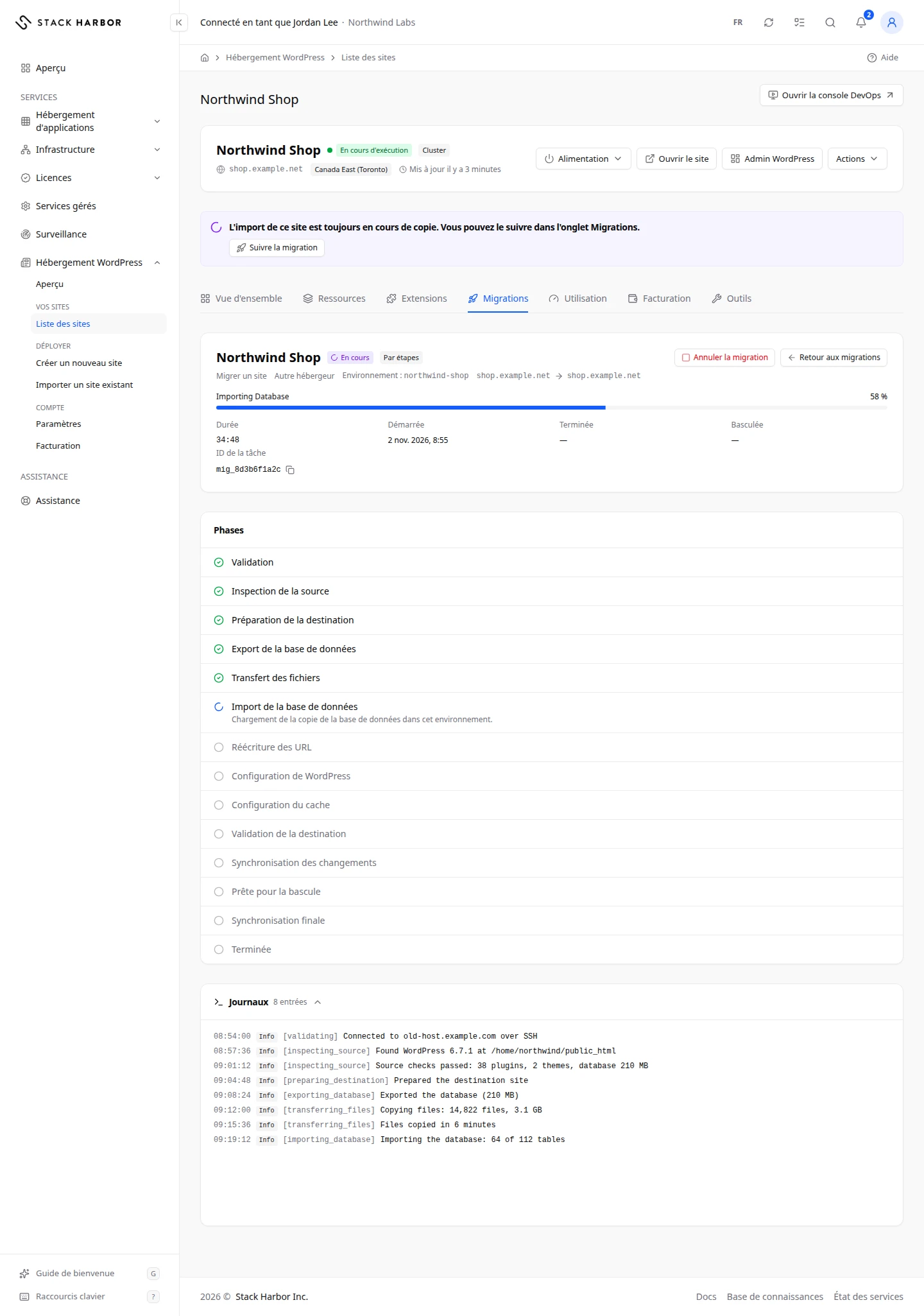
Basculer une migration par étapes
Une migration par étapes s’arrête à Prête pour la bascule : la copie est terminée et reste synchronisée avec votre ancien site.
- Sélectionnez Basculer.
- Lisez Basculer vers cet environnement, puis sélectionnez Basculer maintenant. Une dernière synchronisation copie tout ce qui a changé, et ce site devient le site en ligne.
- Faites pointer votre domaine vers le site sans tarder. Les changements faits sur l’ancien site après la dernière synchronisation ne sont pas copiés.
Si la bascule a trop attendu, Lighthouse affiche Saisissez à nouveau les identifiants source. Ils servent à cette bascule seulement, puis sont supprimés.
Annuler une migration
- Ouvrez la migration, puis sélectionnez Annuler la migration.
- Confirmez. La migration s’arrête là où elle en est. Les fichiers déjà copiés restent dans le site : il peut donc être incomplet jusqu’à une nouvelle migration.
Lancer une nouvelle migration
Sélectionnez Nouvelle migration et suivez le formulaire : Source, Identifiants, Vérification, Lancement, puis Progression. La vérification se connecte à votre ancien hébergeur et énumère ce qu’elle a trouvé avant toute copie. Lancer la migration reste désactivé tant que la vérification n’indique pas Prêt à migrer. Une nouvelle migration remplace le contenu WordPress actuel du site.
Une seule migration peut s’exécuter à la fois. Tant qu’une migration est ouverte, Nouvelle migration est désactivé.
En cas de problème
- Migration échouée : lisez le message, corrigez la cause au besoin, puis lancez une nouvelle migration.
- Migration impossible pour l’instant : la vérification a trouvé des problèmes. Corrigez les points énumérés, puis sélectionnez Relancer la vérification.
- Une migration est déjà en cours. Attendez qu’elle se termine, ou annulez-la, avant d’en lancer une autre.
- Si l’état en direct ne peut pas être actualisé, Lighthouse affiche Affichage du dernier état connu. Nous continuons d’essayer.
Champs et statuts
Ce que veut dire chaque élément de cette page, ce qu’il fait et comment le lire.
- Source Colonne
-
Ce que c’est. L’hébergeur d’où le site a été copié.
- État Colonne
-
Ce que c’est. L’état de la migration : en file, en cours, en attente, terminée, échouée ou annulée.
- Phase Colonne
-
Ce que c’est. L’étape de la copie, par exemple Transfert des fichiers.
- Progression Colonne
-
Ce que c’est. L’avancement de la migration.
Comment le lire. Une barre de 0 à 100 %.
- Créée Colonne
-
Ce que c’est. Le moment où la migration a été lancée.
- Mise à jour Colonne
-
Ce que c’est. Le moment où la migration a changé pour la dernière fois.
- Validation Statut
-
Ce que c’est. Vérification de la demande et des informations de connexion.
- Inspection de la source Statut
-
Ce que c’est. Lecture de la structure, de la taille et des réglages du site sur l’hôte source.
- Préparation de la destination Statut
-
Ce que c’est. Préparation de l’espace dans ce site et suppression du contenu précédent.
- Export de la base de données Statut
-
Ce que c’est. Copie de la base de données sur l’hôte source.
- Transfert des fichiers Statut
-
Ce que c’est. Copie des thèmes, extensions et fichiers téléversés depuis l’hôte source.
- Import de la base de données Statut
-
Ce que c’est. Chargement de la copie de la base de données dans ce site.
- Réécriture des URL Statut
-
Ce que c’est. Remplacement de l’ancienne adresse par la nouvelle dans toute la base de données.
- Configuration de WordPress Statut
-
Ce que c’est. Écriture de la configuration de la base de données et des chemins de ce site.
- Configuration du cache Statut
-
Ce que c’est. Mise en place du cache comme Stack Harbor l’attend.
- Validation de la destination Statut
-
Ce que c’est. Confirmation que le site copié se charge correctement.
- Synchronisation des changements Statut
-
Ce que c’est. Copie de tout ce qui a changé sur la source depuis la première passe.
- Prête pour la bascule Statut
-
Ce que c’est. La copie est terminée et maintenue synchronisée. Basculez quand le DNS est prêt.
Comment le lire. Sélectionnez « Basculer » quand vous êtes prêt.
- Synchronisation finale Statut
-
Ce que c’est. Copie des derniers changements depuis la source avant la mise en ligne de ce site.
- Terminée Statut
-
Ce que c’est. La migration est terminée.
- Journaux Champ
-
Ce que c’est. Le relevé détaillé de ce que la migration a fait, une entrée par étape.
Comment le lire. Chaque entrée est Info, Avertissement, Erreur ou Débogage. Lisez d’abord les entrées Erreur quand une migration échoue.
- Annuler la migration Option
-
Ce que c’est. Arrête une migration en cours.
Ce que ça fait. Les fichiers déjà copiés restent dans le site, qui peut donc être incomplet jusqu’à une nouvelle migration.
- Nouvelle migration Option
-
Ce que c’est. Lance une nouvelle migration vers ce site.
Ce que ça fait. Ouvre le formulaire : source, identifiants, vérification préalable, lancement. Remplace le contenu WordPress actuel du site.
Comment le lire. Désactivé tant qu’une autre migration est ouverte.
- Prêt à migrer Statut
-
Ce que c’est. La vérification préalable a réussi : le site source peut être lu et ce site a la place pour l’accueillir.
Comment le lire. Sélectionnez « Lancer la migration ».
- Migration impossible pour l'instant Statut
-
Ce que c’est. La vérification préalable a trouvé des problèmes qui bloquent la migration.
Comment le lire. Corrigez les points énumérés, puis sélectionnez « Relancer la vérification ».
- Espace libre Mesure
-
Ce que c’est. L’espace disque libre dans ce site, à côté de l’espace nécessaire à la copie (Requis).
Comment le lire. L’espace libre doit dépasser l’espace requis. Sinon, ajoutez de l’espace disque avant la migration.