L’authentification à deux facteurs ajoute une deuxième étape à votre connexion. Après votre mot de passe, Lighthouse demande un code à 6 chiffres. Une personne qui connaîtrait votre mot de passe ne peut donc pas se connecter sans le code.
Vous pouvez recevoir le code de deux façons :
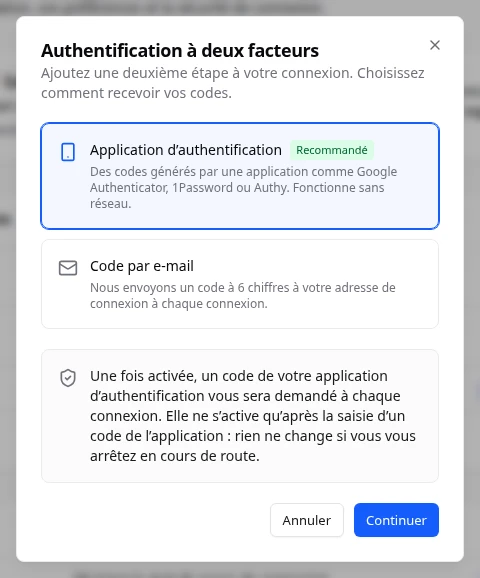
- Application d’authentification (marquée Recommandé). Une application sur votre téléphone, comme Google Authenticator, 1Password ou Authy, affiche un nouveau code toutes les quelques secondes. Elle fonctionne sans réseau.
- Code par e-mail. Nous envoyons un code à 6 chiffres à votre adresse de connexion à chaque connexion.
Chaque personne du compte l’active pour sa propre connexion.
L’activer avec une application d’authentification
- Ouvrez le menu du compte en haut à droite et sélectionnez Paramètres du compte.
- Dans la carte Sécurité, sur la ligne Authentification à deux facteurs, sélectionnez Gérer.
- Sous Méthode de vérification, sélectionnez Application d’authentification, puis Continuer.
- Tapez votre Mot de passe actuel, puis sélectionnez Continuer.
- Ouvrez votre application d’authentification et scannez le QR code de configuration. Si vous ne pouvez pas le scanner, tapez la Clé de configuration à la main dans l’application. Sélectionnez Copier pour la copier.
- Tapez le code à 6 chiffres affiché dans l’application, puis sélectionnez Confirmer.
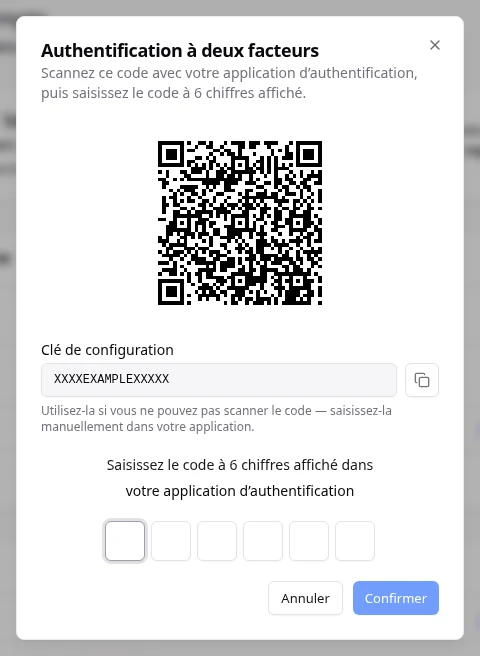
L’authentification à deux facteurs ne s’active qu’après la saisie d’un code valide. Si vous vous arrêtez en cours de route, rien ne change.
L’activer avec des codes par courriel
- Ouvrez Paramètres du compte et, dans la carte Sécurité, sélectionnez Gérer sur la ligne Authentification à deux facteurs.
- Sous Méthode de vérification, sélectionnez Code par e-mail, puis Continuer.
- Tapez votre Mot de passe actuel, puis sélectionnez Envoyer le code.
- Ouvrez le courriel que nous vous avons envoyé et tapez le code à 6 chiffres.
- Sélectionnez Activer.
Ce que vous voyez ensuite
Vous voyez L’authentification à deux facteurs est activée. La ligne Authentification à deux facteurs indique Activée et la méthode choisie. À votre prochaine connexion, Lighthouse demande un code après votre mot de passe. Consultez Se connecter.
La désactiver
- Ouvrez Paramètres du compte et sélectionnez Gérer sur la ligne Authentification à deux facteurs.
- Sélectionnez Désactiver.
- Pour une application d’authentification, tapez votre Mot de passe actuel et un code actuel de l’application, puis sélectionnez Désactiver.
- Pour les codes par courriel, tapez votre Mot de passe actuel et sélectionnez Envoyer le code. Tapez le code reçu, puis sélectionnez Désactiver.
Vous voyez L’authentification à deux facteurs est désactivée. La ligne indique Désactivée.
La désactiver vous déconnecte de tous vos autres appareils et navigateurs, comme un changement de mot de passe. Vous restez connecté là où vous avez fait le changement.
En cas de problème
- Ce mot de passe est incorrect. Retapez votre mot de passe Lighthouse actuel.
- Ce code est incorrect ou a expiré. Les codes d’une application changent toutes les quelques secondes. Tapez le plus récent. Pour le courriel, utilisez le code du dernier message.
- Le délai est dépassé. Veuillez recommencer. Fermez la boîte et recommencez à partir de Gérer.
- Trop de codes incorrects. Recommencez pour obtenir un nouveau QR code. Fermez la boîte, puis recommencez et scannez le nouveau code QR.
- Si le code QR ne peut pas s’afficher, Lighthouse vous le signale. Utilisez plutôt la Clé de configuration.
- Il n’y a pas de codes de secours. Si vous perdez votre application d’authentification, contactez le support depuis l’adresse courriel de votre compte. Consultez Ouvrir un billet d’assistance. Pour protéger votre compte, nous vérifions votre identité avant tout changement, ce qui peut prendre un peu de temps. Une fois votre identité vérifiée, notre équipe réinitialise l’authentification à deux facteurs, et vous la configurez de nouveau à votre prochaine connexion.
Champs et statuts
Ce que veut dire chaque élément de cette page, ce qu’il fait et comment le lire.
- Méthode de vérification Champ
-
Ce que c’est. La façon dont vous voulez recevoir vos codes de connexion.
- Application d’authentification Option
-
Ce que c’est. Des codes d’une application sur votre téléphone, comme Google Authenticator, 1Password ou Authy.
Ce que ça fait. Recommandé. Fonctionne sans réseau.
- Code par e-mail Option
-
Ce que c’est. Un code à 6 chiffres envoyé à votre adresse de connexion à chaque connexion.
- Mot de passe actuel Champ
-
Ce que c’est. Votre mot de passe Lighthouse.
Ce que ça fait. Prouve votre identité avant de modifier l’authentification à deux facteurs.
- QR code de configuration Champ
-
Ce que c’est. Un code carré à scanner avec votre application d’authentification.
Ce que ça fait. Ajoute votre connexion Lighthouse à l’application.
- Clé de configuration Champ
-
Ce que c’est. Le même réglage que le code QR, écrit en texte.
Ce que ça fait. Saisissez-la dans votre application si vous ne pouvez pas scanner le code QR.
Comment le lire. Gardez-la secrète : quiconque la possède peut générer vos codes.