Un moniteur est une vérification que notre équipe effectue sur l’une de vos ressources, comme un serveur ou un site Web. Il teste la ressource toutes les quelques minutes et enregistre si elle a répondu et en combien de temps. Surveillance liste chaque moniteur associé à vos forfaits de services gérés. La section est en lecture seule : notre équipe met en place et modifie les moniteurs pour vous.
Pour l’ouvrir, vous devez avoir l’autorisation de surveillance. Le propriétaire du compte l’a toujours.
Ouvrir la liste
- Dans le menu latéral, sous Services, sélectionnez Surveillance.
- La carte de résumé indique combien de Moniteurs vous avez, avec le nombre par état.
- Le tableau affiche une ligne par moniteur. Les moniteurs qui ont un problème sont en haut.
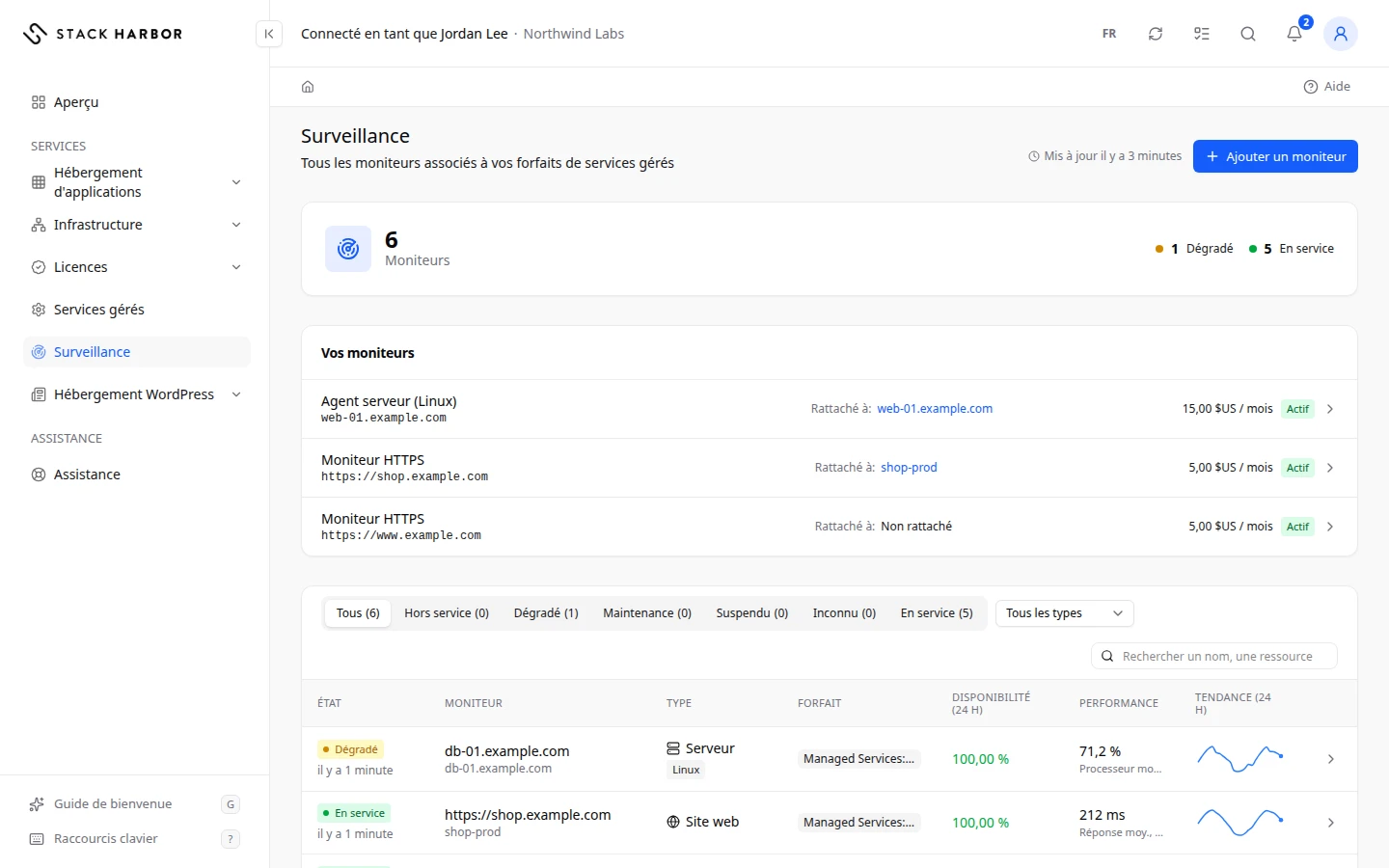
Lire une ligne
- Moniteur est le nom du moniteur et la ressource qu’il surveille. Tout le forfait signifie qu’il surveille un forfait entier plutôt qu’une ressource.
- Type est le genre de vérification, comme Serveur, Site web, Ping, DNS, Port, Certificat SSL, Expiration du domaine ou API.
- Forfait est le forfait de services gérés auquel appartient le moniteur.
- État est le résultat de la dernière vérification, avec son heure.
- Disponibilité (24 h) est la part des 24 dernières heures pendant laquelle la ressource était disponible, en pourcentage. Elle s’affiche en vert à 99,95 % ou plus, en orangé de 99 % à 99,95 %, et en rouge sous 99 %.
- Performance est le chiffre le plus utile pour le type de moniteur. Pour la plupart des moniteurs, c’est Réponse moy., 24 h, le temps de réponse moyen en millisecondes. Pour un serveur, c’est Processeur moy., 24 h, l’utilisation moyenne du processeur en pourcentage. Certains moniteurs affichent Perte de paquets moy., 24 h, la part des paquets de test perdus.
- Tendance (24 h) est un petit graphique de ce même chiffre sur les 24 dernières heures.
- Dernière vérification est le moment où le moniteur a vérifié pour la dernière fois.
Un tiret (—) signifie qu’aucun chiffre n’est disponible. Placez le pointeur dessus pour en voir la raison, par exemple Non enregistré pour ce type de moniteur. ou Aucune vérification enregistrée pour l’instant.
Lire l’état
- En service signifie que la dernière vérification a réussi.
- Dégradé signifie que la ressource a répondu, mais lentement ou avec une partie de la vérification en échec.
- Hors service signifie que la ressource n’a pas répondu à la vérification.
- Maintenance signifie que des travaux planifiés sont en cours : les alertes sont donc en pause.
- Suspendu signifie que le moniteur est en pause.
- Inconnu signifie que le moniteur n’a encore rien transmis.
Filtrer la liste
- Choisissez un filtre d’état, ou Tous.
- Choisissez un type dans Tous les types, ou un forfait dans Tous les forfaits.
- Tapez dans Rechercher un nom, une ressource ou un forfait… pour trouver un moniteur.
- Sélectionnez Effacer les filtres pour tout afficher de nouveau.
Sélectionnez une ligne pour ouvrir le moniteur. Consultez Consulter un moniteur.
En cas de problème
- Aucun moniteur associé pour l’instant signifie qu’aucun de vos forfaits n’a encore de moniteur. Notre équipe les associe. Sélectionnez Aller aux services gérés pour voir vos forfaits.
- Aucun moniteur ne correspond à ces filtres. signifie que les filtres masquent tous les moniteurs. Sélectionnez Effacer les filtres.
- Données de surveillance indisponibles. dans une bannière signifie que nous ne pouvons pas lire de données récentes pour le moment. Les lignes gardent leur nom, et chaque chiffre affiche un tiret jusqu’au retour des données.
Champs et statuts
Ce que veut dire chaque élément de cette page, ce qu’il fait et comment le lire.
- Moniteurs Mesure
-
Ce que c’est. Le nombre de moniteurs que vous avez, avec un compte par statut.
Comment le lire. Un nombre. Les moniteurs qui ont un problème sont listés en premier.
- Moniteur Colonne
-
Ce que c’est. Le nom du moniteur et la ressource qu’il surveille.
Ce que ça fait. Sélectionnez la ligne pour ouvrir le moniteur.
Comment le lire. Tout le forfait signifie qu’il surveille un forfait entier plutôt qu’une ressource.
- Type Colonne
-
Ce que c’est. Le genre de vérification que fait le moniteur.
Comment le lire. Par exemple Serveur, Site web, Ping, DNS, Port, Certificat SSL, Expiration du domaine ou API.
- Forfait Colonne
-
Ce que c’est. Le forfait de services gérés auquel appartient le moniteur.
- État Colonne
-
Ce que c’est. Le résultat de la dernière vérification, avec son heure.
Comment le lire. En service, Dégradé, Hors service, Maintenance, Suspendu ou Inconnu.
- Disponibilité (24 h) Colonne
-
Ce que c’est. La part des 24 dernières heures pendant laquelle la ressource était en service.
Comment le lire. Un pourcentage. Vert à 99,95 % ou plus, orange de 99 % à 99,95 %, rouge sous 99 %.
- Performance Colonne
-
Ce que c’est. Le chiffre le plus important pour ce genre de moniteur, sur les 24 dernières heures.
Comment le lire. Réponse moy., 24 h en millisecondes pour la plupart des moniteurs, Processeur moy., 24 h en pourcentage pour un serveur, ou Perte de paquets moy., 24 h en pourcentage.
- Tendance (24 h) Colonne
-
Ce que c’est. Un petit graphique du chiffre de performance sur les 24 dernières heures.
Comment le lire. Repérez les pics ou une hausse constante.
- Dernière vérification Colonne
-
Ce que c’est. Le moment de la dernière vérification du moniteur.
Comment le lire. Une heure récente signifie que le moniteur fonctionne. Aucune vérification enregistrée pour l’instant. signifie qu’il n’a pas encore tourné.
- Réponse moy., 24 h Mesure
-
Ce que c’est. Le temps moyen que la ressource a mis à répondre sur les 24 dernières heures.
Comment le lire. En millisecondes. Plus c’est bas, mieux c’est. Comparez avec son niveau habituel.
- Processeur moy., 24 h Mesure
-
Ce que c’est. L’utilisation moyenne du processeur du serveur sur les 24 dernières heures.
Comment le lire. En pourcentage. Une utilisation constante près de 100 % signifie aucune capacité de réserve.
- Perte de paquets moy., 24 h Mesure
-
Ce que c’est. La part des paquets de test perdus sur les 24 dernières heures.
Comment le lire. En pourcentage. 0 % est l’idéal.
- Rechercher un nom, une ressource ou un forfait… Champ
-
Ce que c’est. Une zone de recherche pour la liste des moniteurs.
Ce que ça fait. Elle ne garde que les moniteurs dont le nom, la ressource ou le forfait correspond à ce que vous tapez.
- Tous les types Champ
-
Ce que c’est. Un filtre sur le genre de moniteur.
Ce que ça fait. Il ne garde que les moniteurs du genre choisi.
- Tous les forfaits Champ
-
Ce que c’est. Un filtre sur le forfait de services gérés.
Ce que ça fait. Il ne garde que les moniteurs du forfait choisi.
- En service Statut
-
Ce que c’est. La dernière vérification a réussi.
Comment le lire. Vert. Rien à faire.
- Dégradé Statut
-
Ce que c’est. La ressource a répondu, mais lentement ou avec une partie de la vérification en échec.
Comment le lire. Orange. Notre équipe est alertée. Ouvrez le moniteur pour voir quel chiffre a changé.
- Hors service Statut
-
Ce que c’est. La ressource n’a pas répondu à la vérification.
Comment le lire. Rouge. Notre équipe est alertée. Ouvrez le moniteur pour les détails, ou ouvrez un billet.
- Maintenance Statut
-
Ce que c’est. Des travaux planifiés sont en cours : les alertes sont en pause.
Comment le lire. Bleu. Les alertes reprennent à la fin des travaux.
- Suspendu Statut
-
Ce que c’est. Le moniteur est en pause.
Comment le lire. Aucune vérification ne tourne avant la reprise. Contactez le support pour en connaître la raison.
- Inconnu Statut
-
Ce que c’est. Le moniteur n’a pas encore transmis de mesure.
Comment le lire. Attendez la première vérification.
- Serveur Option
-
Ce que c’est. Vérifie un serveur de l’intérieur : processeur, mémoire, disque et processus.
- Site web Option
-
Ce que c’est. Charge une adresse web et vérifie qu’elle répond.
- Ping Option
-
Ce que c’est. Envoie des paquets de test à un hôte et mesure combien reviennent et à quelle vitesse.
- DNS Option
-
Ce que c’est. Vérifie qu’un nom de domaine se résout.
- Port Option
-
Ce que c’est. Vérifie qu’un port réseau d’un hôte accepte les connexions.
- Certificat SSL Option
-
Ce que c’est. Surveille le certificat d’un site web et sa date d’expiration.
- Expiration du domaine Option
-
Ce que c’est. Surveille la date d’expiration de l’enregistrement d’un nom de domaine.
- API Option
-
Ce que c’est. Appelle une adresse d’API et vérifie la réponse.