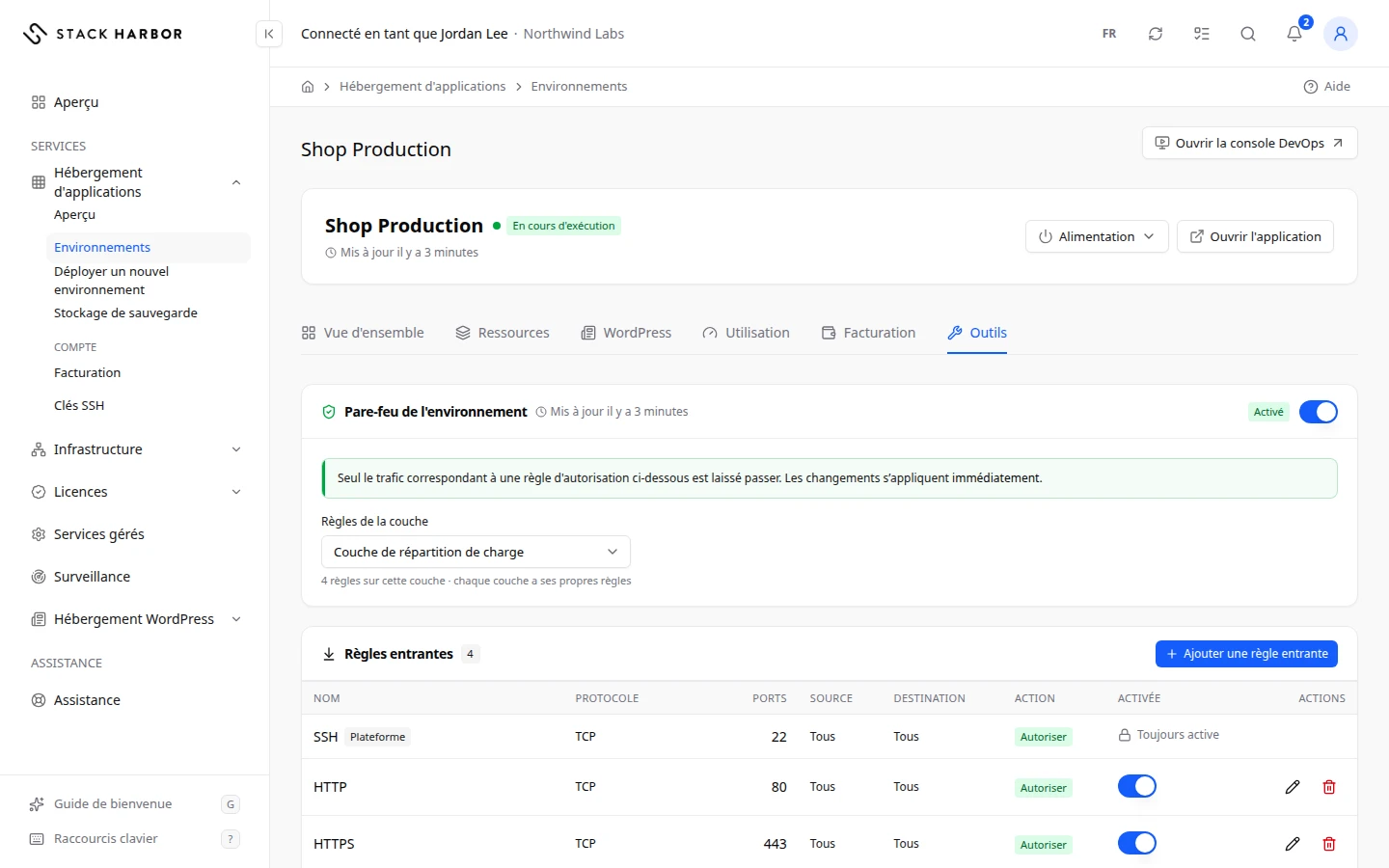
Le pare-feu de l’environnement décide quel trafic peut atteindre chaque couche et quel trafic peut en sortir. Chaque couche a ses propres règles. Les changements s’appliquent immédiatement.
Ouvrir le pare-feu
- Ouvrez l’environnement, puis sélectionnez Outils, puis Pare-feu.
- La carte Pare-feu de l’environnement indique s’il est Activé ou Désactivé.
- Activé signifie que seul le trafic correspondant à une règle d’autorisation passe.
- Désactivé signifie qu’aucune règle n’est appliquée et que tous les ports sont accessibles.
- Sous Règles de la couche, choisissez la couche dont vous voulez voir les règles.
Lire les règles
Les Règles entrantes contrôlent le trafic qui arrive à la couche. Les Règles sortantes contrôlent le trafic qui en sort. Chaque tableau a ces colonnes :
- Nom est l’étiquette de la règle.
- Protocole est le type de trafic, comme TCP, UDP ou Tous les protocoles.
- Ports est un port, une plage ou une liste. Tous signifie tous les ports.
- Source (entrant) ou Destination (sortant) est la plage d’adresses concernée, écrite en notation CIDR, comme 203.0.113.0/24. Tous signifie n’importe quelle adresse.
- Couche associée nomme une autre couche de l’environnement quand la règle porte sur cette couche plutôt qu’une adresse.
- Action vaut Autoriser ou Refuser.
- Activée est un interrupteur qui active ou désactive la règle sans la supprimer.
Un badge Plateforme marque une règle intégrée qui ne peut être ni modifiée ni supprimée. Un badge Gérée marque une règle dont dépend votre site WordPress, que Stack Harbor maintient en place.
Ajouter une règle
- Sélectionnez Ajouter une règle entrante ou Ajouter une règle sortante.
- Remplissez les champs.
- Nom, par exemple Autoriser le trafic applicatif.
- Couche qui reçoit la règle.
- Protocole et Ports, par exemple 8080 ou 8000-9000. Les ports ne servent pas pour ICMP ni pour tous les protocoles.
- Action : Autoriser ou Refuser.
- Source ou Destination :
ALLou un CIDR, par exemple 198.51.100.0/24.
- Pour limiter la règle au trafic venant d’une autre couche ou allant vers elle, choisissez cette couche au bas du formulaire. Elle remplace l’adresse indiquée plus haut.
- Sélectionnez Enregistrer la règle. Vous voyez Règle ajoutée.
Pour modifier une règle, sélectionnez son bouton de modification. Pour en supprimer une, sélectionnez son bouton de suppression, puis confirmez avec Retirer. La règle cesse aussitôt de s’appliquer.
Autoriser seulement le trafic de Cloudflare
Si votre site est derrière Cloudflare, vous pouvez n’autoriser que les adresses de Cloudflare.
- Sélectionnez Ajouter une règle entrante.
- Sous Source, choisissez Cloudflare au lieu de CIDR manuel.
- Gardez Inclure les plages IPv4 et Inclure les plages IPv6 selon vos besoins.
- Sélectionnez Enregistrer la règle. Lighthouse crée une règle par plage d’adresses Cloudflare, regroupées sous une seule ligne.
Quand Cloudflare publie de nouvelles plages, le groupe affiche Mise à jour disponible. Sélectionnez Synchroniser pour le mettre à jour.
Activer ou désactiver le pare-feu
- Sur la carte Pare-feu de l’environnement, utilisez l’interrupteur.
- Lisez la fenêtre, puis sélectionnez Activer ou Désactiver.
Le désactiver rend tous les ports de l’environnement accessibles de partout. Cela peut exposer des services que vous ne souhaitiez pas rendre publics.
Ouvrir un point de terminaison public
Un point de terminaison public permet d’atteindre le port d’un nœud depuis l’extérieur, sans adresse IP publique. Utilisez-le par exemple pour une base de données que vous devez joindre à distance.
- Sous Points de terminaison publics, sélectionnez Ajouter un point de terminaison.
- Choisissez un Service, ou Port personnalisé, puis le Nœud où il fonctionne.
- Vérifiez le Port privé et le Protocole, et donnez-lui un Nom.
- Lisez Ceci ouvre un véritable port public, puis sélectionnez Ouvrir le port public.
La nouvelle adresse apparaît dans la liste. Sélectionnez Copier l’adresse pour la copier. Assurez-vous que le service exige un mot de passe robuste, car n’importe qui sur Internet peut tenter de s’y connecter.
En cas de problème
- Seul le propriétaire de l’espace de travail peut gérer les règles de pare-feu. Vous pouvez lire les règles, mais pas les modifier.
- Impossible d’enregistrer cette règle. Veuillez vérifier les champs et réessayer.
- Un port est un nombre compris entre 1 et 65535.
- Ce nœud possède son propre pare-feu. Ouvrez aussi le port dans le conteneur, sinon les connexions n’aboutiront pas.
Champs et statuts
Ce que veut dire chaque élément de cette page, ce qu’il fait et comment le lire.
- Pare-feu de l'environnement Champ
-
Ce que c’est. L’interrupteur principal du pare-feu de l’environnement.
Ce que ça fait. Activé, seul le trafic correspondant à une règle d’autorisation passe. Désactivé, aucune règle n’est appliquée et tous les ports sont accessibles.
Comment le lire. Les changements s’appliquent immédiatement.
- Règles de la couche Champ
-
Ce que c’est. La couche dont les tableaux affichent les règles.
Ce que ça fait. Chaque couche a ses propres règles.
- Nom Colonne
-
Ce que c’est. L’étiquette de la règle.
- Protocole Colonne
-
Ce que c’est. Le type de trafic concerné par la règle.
Comment le lire. TCP, UDP, TCP et UDP, ICMP ou Tous les protocoles.
- Ports Colonne
-
Ce que c’est. Les ports concernés par la règle.
Comment le lire. Un port, une plage comme 8000-9000 ou une liste. Tous signifie tous les ports.
- Source Colonne
-
Ce que c’est. La provenance du trafic entrant.
Comment le lire. Une plage d’adresses CIDR comme 203.0.113.0/24, ou Tous pour n’importe quelle adresse.
- Destination Colonne
-
Ce que c’est. La destination du trafic sortant.
Comment le lire. Une plage d’adresses CIDR, ou Tous pour n’importe quelle adresse.
- Action Colonne
-
Ce que c’est. Ce qui arrive au trafic correspondant.
Comment le lire. Autoriser le laisse passer. Refuser le bloque.
- Activée Colonne
-
Ce que c’est. Un interrupteur qui active ou désactive la règle.
Ce que ça fait. Désactivée, la règle est conservée mais n’est plus appliquée.
- Plateforme Statut
-
Ce que c’est. Une règle intégrée dont la plateforme a besoin.
Ce que ça fait. Elle ne peut être ni modifiée ni supprimée.
- Gérée Statut
-
Ce que c’est. Une règle dont dépend votre site WordPress.
Ce que ça fait. Stack Harbor la maintient en place. Elle ne peut être ni modifiée ni supprimée.
- Mise à jour disponible Statut
-
Ce que c’est. Cloudflare a publié des plages d’adresses que votre groupe de règles n’a pas encore.
Comment le lire. Sélectionnez Synchroniser pour ajouter les nouvelles plages et retirer les anciennes.
- Cloudflare Option
-
Ce que c’est. Une source composée de toutes les plages IP publiées par Cloudflare.
Ce que ça fait. Crée une règle par plage, regroupées sous une seule ligne et tenues à jour avec Synchroniser.
- CIDR manuel Option
-
Ce que c’est. Une source que vous saisissez vous-même, sous la forme ALL ou d’une plage CIDR.
- Service Champ
-
Ce que c’est. Le service exposé par le point de terminaison public, comme une base de données.
Ce que ça fait. Remplit son port habituel. Choisissez Port personnalisé pour indiquer le vôtre.
- Nœud Champ
-
Ce que c’est. Le nœud où fonctionne le service.
Comment le lire. Un point de terminaison reste sur son nœud. Pour le déplacer, supprimez-le et ajoutez-en un autre.
- Port privé Champ
-
Ce que c’est. Le port sur lequel le service écoute dans le nœud.
Comment le lire. Un nombre de 1 à 65535. La plateforme attribue le port public.
- Protocole Champ
-
Ce que c’est. TCP ou UDP, le type de trafic du point de terminaison.