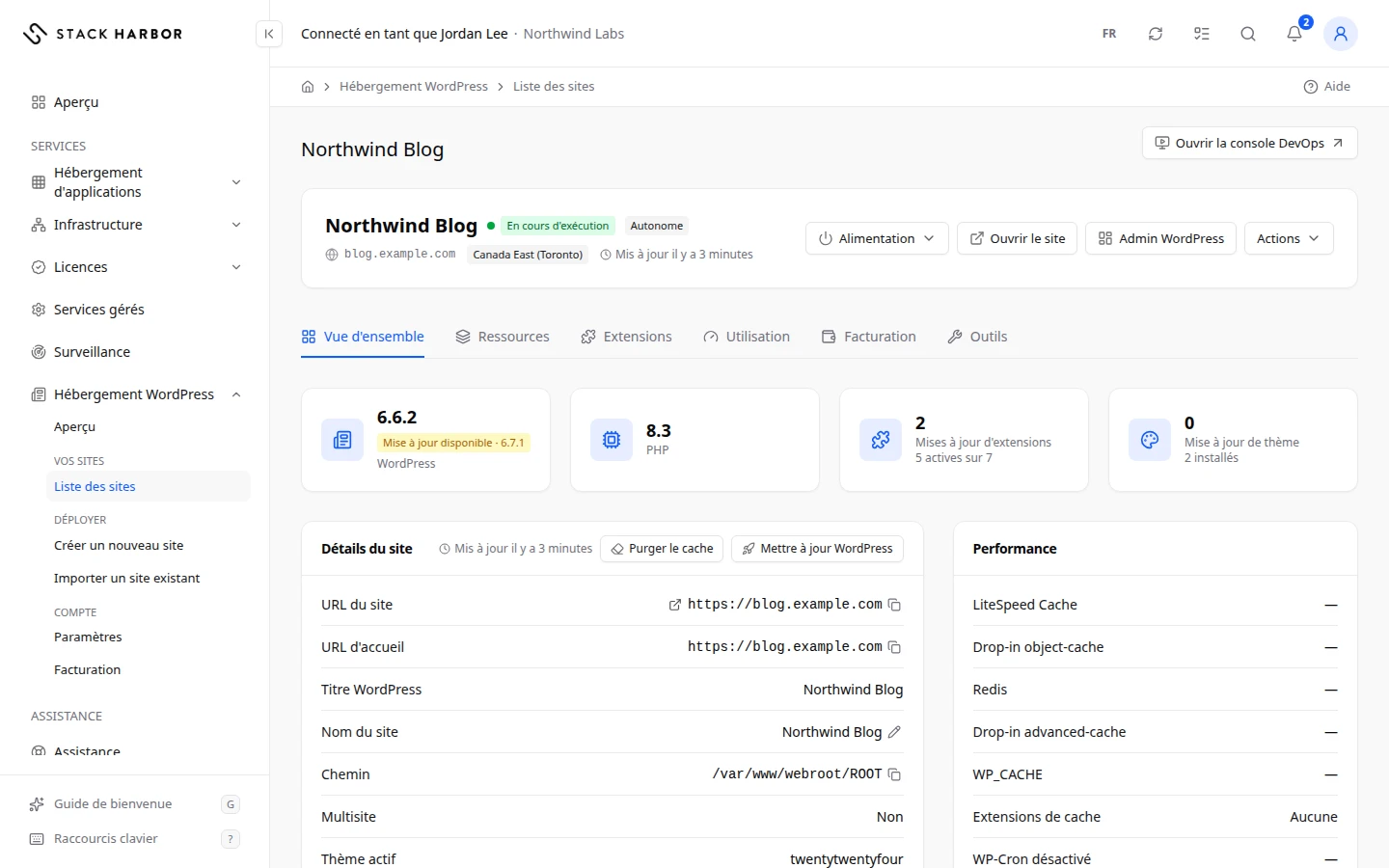
Chaque site WordPress a sa propre page dans Lighthouse. Le haut de la page affiche le nom du site, son statut, sa région et son niveau, avec les boutons les plus utiles. Les onglets en dessous contiennent les détails : Vue d’ensemble, Ressources, Extensions, Utilisation, Facturation et Outils. L’onglet Facturation n’apparaît qu’avec l’accès à la facturation. Les sites arrivés par un import ont aussi l’onglet Migrations.
Ouvrir un site
- Allez dans Hébergement WordPress, puis Liste des sites.
- Sélectionnez le nom du site. La page s’ouvre sur Vue d’ensemble.
Démarrer, arrêter ou réveiller un site
- Un site arrêté affiche Ce site est arrêté et un bouton Démarrer le site. Les visiteurs voient une page d’erreur jusqu’à ce qu’il redémarre. Sélectionnez Démarrer le site. Vous voyez Démarrage de votre site… généralement 1 à 2 minutes, et la page se met à jour d’elle-même.
- Un site en veille affiche Ce site est en veille et Réveiller le site. Il se réveille aussi de lui-même à la première visite.
- Un site en marche a un menu Alimentation avec Arrêter, Redémarrer et Mettre en veille. Chaque action demande une confirmation.
- Un site multirégion n’a pas de menu Alimentation. Utilisez plutôt la carte Régions sous l’en-tête : chaque région propose Démarrer la région, Redémarrer la région et Arrêter la région. Quand vous arrêtez ou redémarrez une région, les autres continuent de servir le site.
Un site arrêté coûte encore quelque chose : Le stockage et l’adresse IP publique restent facturés.
Si vous voyez Demandez au propriétaire du compte, ou à un membre autorisé à démarrer et arrêter les environnements, de démarrer ce site., vous n’avez pas l’autorisation de démarrer ou d’arrêter le site.
Se connecter à WordPress
- Assurez-vous que le site fonctionne.
- Sélectionnez Admin WordPress. Un nouvel onglet s’ouvre et vous connecte avec un lien à usage unique. Aucun mot de passe WordPress n’est nécessaire.
- Pour visiter le site public, sélectionnez Ouvrir le site.
Si votre navigateur bloque le nouvel onglet, sélectionnez Ouvrir l’admin WordPress dans le message. Le lien ne fonctionne qu’une fois, dans les 5 minutes. Sans l’autorisation Se connecter à l’administration WordPress, l’administration WordPress s’ouvre sur sa page de connexion, et vous vous connectez avec votre mot de passe WordPress.
Lire la vue d’ensemble
L’onglet Vue d’ensemble lit le site au moyen de l’agent du site, un petit programme Stack Harbor installé dans le site. Il présente quatre tuiles :
- WordPress : la version installée, avec Mise à jour disponible quand une version plus récente existe.
- PHP : la version de PHP du site.
- Mises à jour d’extensions : le nombre d’extensions ayant une mise à jour, et le nombre d’extensions actives sur le total.
- Mises à jour de thèmes : le nombre de thèmes ayant une mise à jour, et le nombre de thèmes installés.
Sous les tuiles :
- Détails du site indique le nom du site, l’URL du site, l’URL d’accueil, le Titre WordPress, la version de l’Agent du site, le Chemin, Multisite, le Thème actif, la Base de données et l’Espace disque libre. Utilisez le crayon à côté du nom pour renommer le site dans Lighthouse.
- Performance indique quels caches sont actifs, comme LiteSpeed Cache, Redis et les drop-ins de cache, ainsi que deux réglages WordPress, WP-Cron désactivé et WP_DEBUG.
- Informations de connexion indique comment atteindre la base de données et les panneaux de contrôle du site. Sélectionnez Afficher les informations de connexion, puis Afficher pour voir un mot de passe ou Copier pour le copier. Vous devez avoir l’autorisation Voir les informations de connexion.
- Préproduction permet de créer une copie du site pour y essayer des changements. Voir plus bas.
- Sauvegardes affiche le calendrier de sauvegarde du site quand les sauvegardes sont activées.
Pour obtenir une lecture à jour, utilisez le bouton d’actualisation de l’en-tête de la page.
Mettre à jour WordPress ou vider le cache
- Dans Vue d’ensemble, sélectionnez Mettre à jour WordPress.
- Sous Choisir une version, choisissez la version. La plus récente est marquée « dernière version ». Une version de sécurité garde le site sur sa branche actuelle.
- Confirmez. La mise à jour s’applique tout de suite au site en production et ne peut pas être annulée d’ici : faites d’abord une sauvegarde si le site compte.
Pour vider tous les caches connus de l’agent, sélectionnez Purger le cache et confirmez. Le site reste en ligne, et la première visite de chaque page est plus lente le temps que le cache se reconstitue.
Ces deux actions nécessitent l’autorisation Gérer les mises à jour et un site en marche. Elles s’exécutent en arrière-plan, et l’en-tête affiche leur progression.
Installer ou mettre à niveau l’agent du site
L’agent du site permet à Lighthouse de gérer les extensions, les mises à jour et la connexion. S’il manque, vous voyez Configurer l’agent WordPress. Sélectionnez Installer l’agent. S’il est ancien, sélectionnez Mettre à niveau l’agent. Dans les deux cas, cela prend environ une minute et n’interrompt pas le site.
Créer une copie de préproduction
Une copie de préproduction est une copie distincte du site, pour essayer des changements sans toucher au site en ligne.
- Dans la carte Préproduction, sélectionnez Créer une copie de préproduction.
- Lisez la note Une copie de préproduction est un nouvel environnement facturable. Elle est facturée séparément dès sa création, jusqu’à sa suppression. Confirmez.
- Patientez quelques minutes. Le Domaine de la copie s’affiche quand elle est prête. Sélectionnez Ouvrir la copie de préproduction pour la visiter.
Il n’y a pas de mise en ligne de la copie : les changements faits sur la copie restent sur la copie. Quand vous n’en avez plus besoin, sélectionnez Supprimer la préproduction et saisissez son nom pour confirmer. Le site en ligne n’est pas touché.
Domaines, modules complémentaires, pare-feu, outils et facturation
L’onglet Outils du site, et le menu Actions sous Environnement, ouvrent les mêmes panneaux qu’un environnement de l’hébergement d’applications :
- Domaines et SSL : ajouter votre propre domaine et son certificat.
- Modules complémentaires : les fonctions supplémentaires installées dans le site.
- Pare-feu : les règles qui déterminent qui peut atteindre les nœuds du site.
- Outils : des cartes pour les extensions, les déploiements, la mise à l’échelle, le réseau, les sauvegardes, l’activité et les journaux du site.
- Facturation : le coût de ce site. Visible seulement avec l’accès à la facturation.
Ces panneaux fonctionnent comme pour un environnement. Consultez Gérer un environnement.
Déplacer un site vers l’hébergement d’applications
- Ouvrez Actions, puis sélectionnez Déplacer vers l’hébergement d’applications.
- Confirmez. Le site quitte l’hébergement WordPress et apparaît de nouveau dans l’hébergement d’applications. Le site lui-même ne change pas et reste en ligne, et vous pouvez le ramener à tout moment.
Vous devez avoir l’autorisation Ajouter et retirer des sites. Un site multirégion ne peut pas être déplacé.
Supprimer un site
- Ouvrez Actions, puis sélectionnez Supprimer le site.
- Lisez Supprimer ce site ?. La suppression retire définitivement les nœuds, les fichiers et la base de données du site, et le site est immédiatement hors ligne.
- Saisissez le nom affiché pour confirmer, puis sélectionnez Supprimer le site.
Lighthouse ouvre la page de progression de la suppression. Un site multirégion est supprimé région par région, la principale en dernier. Vous devez avoir l’autorisation Supprimer des sites.
En cas de problème
- Ce site est introuvable dans l’hébergement WordPress. Le site appartient peut-être à un autre compte, ou il a été déplacé ou supprimé. Sélectionnez Tous les sites, ou Ouvrir dans l’hébergement d’applications si ce bouton est affiché.
- WordPress n’a pas été détecté : l’agent n’a trouvé aucune installation WordPress. Si le site vient d’être déployé, actualisez dans un instant.
- L’environnement doit être en marche pour cela. Démarrez d’abord le site.
- Une autre action est en cours sur ce site. Attendez qu’elle se termine.
- Le site n’a pas pu être démarré. Réessayez, ou contactez le support si le problème persiste.
Champs et statuts
Ce que veut dire chaque élément de cette page, ce qu’il fait et comment le lire.
- Démarrer le site Option
-
Ce que c’est. Un bouton sur un site arrêté.
Ce que ça fait. Démarre le site. Cela prend généralement 1 à 2 minutes, et la page se met à jour d’elle-même.
Comment le lire. Affiché seulement aux personnes autorisées à démarrer et arrêter les environnements.
- Réveiller le site Option
-
Ce que c’est. Un bouton sur un site en veille.
Ce que ça fait. Réveille le site tout de suite, sans attendre un visiteur.
- Alimentation Option
-
Ce que c’est. Le menu d’un site à une seule région en marche : arrêter, redémarrer et mettre en veille.
Ce que ça fait. Chaque action demande une confirmation, puis s’exécute en arrière-plan.
- Admin WordPress Option
-
Ce que c’est. Un bouton qui ouvre le tableau de bord WordPress dans un nouvel onglet.
Ce que ça fait. Vous connecte avec un lien à usage unique, sans mot de passe WordPress.
Comment le lire. Affiché seulement quand le site fonctionne. Sans l’autorisation « Se connecter à l’administration WordPress », il ouvre la page de connexion de WordPress.
- Ouvrir le site Option
-
Ce que c’est. Un bouton qui ouvre le site public dans un nouvel onglet.
Comment le lire. Affiché seulement quand le site fonctionne.
- Actions Option
-
Ce que c’est. Le menu des tâches moins courantes du site.
Ce que ça fait. Ouvre Domaines et SSL, Outils et Facturation, et propose le déplacement vers l’hébergement d’applications et la suppression du site.
Comment le lire. Un élément grisé affiche sa raison en dessous.
- Déplacer vers l'hébergement d'applications Option
-
Ce que c’est. Replace le site dans l’hébergement d’applications.
Ce que ça fait. Le site lui-même ne change pas et reste en ligne. Vous pouvez le ramener à tout moment.
Comment le lire. Nécessite « Ajouter et retirer des sites ». Non offert pour un site multirégion.
- Supprimer le site Option
-
Ce que c’est. Supprime définitivement le site, avec ses nœuds, ses fichiers et sa base de données.
Ce que ça fait. Le site est immédiatement hors ligne. Vous saisissez le nom du site pour confirmer. Un site multirégion est supprimé dans toutes les régions, la principale en dernier.
Comment le lire. Nécessite l’autorisation « Supprimer des sites ». Irréversible.
- WordPress Mesure
-
Ce que c’est. La version de WordPress installée sur le site.
Comment le lire. Un numéro de version. « Mise à jour disponible » en dessous signifie qu’une version plus récente existe.
- PHP Mesure
-
Ce que c’est. La version de PHP du site.
Comment le lire. Un numéro de version.
- Mises à jour d'extensions Mesure
-
Ce que c’est. Le nombre d’extensions ayant une mise à jour en attente.
Comment le lire. Un nombre, avec en dessous le nombre d’extensions actives sur le total. Zéro est l’état idéal.
- Mises à jour de thèmes Mesure
-
Ce que c’est. Le nombre de thèmes ayant une mise à jour en attente.
Comment le lire. Un nombre, avec en dessous le nombre de thèmes installés. Zéro est l’état idéal.
- Nom du site Champ
-
Ce que c’est. Le nom du site dans Lighthouse.
Ce que ça fait. Sélectionnez le crayon pour le renommer. Le nouveau nom s’affiche partout dans Lighthouse.
- URL du site Champ
-
Ce que c’est. L’adresse où se trouve WordPress lui-même.
- URL d'accueil Champ
-
Ce que c’est. L’adresse que les visiteurs utilisent pour la page d’accueil du site.
Comment le lire. Généralement identique à l’URL du site.
- Titre WordPress Champ
-
Ce que c’est. Le titre du site défini dans WordPress.
- Agent du site Champ
-
Ce que c’est. La version de l’agent du site, le petit programme Stack Harbor qui permet à Lighthouse de gérer le site.
Comment le lire. « Mise à jour de l’agent disponible » indique qu’il faut sélectionner « Mettre à niveau l’agent ».
- Chemin Champ
-
Ce que c’est. Le dossier du nœud où WordPress est installé.
- Multisite Champ
-
Ce que c’est. Indique si le site est un réseau WordPress multisite.
Comment le lire. Oui ou Non.
- Thème actif Champ
-
Ce que c’est. Le thème utilisé actuellement par le site.
- Base de données Champ
-
Ce que c’est. La base de données du site, avec son préfixe de tables et sa taille.
Comment le lire. La taille augmente avec le contenu. Comparez-la à l’espace disque libre.
- Espace disque libre Champ
-
Ce que c’est. L’espace disque restant sur le nœud qui contient WordPress.
Comment le lire. En Mo ou Go. Un espace faible peut bloquer les téléversements et les mises à jour : redimensionnez la couche s’il diminue.
- LiteSpeed Cache Champ
-
Ce que c’est. Indique si l’extension LiteSpeed Cache est présente sur le site.
Comment le lire. Détecté ou Non détecté.
- Drop-in object-cache Champ
-
Ce que c’est. Indique si WordPress charge un drop-in object-cache, un fichier qui garde les résultats de la base de données en mémoire.
Comment le lire. Détecté ou Non détecté.
- Redis Champ
-
Ce que c’est. Indique si le cache d’objets Redis est activé et connecté.
Comment le lire. Activé ou Désactivé, avec son état de connexion, par exemple Connecté.
- Drop-in advanced-cache Champ
-
Ce que c’est. Indique si WordPress charge un drop-in advanced-cache pour le cache des pages.
Comment le lire. Détecté ou Non détecté.
- WP_CACHE Champ
-
Ce que c’est. Un réglage WordPress qui active le cache des pages.
Comment le lire. Activé ou Désactivé.
- Extensions de cache Champ
-
Ce que c’est. Les extensions de cache installées sur le site.
Comment le lire. « Aucune » signifie qu’aucune extension de cache n’est installée.
- WP-Cron désactivé Champ
-
Ce que c’est. Indique si le planificateur de tâches intégré de WordPress est désactivé.
Comment le lire. Oui signifie que les tâches planifiées ne s’exécutent pas lors des visites.
- WP_DEBUG Champ
-
Ce que c’est. Un réglage WordPress qui affiche les messages de débogage.
Comment le lire. Laissez-le désactivé sur un site en production.
- Mettre à jour WordPress Option
-
Ce que c’est. Installe une version plus récente de WordPress sur le site en production.
Ce que ça fait. Choisissez la version, puis confirmez. La base de données est mise à niveau au besoin. La mise à jour ne peut pas être annulée d’ici.
Comment le lire. Nécessite « Gérer les mises à jour » et un site en marche.
- Choisir une version Champ
-
Ce que c’est. La version de WordPress à installer.
Comment le lire. « Dernière version » fait passer le site à la branche la plus récente. Une version de sécurité le garde sur sa branche avec les derniers correctifs.
- Purger le cache Option
-
Ce que c’est. Vide toutes les couches de cache connues de l’agent : cache de pages, cache d’objets et LiteSpeed.
Ce que ça fait. Le site reste en ligne. La première visite de chaque page est plus lente le temps que le cache se reconstitue.
Comment le lire. Nécessite « Gérer les mises à jour » et un site en marche.
- Installer l'agent Option
-
Ce que c’est. Installe l’agent de site Stack Harbor, une fois par site.
Ce que ça fait. Permet à Lighthouse de gérer les extensions, les mises à jour et la connexion. Prend environ une minute et n’interrompt pas le site.
- Mettre à niveau l'agent Option
-
Ce que c’est. Met à niveau l’agent du site vers la dernière version.
Ce que ça fait. Prend environ une minute et n’interrompt pas le site.
Comment le lire. Nécessaire quand la page indique « Mise à niveau de l’agent requise ».
- Ce site est arrêté Statut
-
Ce que c’est. Le site est arrêté. Les visiteurs voient une page d’erreur, et WordPress ne peut pas être géré.
Comment le lire. Sélectionnez « Démarrer le site ». Le stockage et l’adresse IP publique restent facturés pendant l’arrêt.
- Ce site est en veille Statut
-
Ce que c’est. Le site est en veille. Il se réveille à la première visite.
Comment le lire. Sélectionnez « Réveiller le site » pour gérer WordPress tout de suite.
- Aucun détail enregistré pour l'instant Statut
-
Ce que c’est. Le site n’a jamais été lu en marche : il n’y a pas encore de détails WordPress.
Comment le lire. Démarrez le site pour voir sa version, PHP et les mises à jour.
- WordPress n'a pas été détecté Statut
-
Ce que c’est. L’agent du site n’a trouvé aucune installation WordPress.
Comment le lire. Si le site vient d’être déployé, actualisez dans un instant. Sinon, contactez le support.
- Base de données Champ
-
Ce que c’est. L’endroit où WordPress stocke son contenu, avec son hôte, le nom de la base, l’utilisateur et le mot de passe.
Ce que ça fait. Affichez ou copiez le mot de passe pour vous connecter avec un outil de base de données.
Comment le lire. « Réseau privé » signifie que seul le site peut l’atteindre. « Ouvert à Internet » signifie que seul le mot de passe la protège.
- phpMyAdmin Champ
-
Ce que c’est. Un outil web pour parcourir et modifier la base de données.
Ce que ça fait. Connectez-vous avec l’utilisateur et le mot de passe de la base.
- LiteSpeed WebAdmin Champ
-
Ce que c’est. Le panneau de contrôle du nœud d’application qui exécute PHP.
Ce que ça fait. « Ouvrir WebAdmin » l’ouvre. « Réinitialiser le mot de passe » en définit un nouveau.
- LiteSpeed Web ADC Champ
-
Ce que c’est. Le panneau de contrôle de l’équilibreur de charge, qui met aussi les pages en cache.
Ce que ça fait. « Ouvrir Web ADC » l’ouvre. « Réinitialiser le mot de passe » en définit un nouveau.
- Cache d'objets Champ
-
Ce que c’est. Le cache qui garde en mémoire les résultats des requêtes à la base de données.
Comment le lire. Il n’a pas de mot de passe : seul votre site peut l’atteindre. « Utilisé par WordPress » indique si WordPress s’en sert.
- Réseau privé Statut
-
Ce que c’est. Seul le réseau privé du site peut atteindre la base de données. C’est la situation sûre.
- Autres régions uniquement Statut
-
Ce que c’est. Le port de la base de données n’est ouvert qu’aux autres régions du site, qui en gardent une copie synchronisée.
- Ouvert à Internet Statut
-
Ce que c’est. Le port de la base de données est ouvert à tout Internet, et seul le mot de passe la protège. Vérifiez le pare-feu du site.
- Exposition inconnue Statut
-
Ce que c’est. Le pare-feu n’a pas pu être lu : on ne sait pas qui peut atteindre la base de données. Réessayez dans un instant.
- Créer une copie de préproduction Option
-
Ce que c’est. Crée une copie distincte du site pour essayer des changements.
Ce que ça fait. Crée un nouvel environnement, facturé séparément dès sa création jusqu’à sa suppression.
Comment le lire. Non offert sur un site multirégion ni sur une copie.
- Domaine Champ
-
Ce que c’est. L’adresse de la copie de préproduction.
Comment le lire. S’affiche une fois la copie prête. Les moteurs de recherche peuvent indexer la copie.
- Supprimer la préproduction Option
-
Ce que c’est. Supprime la copie de préproduction et tout son contenu.
Ce que ça fait. Le site en ligne n’est pas touché. Vous saisissez le nom de la copie pour confirmer.
- En marche Statut
-
Ce que c’est. La copie de préproduction est en marche.
- Arrêtée Statut
-
Ce que c’est. La copie de préproduction est arrêtée.
- En création Statut
-
Ce que c’est. La copie est en cours de création. Cela prend généralement quelques minutes.
- Sauvegardes Champ
-
Ce que c’est. Le calendrier de sauvegarde de la couche WordPress du site.
Ce que ça fait. Les sauvegardes vont dans un stockage de sauvegarde à vous.
Comment le lire. « Les sauvegardes ne sont pas encore activées » signifie qu’il n’y a pas de calendrier. Non offert sur un site multirégion.
- Région Colonne
-
Ce que c’est. Une région d’un site multirégion, marquée Principale ou Région 2, Région 3.
- Statut Colonne
-
Ce que c’est. Indique si la région fonctionne, est arrêtée ou change d’état.
Comment le lire. En marche dans chaque région est l’état normal.
- Nœuds Colonne
-
Ce que c’est. Le nombre de nœuds de la région.
- IPv4 publique Colonne
-
Ce que c’est. L’adresse IPv4 publique de la région, par exemple 198.51.100.24.
- Adresse Colonne
-
Ce que c’est. L’adresse Stack Harbor propre à la région.
- Mois en cours Colonne
-
Ce que c’est. Le coût de la région depuis le début du mois de facturation.
Comment le lire. Un montant hors taxes, facturé à l’usage. Affiché seulement avec l’accès à la facturation.
- Démarrer la région Option
-
Ce que c’est. Démarre une région arrêtée d’un site multirégion.
Ce que ça fait. N’agit que sur cette région.
- Redémarrer la région Option
-
Ce que c’est. Redémarre les nœuds d’une région.
Ce que ça fait. Les autres régions continuent de servir le site pendant le redémarrage. Vous confirmez d’abord.
- Arrêter la région Option
-
Ce que c’est. Arrête une région. Sa base de données s’arrête d’abord.
Ce que ça fait. Les autres régions continuent de servir le site. Vous confirmez d’abord.