Vous joignez un serveur cloud de deux façons. SSH est une connexion sécurisée en ligne de commande depuis votre ordinateur, authentifiée par une clé SSH. La console du navigateur affiche l’écran et le clavier du serveur dans Lighthouse, ce qui aide quand SSH ne répond pas.
Se connecter en SSH
- Ouvrez la page du serveur. Consultez Gérer un serveur cloud.
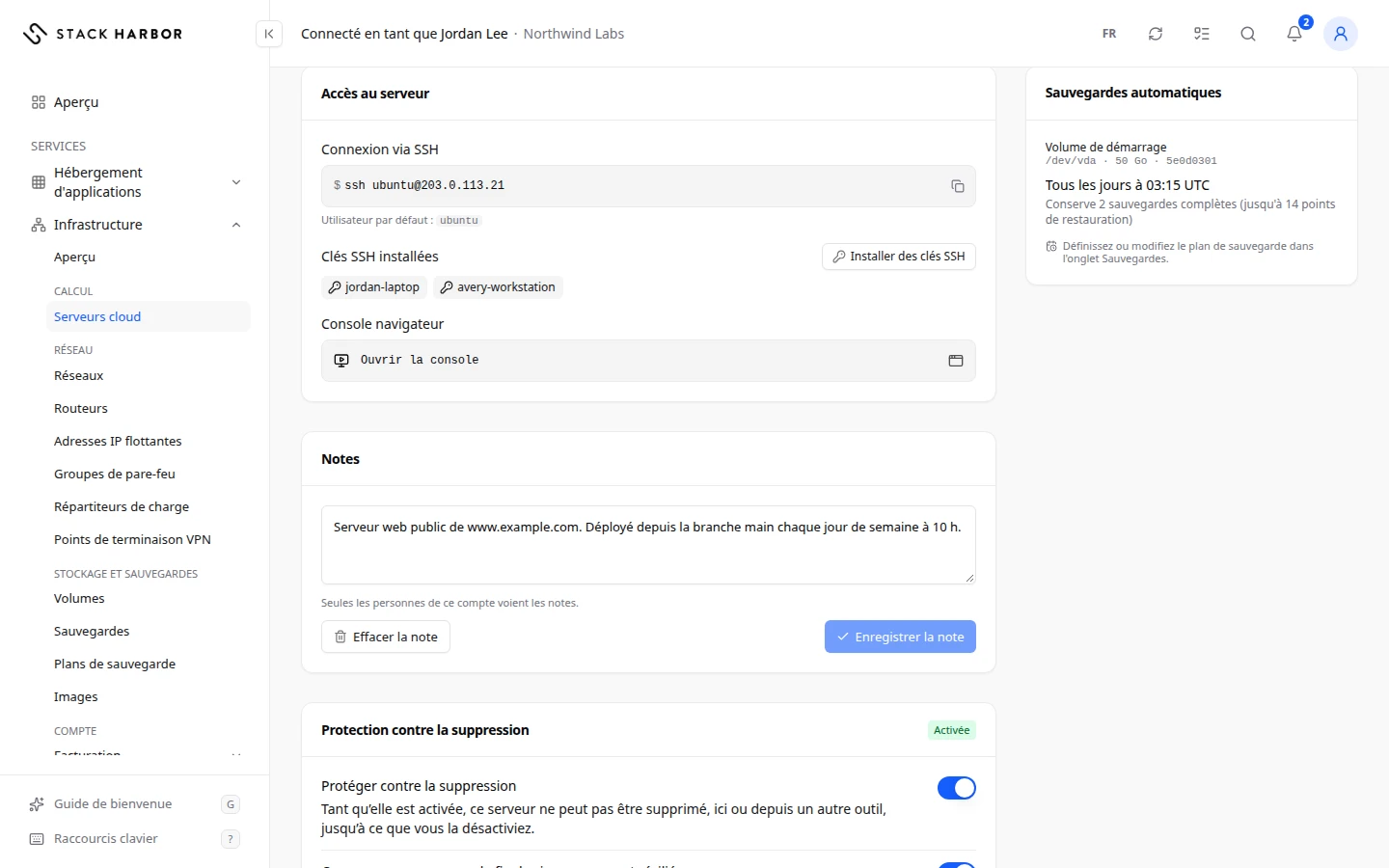
- Dans l’onglet Vue d’ensemble, trouvez Accès au serveur.
- Sous Connexion via SSH, sélectionnez Copier la commande SSH. La ligne en dessous indique l’utilisateur par défaut de l’image, par exemple ubuntu.
- Collez la commande dans un terminal de votre ordinateur et appuyez sur Entrée. Votre client SSH utilise votre clé privée.
Clés SSH installées liste les clés placées sur le serveur, par exemple laptop-2026 pour ubuntu. Les clés collées au déploiement s’affichent sous forme de nombre de clés collées.
Si la carte indique que l’adresse est privée, le serveur n’a pas d’adresse publique. Connectez-vous depuis un autre serveur du même réseau, ou donnez-lui une IP flottante. Consultez Attribuer une adresse IP flottante. Les nouveaux serveurs bloquent aussi le trafic entrant : si SSH ne répond pas, vérifiez que votre adresse est autorisée dans les groupes de pare-feu.
Ouvrir la console du navigateur
- Sélectionnez Console dans l’en-tête du serveur, ou Ouvrir la console sous Console navigateur.
- Attendez la fin de Connexion à la console…. La fenêtre de la console affiche l’écran du serveur.
- Tapez dans la fenêtre. Toutes les touches sont envoyées au serveur, Échap compris.
La fenêtre de la console offre ces commandes :
- Envoyer Ctrl+Alt+Suppr envoie cette combinaison après confirmation. La plupart des serveurs Linux redémarrent quand ils la reçoivent.
- Touches supplémentaires vous donne Ctrl, Échap, Tab et les flèches, pour un téléphone ou une tablette.
- Coller du texte saisit du texte sur le serveur touche par touche, comme sur un clavier américain. Saisissez le texte, puis sélectionnez Saisir le texte.
- Ajuster à la fenêtre, Plein écran et Ouvrir dans une nouvelle fenêtre changent l’affichage de l’écran.
- Fermer la console la ferme.
La console ne s’ouvre que si le serveur est démarré ou en mode de récupération. Sur un serveur arrêté, démarrez-le d’abord.
Installer des clés SSH sur un serveur en marche
Utilisez cette option pour ajouter la clé d’une nouvelle personne, ou pour remplacer des clés auxquelles vous ne faites plus confiance. Serveurs Linux seulement.
- Sous Accès au serveur, sélectionnez Installer des clés SSH.
- Cochez les clés à installer parmi vos clés SSH.
- Sous Mode d’installation, choisissez Ajouter aux clés existantes pour garder les clés déjà présentes, ou Remplacer toutes les clés existantes pour que seules les clés choisies fonctionnent.
- Dans Utilisateur de connexion, laissez vide pour l’utilisateur par défaut, ou saisissez un utilisateur qui existe déjà sur le serveur.
- Sélectionnez Installer les clés SSH (ou Remplacer les clés SSH).
Le serveur est hors ligne pendant environ une minute : il redémarre en mode maintenance, puis repart. Un serveur arrêté démarre en mode maintenance, puis s’arrête à nouveau. Le statut affiche Installation des clés SSH…, puis la clé apparaît sous Clés SSH installées.
Avec Remplacer toutes les clés existantes, toute personne qui se connecte sous cet utilisateur avec une autre clé perd son accès. Vérifiez que vous détenez la clé privée d’une des clés choisies.
Télécharger le journal de la console
Le journal de la console est le texte affiché par le serveur pendant son démarrage. Il aide à comprendre un démarrage raté.
- Sélectionnez Plus, puis Télécharger le journal de la console.
- Votre navigateur enregistre le fichier.
Un serveur arrêté n’a pas de journal de la console.
En cas de problème
- Console pas encore disponible signifie que la console du navigateur n’est pas encore activée pour ces serveurs. Utilisez SSH en attendant.
- Impossible de joindre la console ou une fenêtre vide peut signifier que votre navigateur ne fait pas encore confiance au certificat de la console. Sélectionnez Ouvrir dans une nouvelle fenêtre, acceptez-y le certificat, puis sélectionnez Reconnecter. Utiliser l’affichage simple est une autre option.
- La console s’est déconnectée signifie que la connexion s’est fermée. Sélectionnez Reconnecter.
- Impossible d’installer des clés SSH sur un serveur Windows déjà déployé. Ajoutez-les plutôt au déploiement.
- Nous ne pouvons pas déterminer l’utilisateur par défaut de ce serveur. Saisissez l’utilisateur de connexion et réessayez. Remplissez Utilisateur de connexion.
Réparer un serveur en mode de récupération
Le mode de récupération démarre un petit système de réparation à la place du système d’exploitation du serveur. Le disque du serveur est branché comme second disque, pour que vous puissiez y corriger des fichiers. Utilisez-le quand un serveur ne démarre plus, ou quand vous n’y avez plus accès.
Passer en mode de récupération
- Ouvrez la page du serveur, puis sélectionnez Plus et Passer en mode de récupération.
- Lisez la fenêtre. Le serveur s’arrête, puis démarre le système de récupération. Il reste indisponible jusqu’à la sortie du mode de récupération.
- Confirmez.
Une fenêtre Mot de passe de récupération s’ouvre une seule fois. Copiez le mot de passe avec Copier, puis sélectionnez Terminé. Nous ne le conservons pas. Connectez-vous d’abord avec la clé SSH du serveur : le système de récupération n’utilise peut-être pas ce mot de passe.
Le statut passe à Mode de récupération, et la page affiche Ce serveur est en mode de récupération.
Réparer le serveur
- Connectez-vous en SSH ou ouvrez la console, comme décrit en haut de cette page.
- Trouvez le disque du serveur. Il apparaît comme second disque.
- Montez-le, corrigez ce qui doit l’être, puis démontez-le.
Quitter le mode de récupération
- Sélectionnez Quitter le mode de récupération dans la bannière ou dans Plus.
- Confirmez.
Le système de récupération est éteint, et le serveur redémarre sur son propre disque. Il finit En cours d’exécution, même s’il était arrêté avant.
Réinitialiser le mot de passe root
Utilisez cette option si vous avez perdu le mot de passe root d’un serveur Linux. Root est le compte administrateur du serveur.
- Gardez cet onglet du navigateur ouvert jusqu’à la fin : le nouveau mot de passe s’affiche seulement ici.
- Sélectionnez Plus, puis Réinitialiser le mot de passe root.
- Lisez la fenêtre. Le serveur redémarre en mode maintenance le temps de définir un nouveau mot de passe root, puis redémarre depuis son propre disque. Il reste indisponible pendant environ une minute. Un serveur arrêté est démarré pour l’occasion, puis arrêté de nouveau.
- Confirmez.
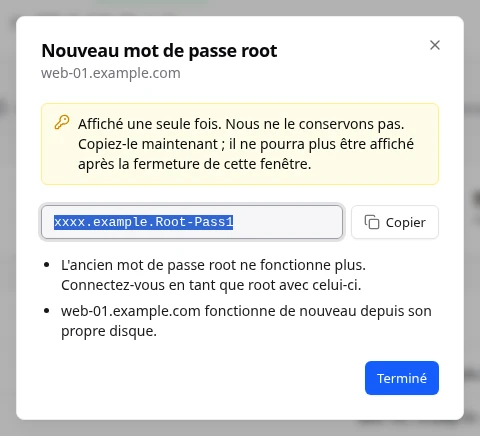
Le statut affiche Réinitialisation du mot de passe root… avec ses étapes. À la fin, Nouveau mot de passe root affiche le mot de passe une seule fois. Copiez-le avec Copier, puis sélectionnez Terminé. L’ancien mot de passe root ne fonctionne plus.
Cette option fonctionne sur les serveurs Linux seulement. Sur un disque chiffré ou LVM, rien n’est modifié, et l’ancien mot de passe continue de fonctionner.
En cas de problème
- Non disponible pour les serveurs Windows. concerne Réinitialiser le mot de passe root.
- Le serveur n’a pas pu passer en mode de récupération. Rien n’a été modifié. Votre ancien mot de passe root fonctionne toujours.
- Si vous avez fermé ou rechargé l’onglet pendant une réinitialisation, le mot de passe ne peut pas être affiché. Attendez la fin de la réinitialisation, puis relancez-la pour en obtenir un nouveau.
- Si le serveur n’a pas pu être arrêté de nouveau après une réinitialisation, il reste démarré. Arrêtez-le vous-même si nécessaire.
Champs et statuts
Ce que veut dire chaque élément de cette page, ce qu’il fait et comment le lire.
- Accès au serveur Champ
-
Ce que c’est. La carte qui indique comment se connecter au serveur.
Ce que ça fait. Elle contient la commande SSH, les clés installées et la console du navigateur.
- Connexion via SSH Champ
-
Ce que c’est. La commande SSH qui vous connecte au serveur.
Ce que ça fait. Copier la commande SSH la copie, prête à coller dans un terminal.
Comment le lire. La ligne en dessous indique l’utilisateur par défaut de l’image, par exemple ubuntu.
- Utilisateur par défaut : ubuntu Champ
-
Ce que c’est. Le nom d’utilisateur de l’image pour la connexion SSH.
Comment le lire. Par exemple ubuntu, debian ou root, selon l’image.
- Clés SSH installées Champ
-
Ce que c’est. Les clés SSH installées sur le serveur, avec l’utilisateur de chacune.
Comment le lire. Les clés collées au déploiement s’affichent sous forme de nombre.
- Console navigateur Champ
-
Ce que c’est. L’écran et le clavier du serveur, dans une fenêtre de Lighthouse.
Ce que ça fait. Ouvrir la console l’ouvre. Elle aide quand SSH ne répond pas.
Comment le lire. Elle ne s’ouvre que si le serveur fonctionne ou est en mode de récupération.
- Touches supplémentaires Option
-
Ce que c’est. Une rangée de touches pour un téléphone ou une tablette.
Ce que ça fait. Donne accès à Ctrl, Échap, Tab et aux flèches.
- Coller du texte Option
-
Ce que c’est. Tape du texte sur le serveur une touche à la fois.
Ce que ça fait. Le texte est tapé comme sur un clavier américain. Sélectionnez Taper le texte pour l’envoyer.
- Ajuster à la fenêtre Option
-
Ce que c’est. Ajuste l’écran du serveur à la fenêtre.
- Console pas encore disponible Statut
-
Ce que c’est. La console du navigateur n’est pas encore activée pour ces serveurs.
Comment le lire. Utilisez SSH en attendant.
- Impossible de joindre la console Statut
-
Ce que c’est. La console ne s’est pas connectée, souvent parce que le navigateur ne fait pas encore confiance à son certificat.
Comment le lire. Sélectionnez Ouvrir dans une nouvelle fenêtre, acceptez le certificat, puis Reconnecter. Le lecteur simple est une autre option.
- La console s'est déconnectée Statut
-
Ce que c’est. La connexion à la console s’est fermée.
Comment le lire. Sélectionnez Reconnecter.
- Mode d’installation Champ
-
Ce que c’est. La façon d’installer de nouvelles clés SSH sur un serveur Linux en marche.
Comment le lire. Ajouter aux clés existantes garde les anciennes clés. Remplacer toutes les clés existantes ne laisse que celles que vous choisissez.
- Ajouter aux clés existantes Option
-
Ce que c’est. Ajoute les clés choisies et garde celles déjà présentes sur le serveur.
- Remplacer toutes les clés existantes Option
-
Ce que c’est. Retire les clés du serveur et n’installe que celles que vous choisissez.
Ce que ça fait. Toute personne qui se connecte sous cet utilisateur avec une autre clé perd l’accès.
Comment le lire. Assurez-vous d’avoir la clé privée d’une des clés choisies.
- Utilisateur de connexion Champ
-
Ce que c’est. L’utilisateur du serveur pour qui les clés sont installées.
Ce que ça fait. Vide, c’est l’utilisateur par défaut de l’image.
Comment le lire. Saisissez un utilisateur qui existe déjà sur le serveur.
- Installation des clés SSH… Statut
-
Ce que c’est. Le serveur redémarre en mode maintenance pour installer les clés.
Ce que ça fait. Il est hors ligne environ une minute.
Comment le lire. La clé apparaît ensuite sous Clés SSH installées.
- Mot de passe de récupération Champ
-
Ce que c’est. Le mot de passe du système de récupération, affiché une seule fois.
Comment le lire. Copiez-le maintenant : nous ne le conservons pas. Connectez-vous d’abord avec la clé SSH du serveur.
- Ce serveur est en mode de récupération Statut
-
Ce que c’est. Le serveur exécute un petit système de réparation, avec son propre disque branché comme deuxième disque.
Comment le lire. Réparez ce qu’il faut, puis sélectionnez Quitter le mode de récupération. Le serveur passe ensuite à En cours d’exécution.
- Réinitialisation du mot de passe root… Statut
-
Ce que c’est. Un nouveau mot de passe root est en cours de définition. Le serveur redémarre en mode maintenance, puis redémarre normalement.
Comment le lire. Gardez l’onglet ouvert : le nouveau mot de passe n’apparaît que là.
- Nouveau mot de passe root Champ
-
Ce que c’est. Le nouveau mot de passe administrateur du serveur, affiché une seule fois.
Ce que ça fait. L’ancien mot de passe root ne fonctionne plus.
Comment le lire. Copiez-le avant de sélectionner Terminé.