L’onglet Stockage affiche les disques d’un serveur. Le volume de démarrage contient le système d’exploitation. Les volumes de données sont des disques supplémentaires pour vos fichiers et vos bases de données. Un volume est facturé au Go-heure dès sa création, attaché ou non.
Lire l’onglet
- Ouvrez la page du serveur, puis l’onglet Stockage.
- Volumes liste chaque disque avec Volume, Taille, Périphérique, Statut, Attaché le et Supprimé avec le serveur. Volume de démarrage marque le disque sur lequel le serveur démarre. Périphérique est le nom du disque dans le serveur, par exemple /dev/vdb.
- La ligne sous le titre compte les volumes de ce serveur et le nombre de volumes utilisés sur ceux que le projet permet.
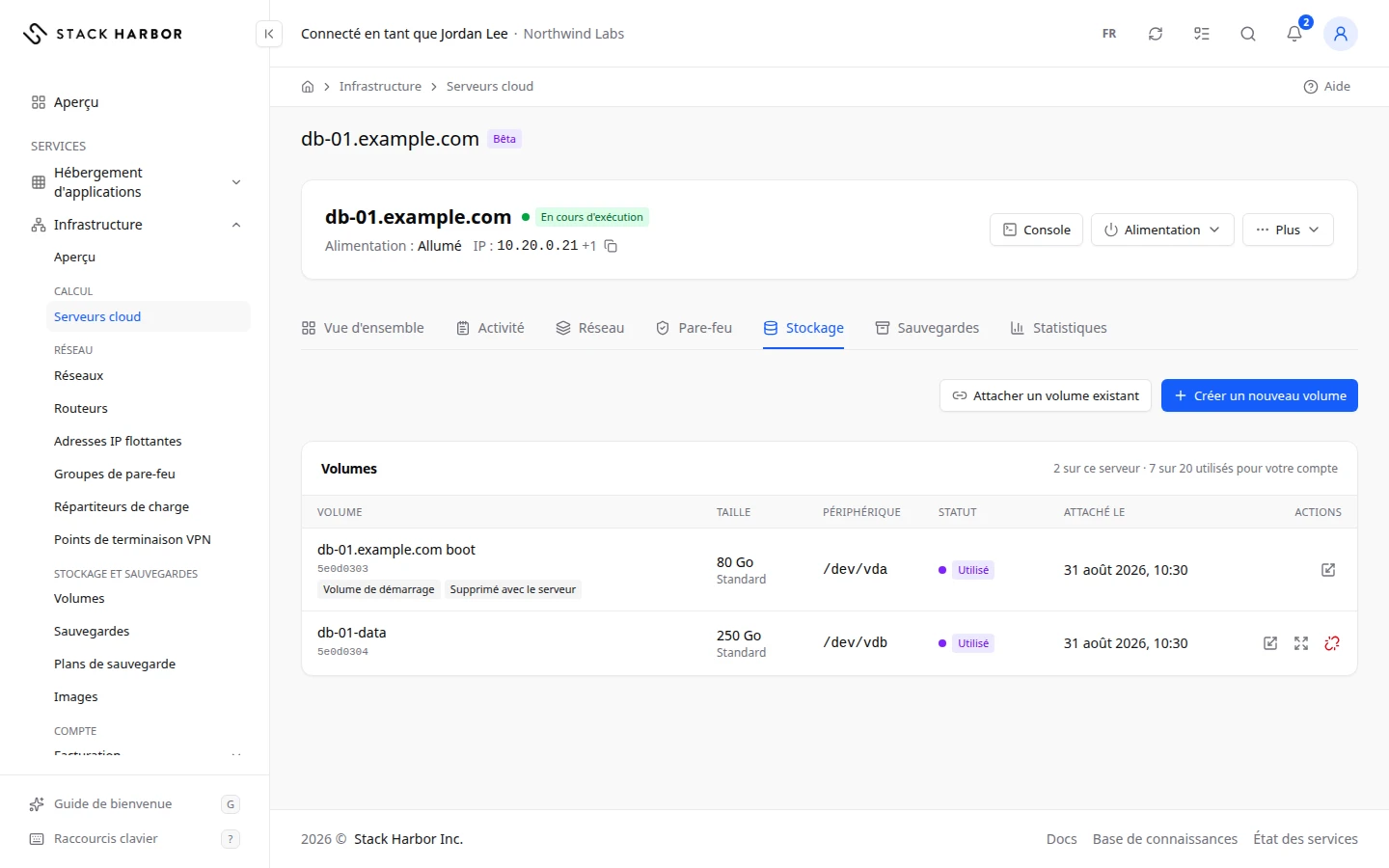
Ajouter un nouveau volume
- Sélectionnez Créer un nouveau volume.
- Saisissez un Nom et une Taille (Go).
- Confirmez. Un nouveau volume vierge est créé dans la zone du serveur et lui est attaché.
- Dans le serveur, formatez et montez le nouveau disque.
Attacher un volume existant
- Sélectionnez Attacher un volume existant, ou ouvrez Volumes disponibles.
- Sous Choisissez un volume, choisissez un volume.
- Confirmez. Montez-le ensuite depuis le serveur.
Agrandir un volume
- Sélectionnez Agrandir sur la ligne du volume.
- Réglez la nouvelle taille avec le curseur ou la zone de saisie. Un volume peut grandir, jamais rétrécir. La ligne Estimation : affiche le coût mensuel supplémentaire.
- Confirmez. Vous voyez Agrandissement du volume demandé.
Pour le volume de démarrage, le serveur continue de fonctionner, et son système de fichiers racine s’agrandit au prochain redémarrage. Redémarrer maintenant le relance tout de suite. Pour un volume de données, agrandissez son système de fichiers dans le serveur avec les commandes affichées, ou utilisez Agrandir le système de fichiers.
Agrandir le système de fichiers d’un volume de données
Agrandir le système de fichiers fait occuper tout le volume au système de fichiers, après un agrandissement.
- Sélectionnez Agrandir le système de fichiers sur la ligne du volume.
- Choisissez le Système de fichiers déjà présent : ext4 ou XFS. En cas de doute, exécutez
lsblk -fdans le serveur. - Confirmez. Le serveur est hors ligne pendant environ une minute, le temps de redémarrer en mode maintenance. Rien n’est effacé sur le volume.
Vous voyez Système de fichiers agrandi, ou Rien à agrandir s’il occupait déjà tout le volume. Les volumes LVM, btrfs et chiffrés ne peuvent pas être agrandis ici.
Détacher un volume
- Dans le serveur, démontez le disque et retirez-le de /etc/fstab.
- Sélectionnez Détacher sur sa ligne et confirmez. Le volume et ses données sont conservés, non attachés.
Supprimer un volume
- Sélectionnez Supprimer le volume sur sa ligne.
- Facultatif : cochez Faire d’abord une sauvegarde pour faire une sauvegarde complète maintenant.
- Saisissez le nom du volume pour confirmer.
Ses données sont irrécupérables s’il n’a aucune sauvegarde. Ses sauvegardes existantes sont conservées.
En cas de problème
- Ce projet a déjà son nombre maximal de volumes. Supprimez-en un ou contactez le support pour en avoir plus. Pour en demander plus, ouvrez un billet de support.
- Volume créé mais non attaché signifie que le volume existe sous Volumes disponibles. Attachez-le de nouveau, ou supprimez-le.
- Système de fichiers non agrandi affiche la raison. Les données n’ont pas été touchées.
Champs et statuts
Ce que veut dire chaque élément de cette page, ce qu’il fait et comment le lire.
- Volume Colonne
-
Ce que c’est. Le nom d’un disque de ce serveur.
Comment le lire. Volume de démarrage marque le disque à partir duquel le serveur démarre.
- Taille Colonne
-
Ce que c’est. La taille du disque.
Comment le lire. En Go.
- Périphérique Colonne
-
Ce que c’est. Le nom du disque dans le serveur.
Comment le lire. Par exemple /dev/vdb.
- Statut Colonne
-
Ce que c’est. L’état du volume.
Comment le lire. Consultez les statuts des volumes dans la page sur les volumes.
- Attaché le Colonne
-
Ce que c’est. La date à laquelle le volume a été attaché à ce serveur.
- Supprimé avec le serveur Colonne
-
Ce que c’est. Indique si le volume est supprimé avec le serveur.
Comment le lire. Oui pour le volume de démarrage. Les volumes de données sont en général conservés.
- Volume de démarrage Statut
-
Ce que c’est. Le disque à partir duquel le serveur démarre. Il contient le système d’exploitation.
- Taille (Go) Champ
-
Ce que c’est. La taille du nouveau volume ou du volume agrandi, en Go.
Ce que ça fait. Un volume peut grandir, jamais rétrécir.
Comment le lire. Il est facturé par Go et par heure dès qu’il existe, attaché ou non.
- Estimation : Mesure
-
Ce que c’est. Le coût mensuel supplémentaire de la plus grande taille.
Comment le lire. Dans la devise de votre compte, avant taxes. L’usage est facturé après la fin du mois.
- Volumes disponibles Champ
-
Ce que c’est. Vos volumes qui ne sont attachés à aucun serveur.
Ce que ça fait. Vous pouvez en attacher un à ce serveur.
- Système de fichiers Champ
-
Ce que c’est. Le système de fichiers du volume : ext4 ou XFS.
Ce que ça fait. Agrandir le système de fichiers l’utilise pour remplir tout le volume.
Comment le lire. Exécutez lsblk -f dans le serveur en cas de doute.
- Faire d'abord une sauvegarde Option
-
Ce que c’est. Fait une sauvegarde complète du volume avant sa suppression.
- Système de fichiers agrandi Statut
-
Ce que c’est. Le système de fichiers remplit maintenant tout le volume.
- Rien à agrandir Statut
-
Ce que c’est. Le système de fichiers remplissait déjà le volume.
Comment le lire. Rien n’a été modifié.
- Système de fichiers non agrandi Statut
-
Ce que c’est. Le système de fichiers n’a pas pu être agrandi.
Comment le lire. Le message en donne la raison. Les données n’ont pas été touchées. Les volumes LVM, btrfs et chiffrés ne peuvent pas être agrandis ici.
- Volume créé mais non attaché Statut
-
Ce que c’est. Le nouveau volume existe mais n’a pas pu être attaché.
Comment le lire. Retrouvez-le sous Volumes disponibles. Attachez-le de nouveau, ou supprimez-le.