Chaque frais de votre compte figure sur une facture. Utilisez la page Factures pour trouver une facture, vérifier ce qu’elle couvre et la payer avec la carte enregistrée par défaut.
Vous avez besoin de la permission Accéder à la facturation pour voir et payer les factures.
Trouver une facture
- Ouvrez le menu du compte en haut à droite et sélectionnez Facturation.
- Sélectionnez Factures.
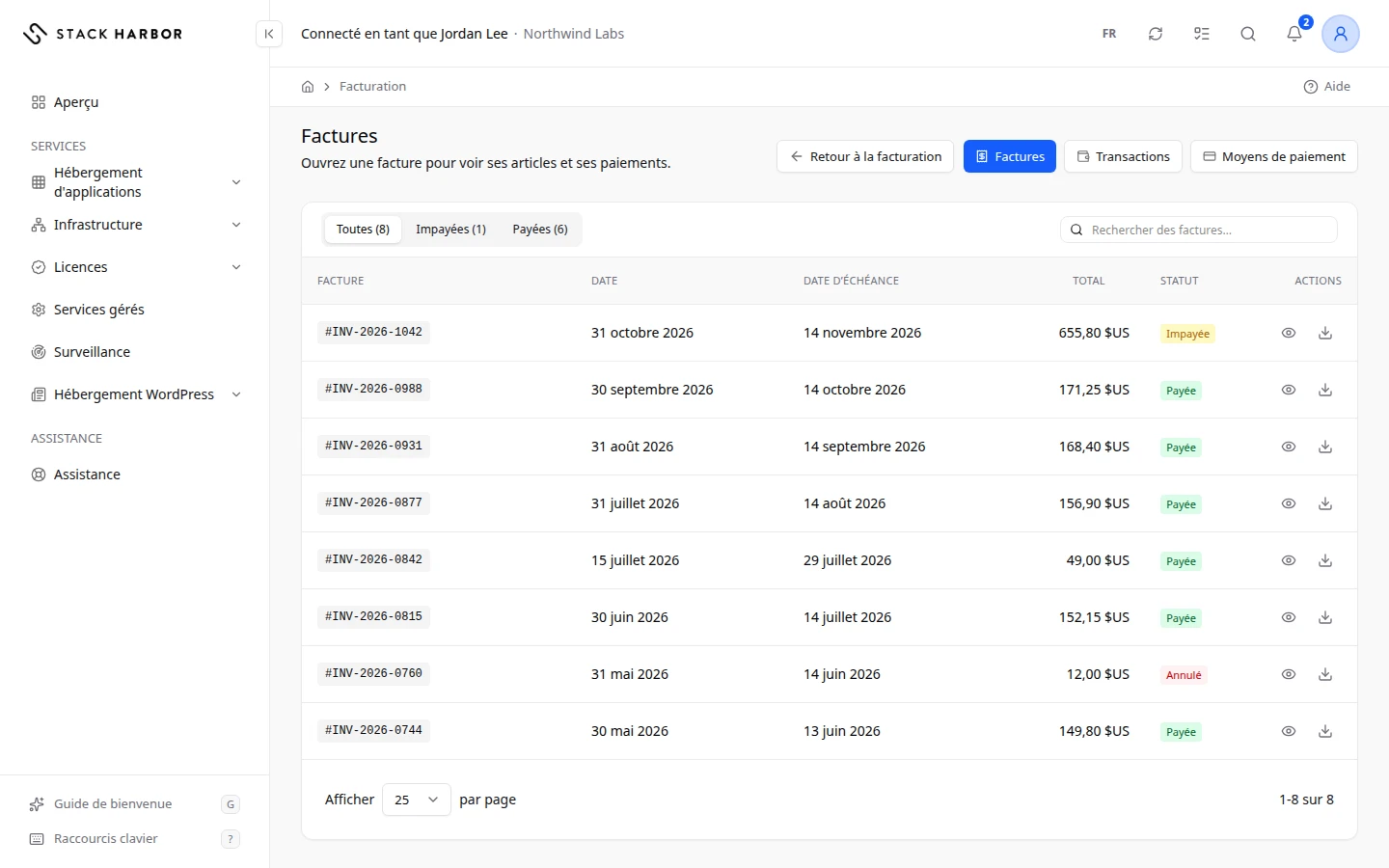
- Pour réduire la liste, sélectionnez Toutes, Impayées, Payées ou En retard au-dessus du tableau.
- Pour trouver une facture précise, tapez son numéro dans Rechercher des factures….
- Sélectionnez le numéro de la facture, ou le bouton Voir la facture au bout de sa ligne.
La liste affiche le numéro de chaque facture sous Facture, sa Date d’émission, sa Date d’échéance, son Total et son Statut. Sélectionnez l’en-tête d’une colonne pour trier. Pour enregistrer un PDF sans ouvrir la facture, sélectionnez Télécharger la facture dans la colonne Actions.
Lire une facture
La page d’une facture compte deux cartes.
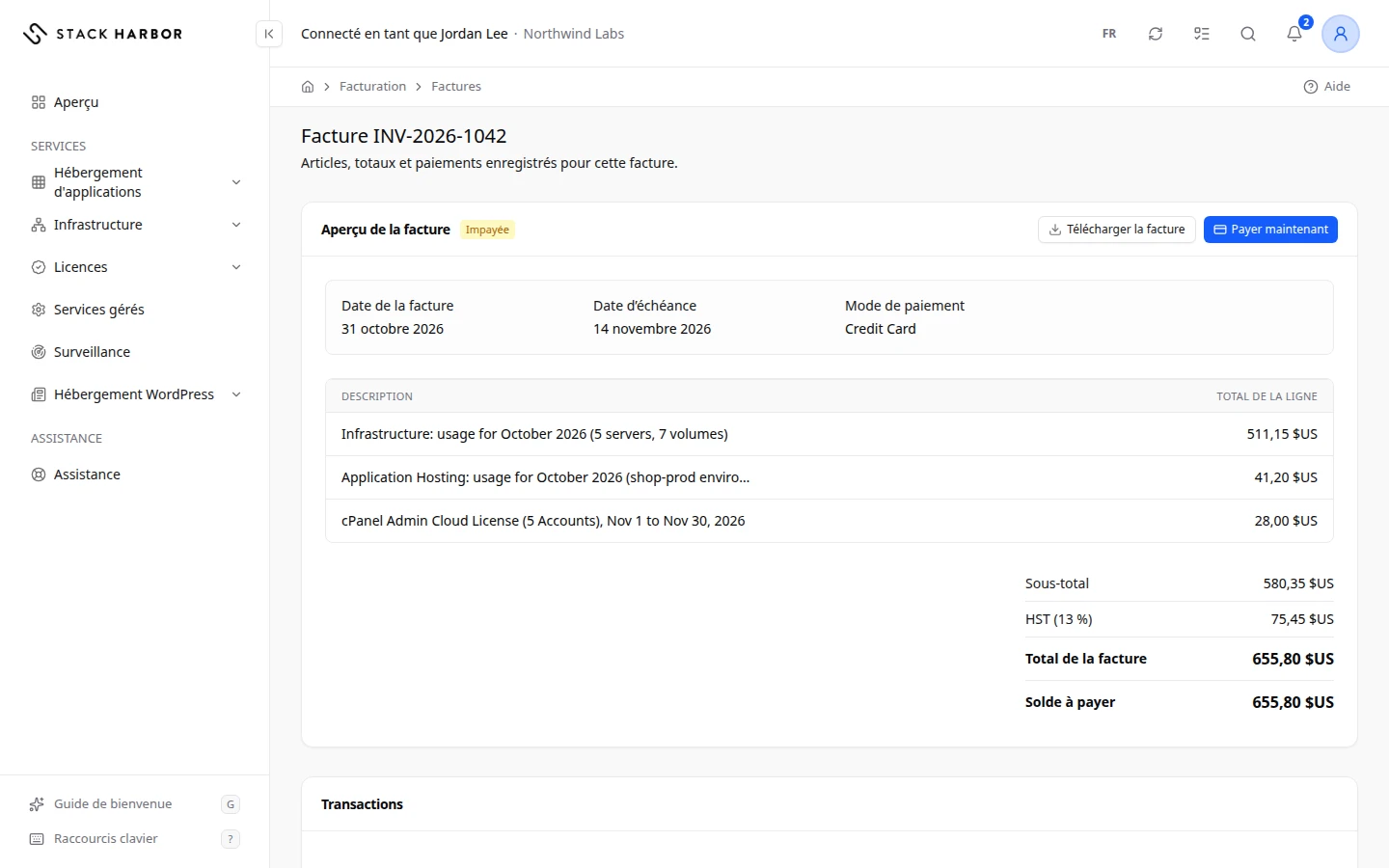
Aperçu de la facture présente la facture elle-même :
- La pastille de statut, ainsi que Date de la facture, Date d’échéance, Date de paiement et Mode de paiement.
- Une ligne par article, avec sa Description, sa Qté, son Montant unitaire et son Total de la ligne.
- Les totaux. Sous-total est la somme des lignes. Remise apparaît quand une remise s’applique. Chaque taxe a sa propre ligne avec son taux, par exemple TPS (5 %). Total de la facture est le montant complet de la facture. Crédit appliqué est le crédit du compte utilisé sur la facture. Solde à payer est ce qui reste à payer.
Transactions énumère chaque paiement et remboursement enregistré pour cette facture, avec sa Date, sa Description, son Montant et son Statut. Un paiement fait avec votre crédit indique Crédit du compte.
Payer une facture
Payer maintenant n’apparaît que si la facture attend un paiement et peut être portée sur une carte.
- Ouvrez la facture.
- Sélectionnez Payer maintenant.
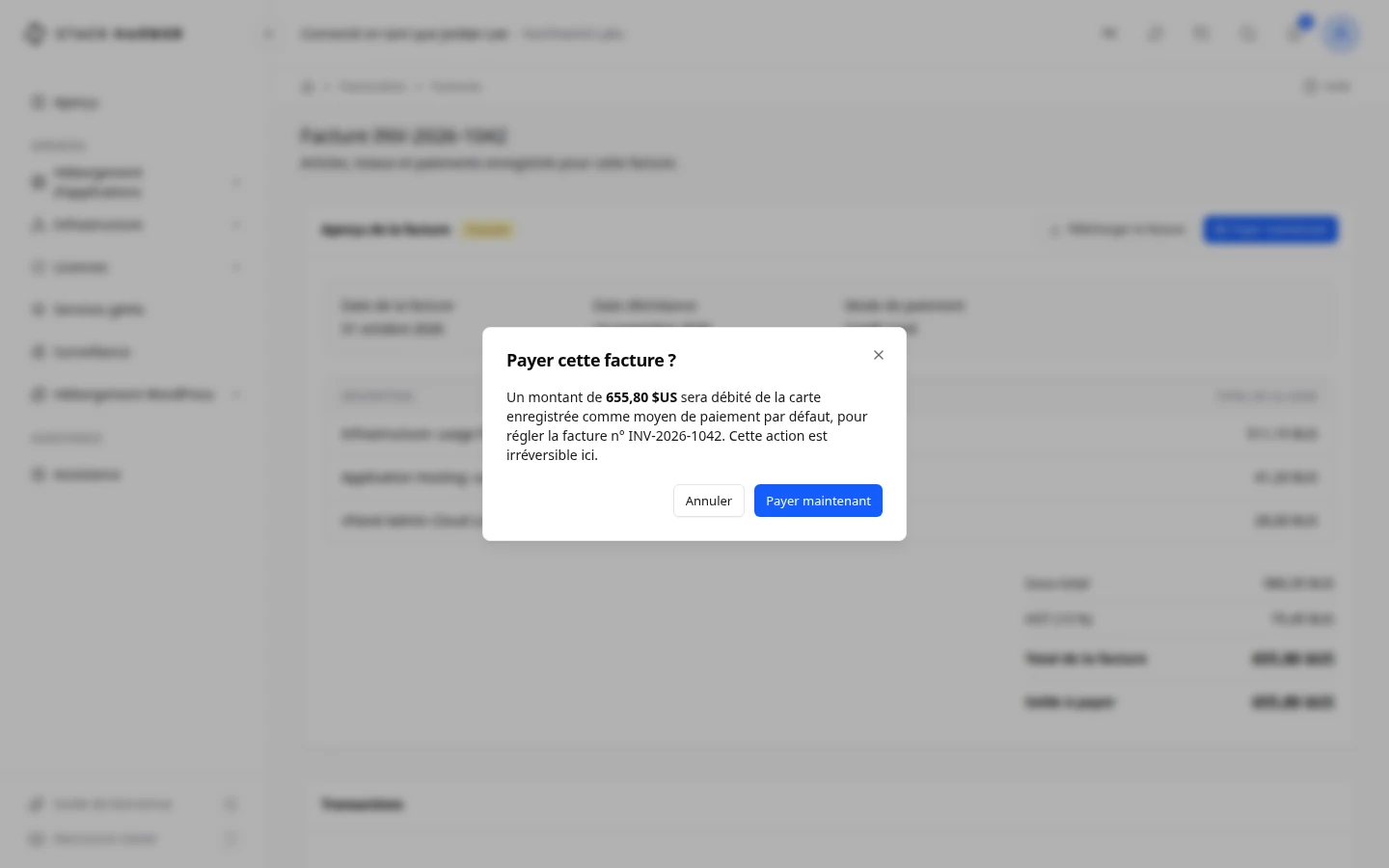
- Lisez la boîte Payer cette facture ?. Elle indique le montant qui sera débité de votre carte par défaut.
- Sélectionnez Payer maintenant pour confirmer, ou Annuler pour revenir.
Ce que vous voyez ensuite
- Facture payée. Le statut passe à Payée et le paiement apparaît sous Transactions.
- Paiement soumis — la facture sera mise à jour une fois le règlement confirmé. Le paiement est en route. La facture se met à jour d’elle-même une fois le paiement réglé.
- Si votre banque vous demande de confirmer le paiement, vous voyez Votre banque vous demande de confirmer ce paiement. Consultez Confirmer un paiement par carte.
Télécharger le PDF
Sélectionnez Télécharger la facture sur la page de la facture, ou dans la colonne Actions de la liste. Le PDF s’ouvre dans un nouvel onglet, où vous pouvez l’enregistrer ou l’imprimer.
En cas de problème
- Nous n’avons pas pu débiter votre carte enregistrée. Elle a peut-être été refusée, ou votre banque doit la confirmer. Vérifiez la carte auprès de votre banque, ou ajoutez une autre carte et définissez-la par défaut. Consultez Ajouter une carte de paiement. Sélectionnez ensuite Payer maintenant de nouveau.
- Aucune carte enregistrée à débiter. Ajoutez-en d’abord une sur la page Moyens de paiement. Ajoutez une carte, puis revenez.
- Cette facture se règle par chèque ou virement bancaire ; elle ne peut donc pas être portée sur une carte ici. Payez-la selon votre profil de facturation. Contactez le support si vous voulez passer aux paiements par carte.
- Un paiement de cette facture est déjà en cours de traitement. Patientez un instant avant de réessayer. Rien de plus n’est débité. Patientez, puis actualisez la page.
- Un paiement précédent de cette facture est en cours de règlement. Vérifiez de nouveau dans quelques minutes. Votre paiement précédent peut encore aboutir. Vérifiez avant de payer une deuxième fois.
- Cette facture n’est pas en attente de paiement. Elle est déjà payée ou a été annulée.
- Si vous voyez Impossible de charger le PDF de la facture. Veuillez réessayer., sélectionnez de nouveau Télécharger la facture dans un instant.
Champs et statuts
Ce que veut dire chaque élément de cette page, ce qu’il fait et comment le lire.
- Facture Colonne
-
Ce que c’est. Le numéro de la facture.
Ce que ça fait. Sélectionnez-le pour ouvrir la facture.
Comment le lire. Un numéro comme #1042. Indiquez-le quand vous contactez le support au sujet d’une facture.
- Date Colonne
-
Ce que c’est. Le jour où la facture a été émise.
- Date d’échéance Colonne
-
Ce que c’est. Le dernier jour pour payer la facture à temps.
Comment le lire. Après cette date, une facture impayée apparaît En retard.
- Total Colonne
-
Ce que c’est. Le montant total de la facture, taxes comprises.
Comment le lire. Un montant dans la devise de la facture.
- Statut Colonne
-
Ce que c’est. L’état de la facture : payée, impayée, en retard, etc.
Comment le lire. Une pastille de couleur. Vert : payée, ambre : impayée, rouge : en retard, annulée ou remboursée.
- Actions Colonne
-
Ce que c’est. Les boutons d’une facture.
Ce que ça fait. Voir la facture l’ouvre. Télécharger la facture ouvre son PDF.
- Toutes Option
-
Ce que c’est. Affiche toutes les factures.
- Impayées Option
-
Ce que c’est. Affiche les factures en attente de paiement, y compris celles en retard.
- Payées Option
-
Ce que c’est. Affiche les factures entièrement payées.
- En retard Option
-
Ce que c’est. Affiche les factures impayées dont l’échéance est passée.
- Payée Statut
-
Ce que c’est. La facture est entièrement payée.
Comment le lire. Rien n’est dû. Vous n’avez rien à faire.
- Impayée Statut
-
Ce que c’est. La facture attend un paiement et son échéance n’est pas passée.
Comment le lire. Payez-la avant l’échéance avec « Payer maintenant », ou laissez le prélèvement automatique débiter votre carte.
- En retard Statut
-
Ce que c’est. La facture est impayée et son échéance est passée.
Comment le lire. Payez-la maintenant avec « Payer maintenant ». Si un débit a échoué, vérifiez votre carte ou ajoutez-en une autre d’abord.
- Annulé Statut
-
Ce que c’est. La facture a été annulée et n’est plus due.
Comment le lire. Vous n’avez rien à faire.
- Remboursée Statut
-
Ce que c’est. Le paiement de cette facture a été remboursé.
Comment le lire. Le remboursement figure dans Transactions. Contactez le support si vous avez une question.
- Brouillon Statut
-
Ce que c’est. La facture est en préparation et n’est pas encore définitive.
Comment le lire. Rien n’est encore dû. Elle devient Impayée une fois émise.
- Recouvrement Statut
-
Ce que c’est. La facture est restée impayée longtemps après son échéance et a été transmise au recouvrement.
Comment le lire. Contactez notre équipe de facturation dès que possible pour la régler.
- Date de la facture Champ
-
Ce que c’est. Le jour où la facture a été émise.
- Date d’échéance Champ
-
Ce que c’est. Le dernier jour pour payer la facture à temps.
- Date de paiement Champ
-
Ce que c’est. Le jour où la facture a été entièrement payée.
Comment le lire. Vide tant que la facture est impayée.
- Mode de paiement Champ
-
Ce que c’est. La façon dont cette facture doit être payée, par exemple par carte.
Ce que ça fait. Seules les factures par carte proposent « Payer maintenant ».
- Description Colonne
-
Ce que c’est. L’objet de la ligne, par exemple un service et sa période.
- Qté Colonne
-
Ce que c’est. Le nombre d’unités facturées sur la ligne.
- Montant unitaire Colonne
-
Ce que c’est. Le prix d’une unité.
- Total de la ligne Colonne
-
Ce que c’est. Le montant de la ligne : la quantité multipliée par le montant unitaire.
- Sous-total Champ
-
Ce que c’est. La somme de toutes les lignes, avant remises et taxes.
- Remise Champ
-
Ce que c’est. Le montant déduit de la facture.
Comment le lire. Affichée seulement quand une remise s’applique.
- Taxe ({rate} %) Champ
-
Ce que c’est. Une taxe de vente de la facture, avec son taux.
Comment le lire. Une ligne par taxe, par exemple TPS et TVQ. Votre adresse de facturation détermine les taxes applicables.
- Arrondi Champ
-
Ce que c’est. Un cent environ ajouté ou retiré pour que les lignes correspondent au total.
- Total de la facture Champ
-
Ce que c’est. Le montant total de la facture, taxes comprises.
Comment le lire. Le montant de votre facture, avant tout paiement ou crédit.
- Crédit appliqué Champ
-
Ce que c’est. Le crédit du compte utilisé sur cette facture.
Comment le lire. Soustrait du total de la facture.
- Solde à payer Champ
-
Ce que c’est. Ce qui reste à payer sur la facture.
Comment le lire. 0 quand la facture est payée. « Payer maintenant » débite ce montant.
- Date Colonne
-
Ce que c’est. Le moment où le paiement ou le remboursement a été enregistré.
- Description Colonne
-
Ce que c’est. La nature de la transaction, par exemple un paiement par carte.
- Montant Colonne
-
Ce que c’est. Le montant d’argent concerné.
Comment le lire. Un paiement et un remboursement s’affichent avec des signes opposés.
- Statut Colonne
-
Ce que c’est. Indique si la transaction a abouti.
- Crédit du compte Champ
-
Ce que c’est. Cette partie de la facture a été payée avec le crédit de votre compte.
Comment le lire. Aucune carte n’a été débitée pour cette partie.
- Réussi Statut
-
Ce que c’est. Le paiement a abouti.
- Terminé Statut
-
Ce que c’est. Le paiement est terminé.
- En attente Statut
-
Ce que c’est. Le paiement est encore en traitement.
Comment le lire. Patientez quelques minutes. Ne payez pas de nouveau tant qu’il est en attente.
- Échoué Statut
-
Ce que c’est. Le paiement n’a pas abouti.
Comment le lire. Rien n’a été prélevé. Vérifiez votre carte, puis sélectionnez « Payer maintenant » de nouveau.
- Refusé Statut
-
Ce que c’est. Votre banque a refusé le paiement.
Comment le lire. Contactez votre banque, ou ajoutez une autre carte et définissez-la par défaut.
- Annulé Statut
-
Ce que c’est. Le paiement a été annulé avant son règlement.
Comment le lire. Rien n’a été prélevé.
- Remboursée Statut
-
Ce que c’est. Le paiement vous a été remboursé.
Comment le lire. Il retourne sur la carte ou le compte d’origine.