Utilisez Déployer un serveur cloud pour créer un nouveau serveur cloud. Un serveur cloud est une machine virtuelle qui fonctionne dans notre centre de données. Vous choisissez ce sur quoi il démarre, sa taille et la façon de vous y connecter. Rien n’est créé avant la dernière étape, et chaque déploiement crée un seul serveur.
Avant de commencer
- Seul le propriétaire du compte peut déployer un serveur.
- Infrastructure doit être activée. Consultez Activer un service.
- Préparez une clé SSH, ou créez-en une pendant le déploiement. Une clé SSH est une paire de fichiers : une clé publique, placée sur le serveur, et une clé privée, qui reste chez vous. Consultez Ajouter une clé SSH.
Déployer un serveur
- Ouvrez Infrastructure, puis Serveurs cloud, et sélectionnez Déployer un serveur cloud.
- Suivez les étapes. Une barre de progression indique où vous en êtes, et le résumé Votre serveur, sur le côté, affiche vos choix. Sélectionnez Continuer pour passer à l’étape suivante, ou Retour pour modifier une étape précédente.
- À l’étape Vérification, vérifiez tout et sélectionnez Déployer un serveur cloud.
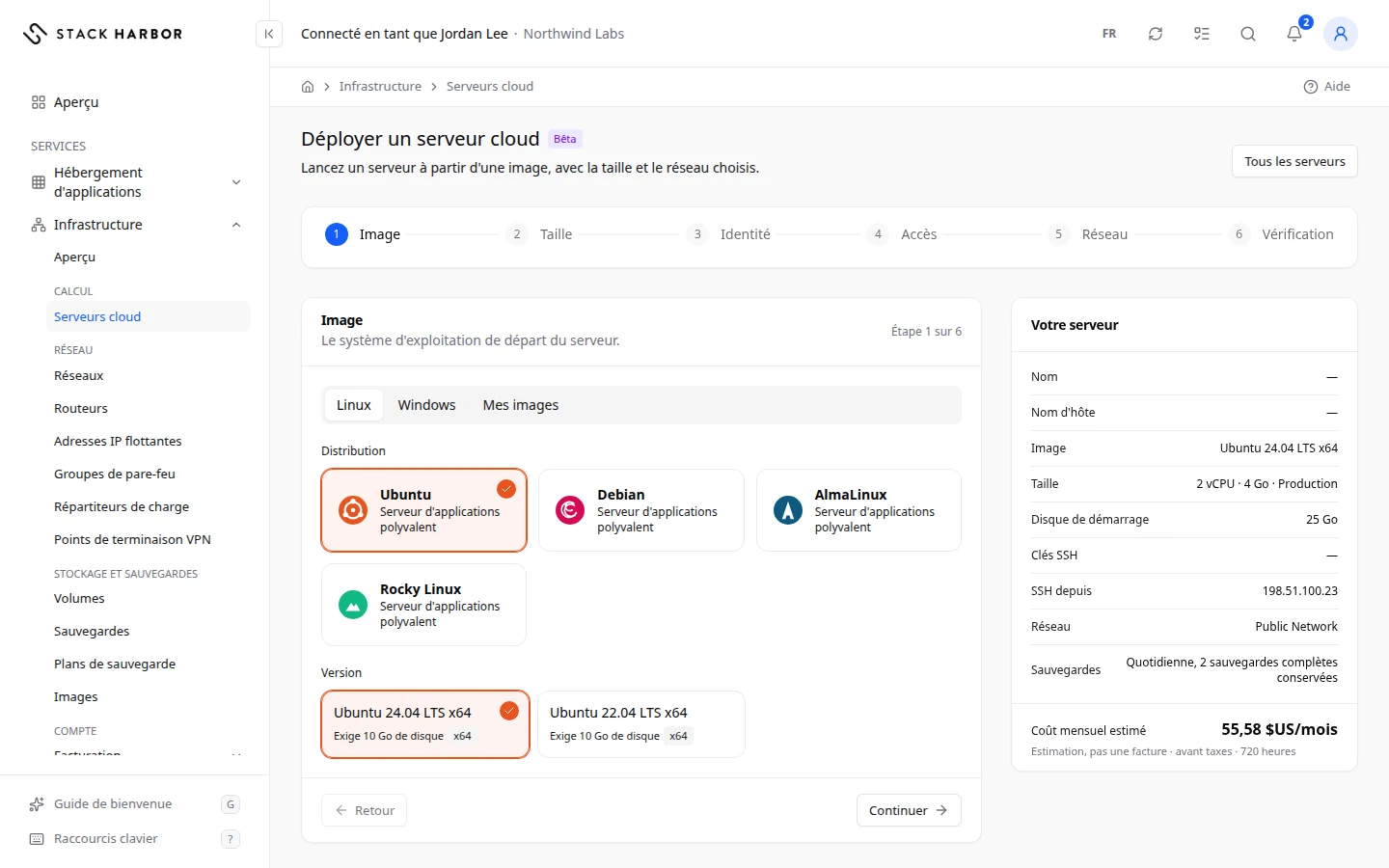
Image
L’image est le système d’exploitation de départ du serveur.
- Choisissez un onglet : Linux, Windows, BSD, Appliances ou Mes images. Mes images contient les images enregistrées depuis vos propres serveurs. Consultez Gérer vos images.
- Sélectionnez une tuile d’image. Une tuile peut indiquer la taille de disque minimale que l’image exige.
- Une image Windows affiche le prix mensuel de sa licence, ou Licence Windows incluse quand la licence ne coûte rien de plus.
À partir d’une sauvegarde
Pour démarrer un serveur comme une copie du disque de démarrage d’un autre serveur, ouvrez une sauvegarde de ce disque et sélectionnez Déployer un nouveau serveur depuis la sauvegarde. La première étape du formulaire est alors Sauvegarde, et non Image, et les tailles trop petites pour la sauvegarde sont grisées. Consultez Gérer une sauvegarde.
Applications
Quand des applications sont offertes pour votre compte, l’étape Image propose deux choix en haut : Systèmes d’exploitation et Applications.
- Sélectionnez Applications, puis une carte d’application, par exemple cPanel & WHM. À propos de cette application indique sa Version, le système sur lequel elle s’installe (S’installe sur), sa Taille minimale et sa Taille recommandée, les Licences nécessaires et la Durée de l’installation.
- Une étape Application s’ajoute après Image. Elle affiche les licences nécessaires, chacune Incluse et requise ou Facultative, avec son prix mensuel. Cochez J’ai des licences liées à l’adresse IP si vous apportez vos propres licences. Choisissez ensuite le Nom d’hôte du serveur : Automatique laisse le panneau de contrôle nommer le serveur, ou Utiliser mon propre nom d’hôte.
- À l’étape Taille, les tailles trop petites pour l’application sont signalées, par exemple Disque trop petit pour cPanel & WHM.
À l’étape Vérification, vous voyez que l’application s’installe au premier démarrage du serveur. L’installation se lance seule une fois le serveur créé. Notre équipe confirme vos licences avant qu’elle commence. La page du serveur affiche ensuite les étapes et l’état de l’installation, comme En attente des licences, Installation ou Prêt.
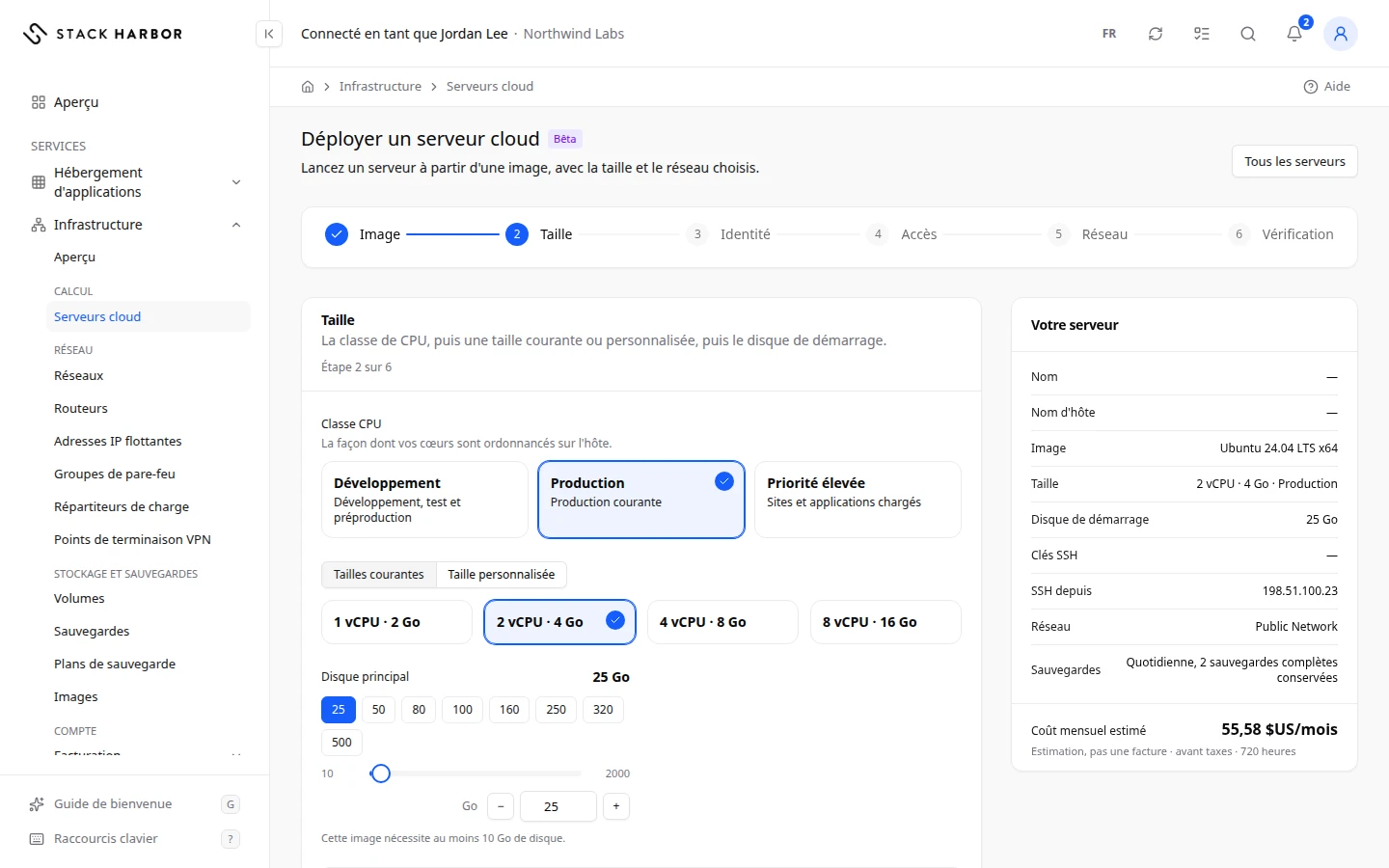
Taille
- Choisissez une Classe CPU. Elle détermine la façon dont vos cœurs sont ordonnancés sur l’hôte :
- Développement, pour le développement, les tests et la préproduction.
- Production, pour la production courante.
- Priorité élevée, pour les sites et applications chargés. Une classe marquée Bientôt disponible ne peut pas encore être choisie.
- Choisissez Tailles courantes pour une taille toute prête, ou Taille personnalisée pour définir vous-même Cœurs CPU, Mémoire et Disque principal. Le Disque principal est le disque de démarrage : le serveur démarre sur lui.
- Sous Sauvegardes, choisissez comment le serveur est sauvegardé. Par défaut est présélectionné. Chaque autre carte indique sa fréquence, en heure UTC, et le nombre de points de restauration conservés. Un point de restauration est une sauvegarde vers laquelle vous pouvez revenir. Choisissez Aucune sauvegarde automatique pour vous en passer. Vous pourrez modifier ce choix plus tard dans l’onglet Sauvegardes du serveur.
La zone Solde restant de votre forfait indique combien de Cœurs CPU, de Mémoire et de Disque il reste dans les limites de votre compte. Si une taille les dépasse, vous voyez Cette taille ne peut pas être déployée avec la raison.
Identité
- Sous Nom d’hôte, gardez le nom d’hôte attribué par Stack Harbor. Il est réservé pour ce serveur, et Stack Harbor gère son DNS. Pour utiliser un nom sur votre propre domaine, activez Utiliser mon propre nom d’hôte et saisissez-le, par exemple web-01.example.com. Stack Harbor ne crée pas d’enregistrements DNS pour votre propre nom. Faites-le pointer vers l’adresse du serveur chez votre fournisseur DNS.
- Dans Nom du serveur, saisissez le nom affiché dans vos listes de serveurs, 64 caractères au maximum, sans
<ni>. Tant que vous n’en saisissez pas, il suit le nom d’hôte. - Facultatif : activez Définir un mot de passe root initial et saisissez un mot de passe, ou sélectionnez Générer. Il fonctionne seulement dans la console du navigateur, car SSH reste réservé aux clés. Vous devez le changer à la première connexion. Il compte de 12 à 128 caractères. Copiez-le maintenant, car il ne sera plus affiché. Certaines images n’acceptent que les clés SSH, et cette option n’apparaît pas.
Accès
- Sous Vos clés SSH, cochez les clés que ce serveur recevra à sa création. Seules les clés cochées sont installées. Vous pouvez aussi sélectionner Générer une clé ou Importer une clé ici.
- Facultatif : sous Coller une clé publique, collez une clé publique. Elle est installée sur ce serveur seulement et n’est pas ajoutée à vos clés SSH.
- Facultatif : sélectionnez Générer une clé à usage unique. Lighthouse crée une paire de clés dans votre navigateur, pour ce serveur seulement. Enregistrez la clé privée, puis sélectionnez J’ai enregistré la clé pour continuer.
- Sous SSH depuis (port 22) (ou RDP depuis (port 3389) pour Windows), sélectionnez Utiliser mon adresse ou saisissez une adresse IP, par exemple 203.0.113.7. Les nouveaux serveurs bloquent tout le trafic entrant, et ce réglage ouvre SSH ou RDP à cette seule adresse. Vous pourrez en ouvrir d’autres plus tard dans les groupes de pare-feu.
Il vous faut au moins une clé SSH en tout. Sans clé, personne ne peut se connecter au serveur.
Réseau
- Activez Réseau public pour donner au serveur une adresse IPv4 publique. Son prix mensuel s’affiche à côté, ou IPv4 publique incluse quand elle ne coûte rien de plus.
- Activez Réseau privé et choisissez l’un de vos réseaux, pour le trafic entre vos serveurs. Consultez Créer un réseau.
- Vous pouvez choisir les deux. Le réseau public porte alors l’adresse principale du serveur. Seuls les réseaux dotés d’un sous-réseau IPv4 sont listés.
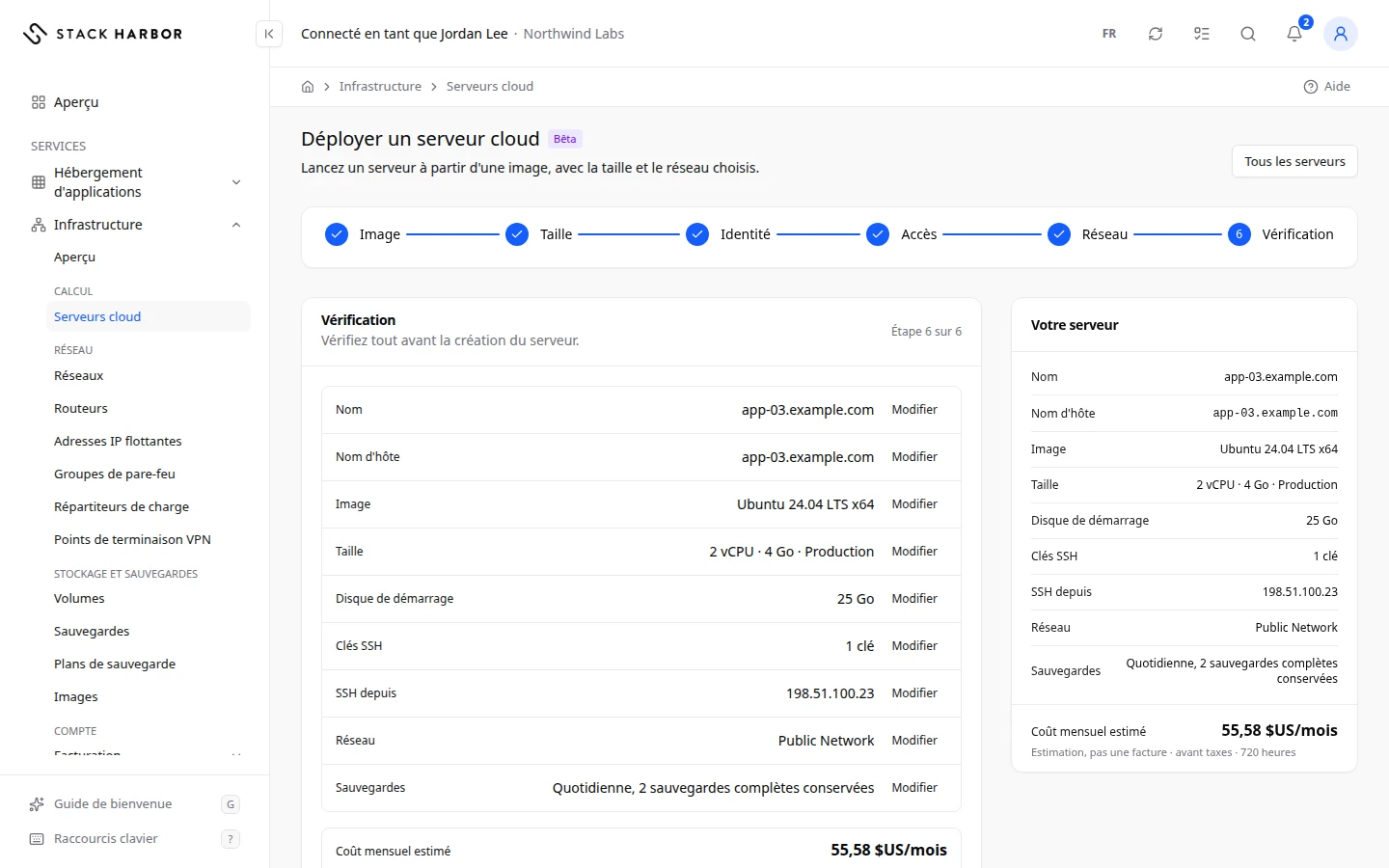
Vérification
L’étape Vérification liste chaque choix, avec un lien Modifier à côté. Coût mensuel estimé affiche l’estimation mensuelle de vos choix. C’est une estimation, pas une facture, avant taxes, sur 720 heures. Les sauvegardes automatiques n’y sont pas incluses. Si elle affiche Non disponible, vous pouvez tout de même déployer, et votre facture indiquera les frais réels.
Ce que vous voyez ensuite
Un message indique que le déploiement a commencé, et Lighthouse ouvre la page du serveur. Le statut affiche En construction pendant la création, qui prend environ une minute. Il passe ensuite à En cours d’exécution, et vous voyez Votre serveur est prêt. Ensuite, connectez-vous au serveur.
Si le plan de sauvegarde n’a pas pu être mis en place, la page du serveur affiche Les sauvegardes automatiques ne sont pas configurées. Sélectionnez Ouvrir les sauvegardes pour en définir un. Consultez Sauvegarder et restaurer des serveurs et des volumes.
En cas de problème
- Le serveur n’a pas été créé affiche la raison et un bouton qui vous mène à l’étape à corriger. Corrigez-la et réessayez. Rien n’a été créé.
- Votre compte n’est pas encore prêt signifie qu’il manque une étape, comme une carte de paiement. Consultez Activer un service.
- Votre projet est encore en cours de configuration signifie que la configuration d’Infrastructure n’est pas terminée. Patientez quelques minutes.
- Un serveur porte déjà ce nom dans ce projet. Choisissez un autre nom. Revenez à Identité et modifiez Nom du serveur.
- L’accès ne peut pas être ouvert à tout Internet au déploiement. Saisissez votre propre adresse ; vous pourrez l’élargir ensuite dans Groupes de pare-feu.
- Le déploiement n’est pas encore disponible signifie que la création de serveurs est encore en cours d’activation pour votre compte. Ouvrez un billet de support si cela persiste.
- Si le statut du serveur passe à Erreur, ouvrez la page du serveur. Consultez Gérer un serveur cloud.
Champs et statuts
Ce que veut dire chaque élément de cette page, ce qu’il fait et comment le lire.
- Linux Option
-
Ce que c’est. L’onglet des images Linux.
Ce que ça fait. Affiche les distributions Linux à partir desquelles démarrer un serveur.
- Windows Option
-
Ce que c’est. L’onglet des images Windows Server.
Ce que ça fait. Affiche les images Windows. Chaque tuile indique le prix mensuel de la licence, ou que la licence est incluse.
- BSD Option
-
Ce que c’est. L’onglet des images BSD, comme FreeBSD.
- Appliances Option
-
Ce que c’est. L’onglet des images d’appliances : des systèmes prêts à l’emploi conçus pour une seule tâche.
- Mes images Option
-
Ce que c’est. L’onglet des images que vous avez enregistrées à partir de vos serveurs ou de vos sauvegardes.
Ce que ça fait. Permet de démarrer un nouveau serveur à partir d’une copie de l’un des vôtres.
- Licence Windows incluse Statut
-
Ce que c’est. La licence Windows de cette image ne coûte rien de plus.
Comment le lire. Aucune ligne de licence n’est ajoutée au coût du serveur.
- Classe CPU Champ
-
Ce que c’est. La façon dont les cœurs du serveur sont répartis sur l’hôte.
Ce que ça fait. Une classe plus élevée obtient le processeur plus facilement quand l’hôte est occupé, à un prix plus élevé.
- Développement Option
-
Ce que c’est. La classe CPU pour le développement, les tests et la préproduction.
Ce que ça fait. La classe la moins chère. Les cœurs peuvent attendre leur tour quand l’hôte est occupé.
- Production Option
-
Ce que c’est. La classe CPU pour la production courante.
- Priorité élevée Option
-
Ce que c’est. La classe CPU pour les sites et applications très sollicités.
Ce que ça fait. Les cœurs passent en premier quand l’hôte est occupé.
- Bientôt disponible Statut
-
Ce que c’est. Cette classe CPU n’est pas encore offerte.
Comment le lire. Choisissez une autre classe pour le moment.
- Tailles courantes Option
-
Ce que c’est. Des combinaisons prêtes à l’emploi de cœurs, de mémoire et de disque.
Ce que ça fait. Choisit une taille complète en un clic.
- Taille personnalisée Option
-
Ce que c’est. Une taille que vous définissez vous-même.
Ce que ça fait. Permet de régler Cœurs CPU, Mémoire et Disque principal un par un.
- Cœurs CPU Champ
-
Ce que c’est. Le nombre de cœurs CPU virtuels du serveur.
Ce que ça fait. Plus de cœurs permettent au serveur de faire plus de travail en même temps. Les cœurs sont facturés par cœur et par heure.
- Mémoire Champ
-
Ce que c’est. La quantité de mémoire vive du serveur, en Go.
Ce que ça fait. La mémoire est facturée par Go et par heure.
- Disque principal Champ
-
Ce que c’est. Le disque de démarrage du serveur, en Go.
Ce que ça fait. Il contient le système d’exploitation. Il est facturé par Go et par heure tant qu’il existe, même quand le serveur est arrêté.
- Sauvegardes Champ
-
Ce que c’est. La façon dont le nouveau serveur est sauvegardé automatiquement.
Ce que ça fait. Chaque carte indique la fréquence des sauvegardes, en heure UTC, et le nombre de points de restauration conservés.
Comment le lire. Par défaut est présélectionné. Vous pourrez le changer plus tard dans l’onglet Sauvegardes du serveur.
- Par défaut Option
-
Ce que c’est. Le plan de sauvegarde standard des nouveaux serveurs.
Comment le lire. Il est présélectionné. Sa carte indique sa fréquence et le nombre de points de restauration conservés.
- Aucune sauvegarde automatique Option
-
Ce que c’est. Le serveur est créé sans plan de sauvegarde.
Ce que ça fait. Aucune sauvegarde n’est faite tant que vous ne définissez pas de plan.
- Solde restant de votre forfait Mesure
-
Ce que c’est. Le nombre de cœurs, la mémoire et le disque qu’il reste dans les limites de votre compte.
Comment le lire. Chaque ligne indique ce qu’il reste. Si une taille le dépasse, elle ne peut pas être déployée.
- Cette taille ne peut pas être déployée Statut
-
Ce que c’est. La taille choisie dépasse les limites de votre compte, ou n’est pas disponible.
Comment le lire. Le message en donne la raison. Choisissez une taille plus petite, ou demandez au support de relever une limite.
- Nom d'hôte Champ
-
Ce que c’est. Le nom réseau complet du serveur.
Ce que ça fait. Par défaut, Stack Harbor en attribue un, le réserve à ce serveur et gère son DNS.
- Utiliser mon propre nom d'hôte Option
-
Ce que c’est. Utiliser un nom sur votre propre domaine, par exemple web-01.example.com.
Ce que ça fait. Stack Harbor ne crée pas d’enregistrement DNS pour ce nom. Faites-le pointer vers l’adresse du serveur chez votre fournisseur DNS.
- Nom du serveur Champ
-
Ce que c’est. Le nom affiché dans vos listes de serveurs.
Ce que ça fait. Il reprend le nom d’hôte tant que vous n’en saisissez pas un. Vous pourrez renommer le serveur plus tard.
Comment le lire. De 1 à 64 caractères, sans < ni >.
- Définir un mot de passe root initial Option
-
Ce que c’est. Un mot de passe pour le compte administrateur, pour la console du navigateur seulement.
Ce que ça fait. SSH reste réservé aux clés. Vous devez changer le mot de passe à la première connexion.
Comment le lire. De 12 à 128 caractères. Il n’est plus affiché ensuite : copiez-le maintenant.
- Vos clés SSH Champ
-
Ce que c’est. Les clés SSH enregistrées dans votre compte.
Ce que ça fait. Seules les clés cochées sont installées sur le nouveau serveur.
Comment le lire. Il faut au moins une clé au total pour se connecter par SSH.
- Coller une clé publique Champ
-
Ce que c’est. Une clé publique à installer sur ce serveur seulement.
Ce que ça fait. Elle n’est pas enregistrée dans vos clés SSH.
- SSH depuis (port 22) Champ
-
Ce que c’est. La seule adresse IP autorisée à joindre le serveur par SSH.
Ce que ça fait. Les nouveaux serveurs bloquent tout le trafic entrant. Ce champ ouvre le port 22 à cette adresse seulement.
Comment le lire. Utiliser mon adresse remplit l’adresse que vous utilisez maintenant. Vous pourrez en ouvrir d’autres plus tard dans Groupes de pare-feu.
- RDP depuis (port 3389) Champ
-
Ce que c’est. Pour Windows : la seule adresse IP autorisée à joindre le serveur par Bureau à distance.
Ce que ça fait. Ce champ ouvre le port 3389 à cette adresse seulement.
Comment le lire. Vous pourrez en ouvrir d’autres plus tard dans Groupes de pare-feu.
- Réseau public Option
-
Ce que c’est. Donne au serveur une adresse IPv4 publique sur Internet.
Ce que ça fait. Son prix mensuel s’affiche à côté, ou la mention qu’elle est incluse.
Comment le lire. Si les deux réseaux sont activés, le réseau public porte l’adresse principale.
- IPv4 publique incluse Statut
-
Ce que c’est. L’adresse IPv4 publique ne coûte rien de plus avec votre forfait.
- Réseau privé Option
-
Ce que c’est. Relie le serveur à l’un de vos réseaux privés, pour le trafic entre vos serveurs.
Comment le lire. Seuls les réseaux qui ont un sous-réseau IPv4 sont listés.
- Coût mensuel estimé Mesure
-
Ce que c’est. Une estimation du coût mensuel du serveur avec vos choix.
Comment le lire. Dans la devise de votre compte, avant taxes, pour 720 heures. Les sauvegardes automatiques ne sont pas incluses. L’usage est facturé après la fin du mois. C’est une estimation, pas une facture.
- Les sauvegardes automatiques ne sont pas configurées Statut
-
Ce que c’est. Le serveur a été créé, mais son plan de sauvegarde n’a pas pu être mis en place.
Comment le lire. Sélectionnez Ouvrir les sauvegardes et définissez un plan.
- Le serveur n'a pas été créé Statut
-
Ce que c’est. Le déploiement s’est arrêté et rien n’a été créé.
Comment le lire. Le message donne la raison et un bouton vers l’étape à corriger. Corrigez-la et réessayez.
- Votre compte n'est pas encore prêt Statut
-
Ce que c’est. Une étape de configuration, comme une carte de paiement, manque encore.
Comment le lire. Terminez les étapes de l’activation du service, puis déployez de nouveau.
- Votre projet est encore en cours de configuration Statut
-
Ce que c’est. La configuration d’Infrastructure pour votre compte n’est pas encore terminée.
Comment le lire. Patientez quelques minutes, puis déployez.
- Le déploiement n'est pas encore disponible Statut
-
Ce que c’est. La création de serveurs est encore en cours d’activation pour votre compte.
Comment le lire. Ouvrez un billet d’assistance si la situation dure.