Il vous faut une carte enregistrée avant de pouvoir activer un service et déployer. L’ajout d’une carte ne coûte rien aujourd’hui. L’utilisation est facturée chaque mois, et les factures sont payées avec votre carte par défaut.
Pour gérer les cartes, vous devez être propriétaire du compte ou avoir la permission de gérer les cartes de paiement. L’accès à la facturation seul ne suffit pas.
Ajouter une carte
- Ouvrez le menu du compte (votre nom, en haut à droite) et sélectionnez Facturation, puis Moyens de paiement. Vous pouvez aussi utiliser Ajouter un moyen de paiement dans la liste Pour commencer.
- Sélectionnez Ajouter une carte. La fenêtre Ajouter une carte s’ouvre.
- Saisissez le nom du titulaire dans Nom sur la carte, tel qu’il est imprimé sur la carte.
- Si vous le voulez, donnez un Libellé (facultatif) à la carte, par exemple Carte Northwind Labs. Vous seul le voyez.
- Dans Coordonnées de la carte, saisissez le numéro de carte, la date d’expiration et le code de sécurité. Nous acceptons affiche les types de cartes acceptés.
- Sélectionnez Ajouter une carte.
- Si votre banque vous demande de confirmer la carte, une fenêtre de votre banque s’ouvre. Cette vérification s’appelle 3-D Secure. Approuvez-la dans cette fenêtre ou dans l’application de votre banque.
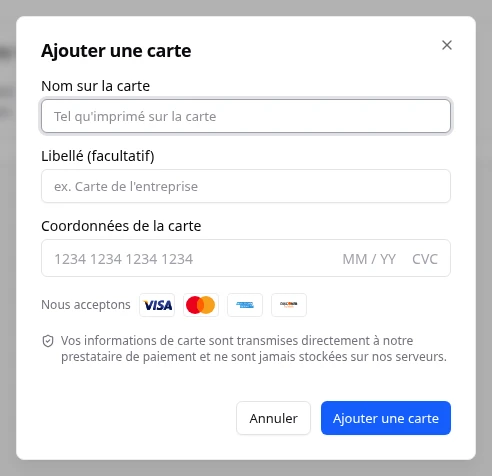
Vos informations de carte vont directement à notre prestataire de paiement. Elles ne sont jamais stockées sur nos serveurs. L’adresse de facturation des Paramètres du compte est envoyée avec la carte : vérifiez-la d’abord.
Ce que vous voyez ensuite
Vous voyez Carte ajoutée. La carte apparaît dans Moyens de paiement avec son type, ses quatre derniers chiffres et sa date d’expiration. Votre première carte devient la carte par défaut, marquée Par défaut.
Choisir la carte par défaut
La carte par défaut est celle qui sert à payer les factures.
- Ouvrez le menu d’actions de la carte et sélectionnez Définir par défaut.
- Dans Définir le moyen de paiement par défaut, sélectionnez de nouveau Définir par défaut pour confirmer.
Si la carte est expirée, la fenêtre vous avertit que les paiements échoueront et que les nouveaux déploiements seront en pause tant qu’elle restera la carte par défaut. Mettez d’abord sa date d’expiration à jour.
Mettre à jour une date d’expiration ou un libellé
- Ouvrez le menu d’actions de la carte et sélectionnez Modifier la carte.
- Changez la Date d’expiration (MM et AAAA) ou le Libellé (facultatif).
- Sélectionnez Enregistrer les modifications.
Vous ne pouvez pas changer le numéro de carte ni le code de sécurité. Si votre banque vous a envoyé une carte avec un nouveau numéro, ajoutez-la comme nouvelle carte. La date d’expiration de la carte par défaut ne peut pas être modifiée ici : choisissez d’abord une autre carte par défaut, ou ajoutez de nouveau la carte avec sa nouvelle date.
Retirer une carte
- Ouvrez le menu d’actions de la carte et sélectionnez Retirer.
- Dans Supprimer le moyen de paiement, confirmez avec Retirer.
Vous ne pouvez pas retirer la carte par défaut tant que d’autres cartes sont enregistrées. Définissez d’abord une autre carte par défaut. Si vous retirez votre seule carte, les factures devront être réglées manuellement et les nouveaux déploiements seront en pause jusqu’à l’ajout d’une carte.
En cas de problème
- Cette carte n’a pas pu être vérifiée. Vérifiez les informations et réessayez. La banque a refusé la carte, ou un renseignement est erroné. Corrigez-le, ou utilisez une autre carte.
- Votre carte a été autorisée mais n’a pas pu être enregistrée dans votre compte. Actualisez vos cartes enregistrées avant de réessayer. Rechargez la page et vérifiez d’abord Moyens de paiement, pour ne pas ajouter la carte deux fois.
- Le formulaire sécurisé est indisponible pour le moment. Veuillez réessayer sous peu.
- Expirée à côté d’une carte signifie que sa date est passée. Modifiez la date d’expiration ou ajoutez la nouvelle carte.
- Non débitable signifie que la carte n’est pas enregistrée auprès de notre prestataire de paiement. Ajoutez de nouveau la carte, puis retirez l’ancienne copie.
Champs et statuts
Ce que veut dire chaque élément de cette page, ce qu’il fait et comment le lire.
- Ajoutez un moyen de paiement Champ
-
Ce que c’est. L’étape de configuration qui enregistre une carte de paiement dans votre compte.
Ce que ça fait. Ajouter un moyen de paiement ouvre Moyens de paiement, où vous ajoutez une carte.
Comment le lire. Elle affiche Terminé avec le type de carte et les quatre derniers chiffres une fois la carte enregistrée. Rien n’est débité aujourd’hui.
- Nom sur la carte Champ
-
Ce que c’est. Le nom du titulaire, tel qu’il est imprimé sur la carte.
Ce que ça fait. Il est transmis à la banque avec la carte, ce qui aide la carte à passer les vérifications.
- Libellé (facultatif) Champ
-
Ce que c’est. Votre propre nom pour la carte, par exemple Carte Northwind Labs. Facultatif.
Ce que ça fait. Il vous aide à distinguer vos cartes. Vous seul le voyez.
- Coordonnées de la carte Champ
-
Ce que c’est. Le numéro de carte, la date d’expiration et le code de sécurité, dans un champ sécurisé de notre prestataire de paiement.
Ce que ça fait. Les informations vont directement à notre prestataire de paiement et ne sont jamais stockées sur nos serveurs.
- Date d'expiration Champ
-
Ce que c’est. Le mois et l’année d’expiration de la carte, au format MM et AAAA.
Ce que ça fait. Modifier la carte la met à jour quand votre banque vous envoie une nouvelle date.
Comment le lire. La date de la carte par défaut ne peut pas être modifiée ici. Choisissez d’abord une autre carte par défaut.
- Par défaut Statut
-
Ce que c’est. La carte qui sert à payer vos factures.
Comment le lire. Votre première carte devient la carte par défaut. Utilisez Définir par défaut pour en choisir une autre.
- Expirée Statut
-
Ce que c’est. La date d’expiration de la carte est passée.
Comment le lire. Les paiements avec elle échouent. Mettez sa date à jour avec Modifier la carte, ou ajoutez la nouvelle carte.
- Non débitable Statut
-
Ce que c’est. La carte n’est pas enregistrée auprès de notre prestataire de paiement : elle ne peut ni être débitée ni devenir la carte par défaut.
Comment le lire. Ajoutez de nouveau la carte, puis retirez cette copie.