L’assistant Déployer un nouvel environnement crée un environnement neuf et vide. Vous choisissez où il s’exécute, quelles couches il contient et jusqu’où chaque couche peut grandir. La facturation démarre dès que l’environnement est en marche.
Avant de commencer
- L’hébergement d’applications doit être activé pour votre compte. Consultez Activer un service.
- Vous devez avoir l’autorisation de créer des environnements. Le propriétaire du compte peut vous l’accorder.
- Le cloudlet est l’unité de taille des couches. Un cloudlet équivaut à 128 Mio de mémoire et 200 MHz de processeur.
Créer l’environnement
- Dans le menu latéral, sélectionnez Hébergement d’applications, puis Déployer un nouvel environnement. Depuis la liste Environnements, vous pouvez aussi sélectionner Nouvel environnement, puis Environnement vierge.
- Si votre compte compte plus d’un service, choisissez-le sous Service d’hébergement d’applications.
- À l’étape Région, sélectionnez la région où s’exécute l’environnement. La région fixe aussi la fin de son adresse web et les logiciels proposés. Une région marquée Maintenance n’accepte pas de nouvel environnement pour le moment. Sélectionnez Continuer.
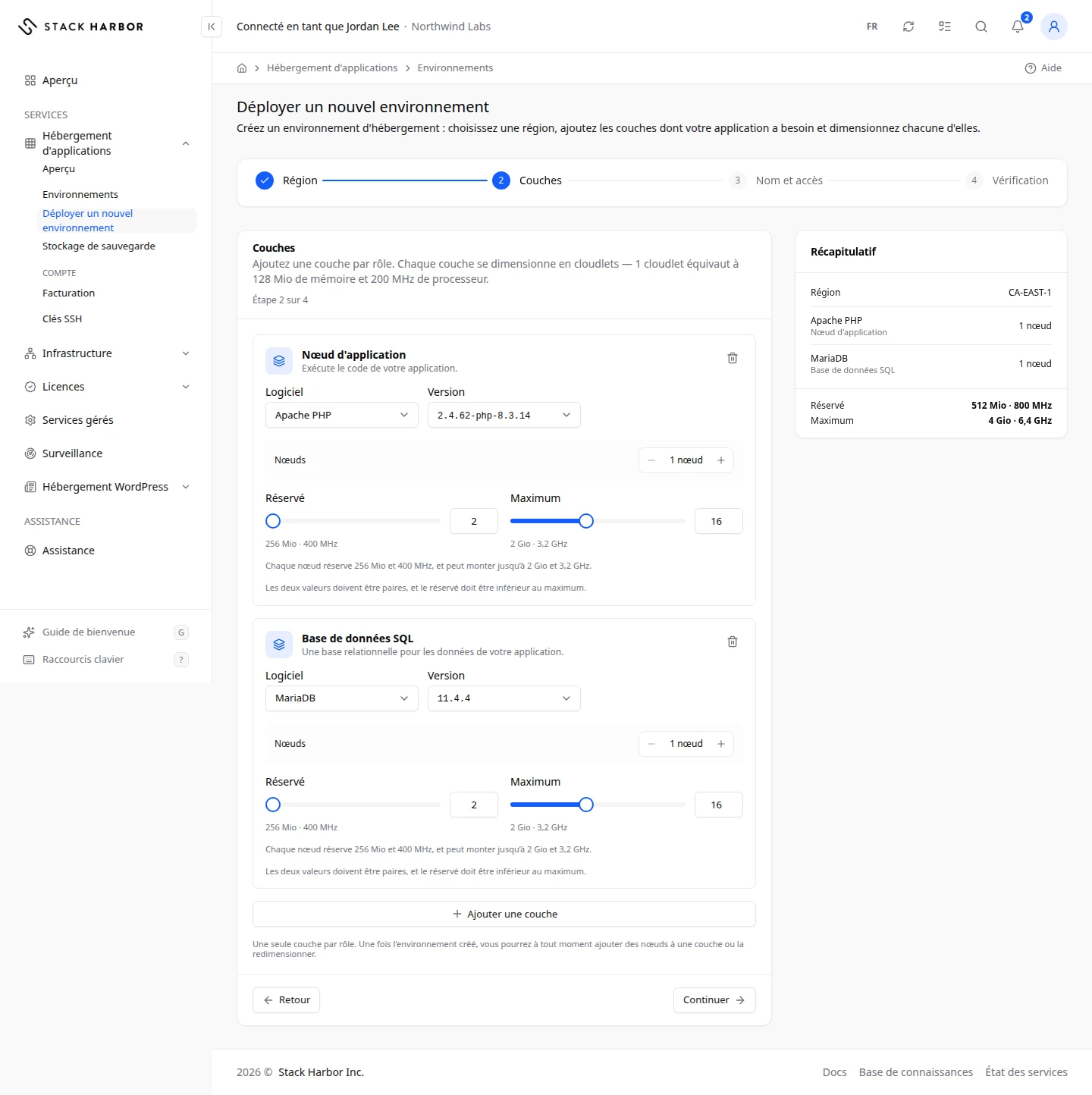
- À l’étape Couches, configurez chaque couche. L’assistant commence avec une couche Nœud d’application.
- Sous Logiciel, choisissez le logiciel de la couche, par exemple un environnement PHP ou Node.js. Sous Version, choisissez une version. La version marquée Par défaut est celle que suggère la plateforme.
- Sous Nœuds, utilisez les boutons moins et plus pour fixer le nombre de nœuds de la couche.
- Indiquez les cloudlets Réservé et Maximum de chaque nœud. Les cloudlets réservés sont toujours facturés. Le nœud peut monter jusqu’au maximum quand il est sollicité, et vous ne payez le surplus que pendant son utilisation. Les deux valeurs doivent être paires, et la valeur réservée doit être inférieure au maximum.
- Pour ajouter une couche, sélectionnez Ajouter une couche et choisissez son rôle, comme Répartiteur de charge, Base de données SQL ou Cache. Vous pouvez ajouter une couche de chaque rôle.
- Sélectionnez Continuer.
- À l’étape Nom et accès, remplissez les champs.
- Nom de l’environnement sert aussi d’adresse web. Par exemple,
northwind-boutiquedevient le début de l’adresse affichée sous le champ. Utilisez de 5 à 50 lettres minuscules, chiffres et traits d’union. - Nom affiché est ce que vous voyez dans votre liste. Il ne change pas l’adresse.
- SSL intégré sert l’adresse par défaut en HTTPS avec un certificat que nous gérons pour vous.
- Nom de l’environnement sert aussi d’adresse web. Par exemple,
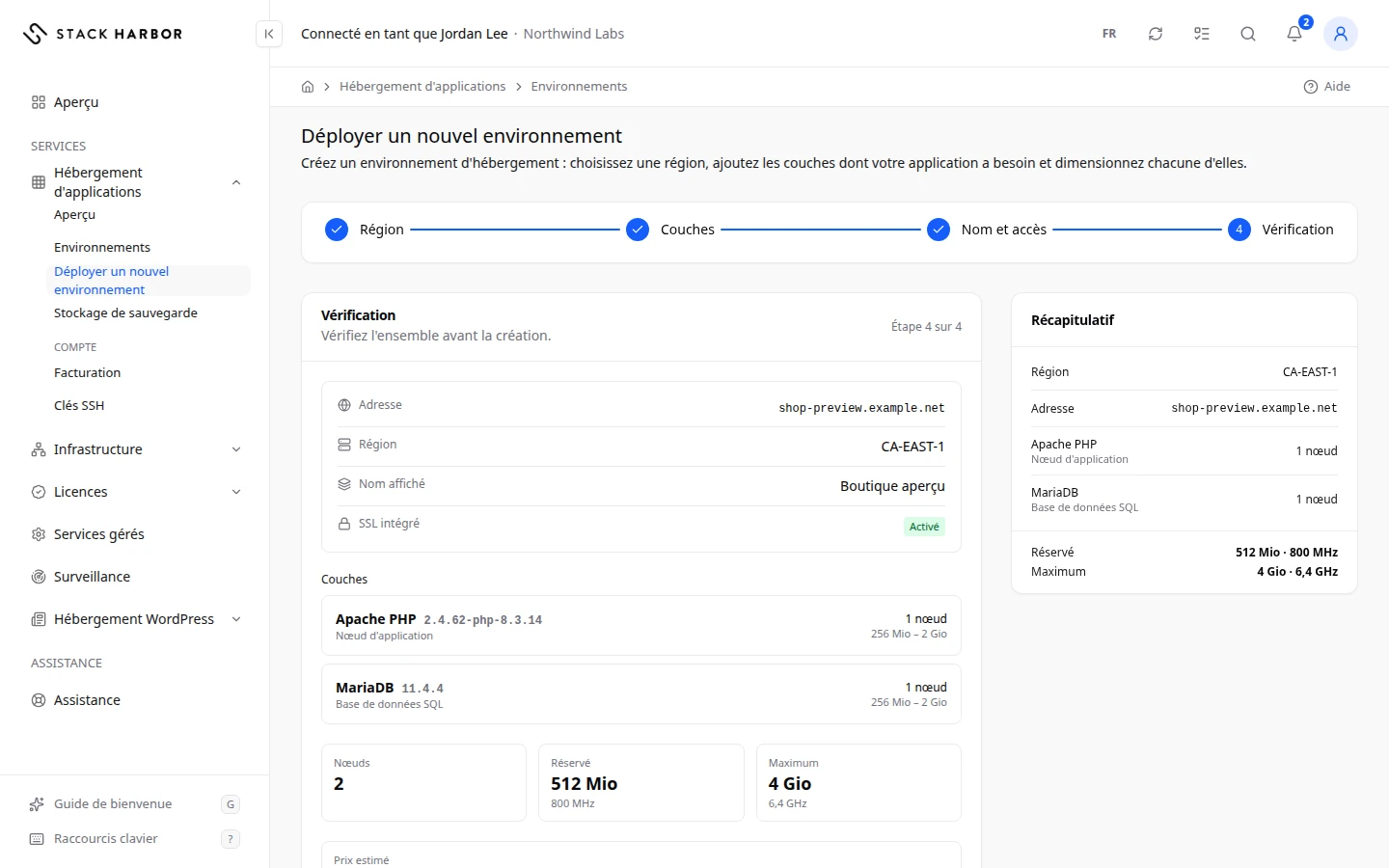
- Sélectionnez Continuer. L’étape Vérification affiche l’adresse, la région, le nom affiché, le SSL, chaque couche et les totaux Nœuds, Réservé et Maximum.
- Lisez le Prix estimé. Il indique une fourchette mensuelle, de l’environnement inactif jusqu’à l’utilisation de tous les cloudlets, plus les éléments facturés à part comme le stockage et le trafic.
- Sélectionnez Créer l’environnement. Le bouton affiche Création en cours… pendant le traitement.
Ce que vous voyez ensuite
Vous arrivez sur la liste Environnements. Le nouvel environnement affiche En construction, puis En cours d’exécution. Certaines créations prennent plusieurs minutes. Si la création dure plus longtemps que l’assistant, un message indique que l’environnement est en cours de création et apparaîtra dès sa mise en service.
Ensuite, vous pouvez ajouter un domaine personnalisé, déployer votre code ou ajouter une clé SSH.
Créer un stockage de sauvegarde
Le stockage de sauvegarde est un petit environnement qui conserve les sauvegardes de bases de données. Le module complémentaire Database Backup y écrit ses sauvegardes. Créez-le une fois, avant de configurer les sauvegardes de bases de données.
- Dans le menu latéral, ouvrez Hébergement d’applications, puis Stockage de sauvegarde.
- Si votre compte compte plus d’un service, choisissez le Service d’hébergement d’applications.
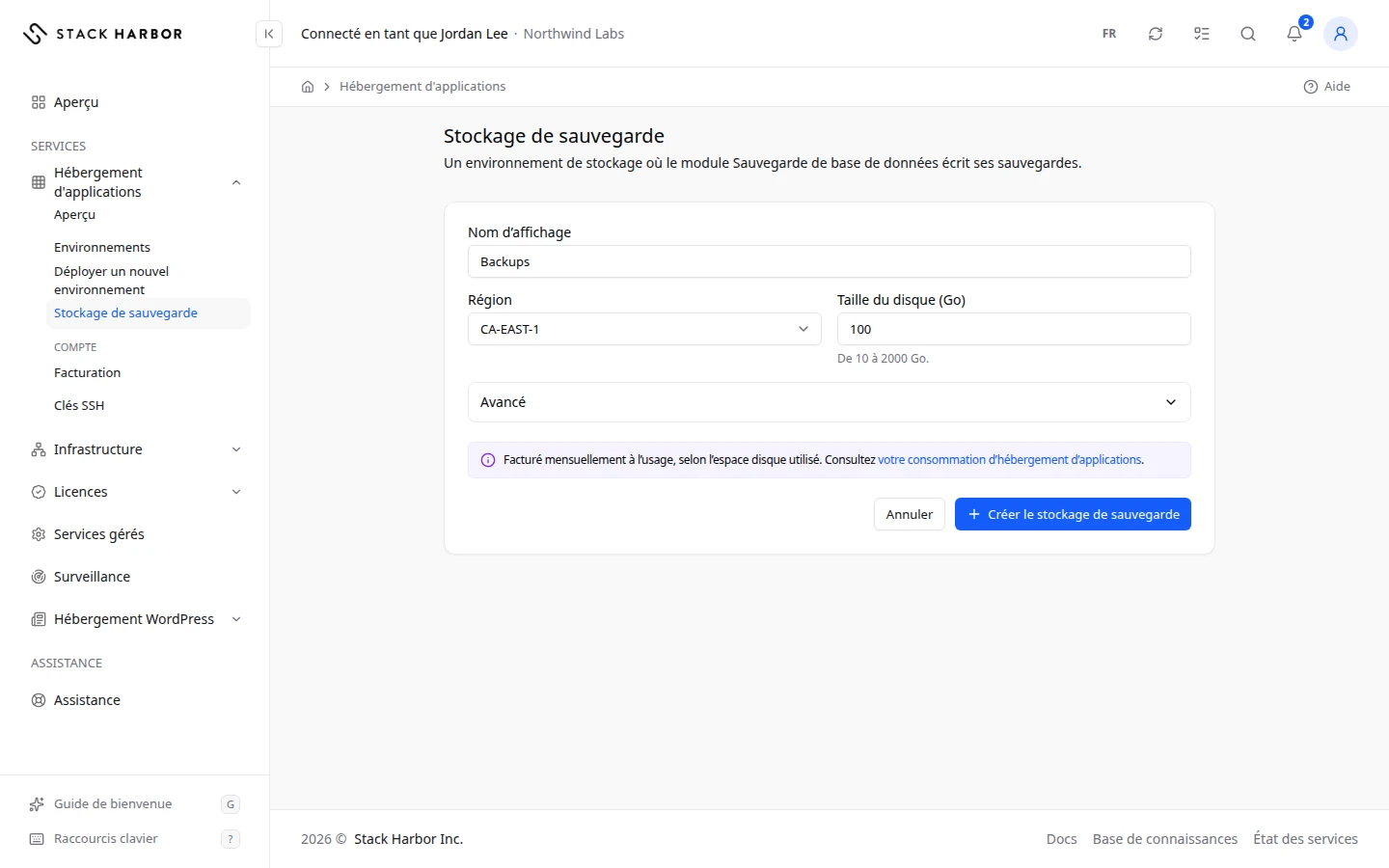
- Choisissez la Région. Prenez la région des bases de données à sauvegarder.
- Vérifiez le Nom de l’environnement et le Nom d’affichage. Ils sont préremplis, et vous pouvez les modifier.
- Indiquez la Taille du disque (Go). L’indication sous le champ donne la plus petite et la plus grande taille possible.
- Sélectionnez Créer le stockage de sauvegarde.
Le stockage de sauvegarde est facturé à l’usage, comme tout environnement. Le formulaire affiche son prix de l’une de deux façons :
- Dès que le prix peut être lu, une ligne donne le prix par Go par mois et une estimation pour la taille choisie, par exemple « … $ CA par Go par mois. 5 Go ≈ … $ CA / mois. » L’estimation suit la Taille du disque (Go) que vous choisissez.
- D’ici là, elle affiche Facturé mensuellement à l’usage, selon l’espace disque utilisé. Consultez votre consommation d’hébergement d’applications. Le lien ouvre votre consommation. Consultez Lire l’utilisation de l’hébergement d’applications.
Vous arrivez ensuite sur la liste Environnements, et un message indique combien de minutes prend la création. Le stockage de sauvegarde apparaît alors comme n’importe quel environnement.
Ensuite, installez le module Database Backup sur votre couche de base de données. Consultez Installer un module complémentaire.
En cas de problème
- Ce nom d’environnement est déjà utilisé. Essayez-en un autre. Chaque nom d’environnement doit être unique, car c’est aussi une adresse web.
- Vous avez atteint la limite d’environnements pour ce service. Supprimez un environnement inutile ou contactez le support.
- Cette région n’accepte pas de nouvel environnement pour le moment. Revenez en arrière et choisissez une autre région.
- L’une des couches choisies n’est pas disponible dans cette région. Choisissez un autre logiciel pour cette couche, ou une autre région.
- L’étape Vérification vous avertit quand l’environnement n’a ni Nœud d’application ni Répartiteur de charge. Il ne sera pas accessible depuis le web et ne pourra pas recevoir de domaine personnalisé.
- Prix non disponible signifie que l’estimation n’a pas pu être calculée. Vous pouvez quand même créer l’environnement.
- Le catalogue des logiciels n’a pas pu être chargé. Veuillez réessayer. Rechargez la page après un instant.
- Ce service a atteint sa limite d’environnements. Supprimez-en un avant d’en installer un autre.
- Nous n’avons pas pu confirmer le démarrage. Réessayez : aucun second stockage ne sera créé.
- Vous n’avez pas l’autorisation de créer des environnements. Le propriétaire du compte peut vous l’accorder.
Champs et statuts
Ce que veut dire chaque élément de cette page, ce qu’il fait et comment le lire.
- Service d'hébergement d'applications Champ
-
Ce que c’est. Le service d’hébergement d’applications auquel appartient le nouvel environnement.
Ce que ça fait. Affiché seulement quand votre compte compte plus d’un service.
- Région Champ
-
Ce que c’est. L’endroit où s’exécute l’environnement.
Ce que ça fait. Fixe la fin de son adresse web et les logiciels proposés.
Comment le lire. Une région marquée Maintenance n’accepte pas de nouvel environnement pour le moment. La changer plus tard modifierait l’adresse.
- Maintenance Statut
-
Ce que c’est. La région est temporairement fermée aux nouveaux environnements.
Ce que ça fait. Vous ne pouvez pas la sélectionner.
Comment le lire. Choisissez une autre région, ou réessayez plus tard.
- Répartiteur de charge Option
-
Ce que c’est. Une couche de répartition de charge.
Ce que ça fait. Répartit le trafic entrant entre vos nœuds d’application.
- Nœud d'application Option
-
Ce que c’est. Une couche d’application.
Ce que ça fait. Exécute le code de votre application. L’assistant commence avec cette couche.
- Nœud VPS Option
-
Ce que c’est. Un nœud Linux classique que vous administrez vous-même.
Ce que ça fait. Exécute ce que vous y installez.
- Base de données SQL Option
-
Ce que c’est. Une couche de base de données relationnelle, comme MySQL ou PostgreSQL.
Ce que ça fait. Conserve les données de votre application.
- Base de données NoSQL Option
-
Ce que c’est. Une couche de base de données documentaire, clé-valeur ou de recherche.
Ce que ça fait. Conserve les données qui ne tiennent pas dans des tables.
- Cache Option
-
Ce que c’est. Une couche de cache en mémoire.
Ce que ça fait. Garde en mémoire les données souvent utilisées pour accélérer les réponses.
- Stockage partagé Option
-
Ce que c’est. Une couche de système de fichiers partagé.
Ce que ça fait. Toutes les autres couches peuvent la monter pour partager des fichiers.
- Nœud de compilation Option
-
Ce que c’est. Une couche de compilation.
Ce que ça fait. Compile et empaquette votre application avant son déploiement.
- Logiciel Champ
-
Ce que c’est. Le logiciel que fait tourner la couche, comme un environnement PHP, Node.js ou un moteur de base de données.
Ce que ça fait. Détermine ce que la couche peut faire et les versions proposées.
- Version Champ
-
Ce que c’est. La version du logiciel choisi.
Comment le lire. La version marquée Par défaut est celle que suggère la plateforme.
- Environnement d'exécution Champ
-
Ce que c’est. La version de l’environnement d’exécution, pour les logiciels qui en proposent plusieurs.
Comment le lire. L’environnement marqué Par défaut est celui suggéré.
- Nœuds Champ
-
Ce que c’est. Le nombre de nœuds de la couche.
Ce que ça fait. Plus de nœuds se partagent la charge et gardent la couche en service si l’un tombe. Chaque nœud est facturé.
Comment le lire. Votre offre fixe le nombre maximal de nœuds par environnement.
- Réservé Champ
-
Ce que c’est. Les cloudlets que chaque nœud garde en permanence. Un cloudlet équivaut à 128 Mio de mémoire et 200 MHz de processeur.
Ce que ça fait. Les cloudlets réservés sont facturés chaque heure, utilisés ou non.
Comment le lire. Doit être un nombre pair inférieur au maximum.
- Maximum Champ
-
Ce que c’est. Le nombre maximal de cloudlets qu’un nœud peut atteindre quand il est sollicité.
Ce que ça fait. Les cloudlets au-delà des réservés ne sont facturés que pendant leur utilisation.
Comment le lire. Doit être un nombre pair supérieur à la valeur réservée.
- Nom de l'environnement Champ
-
Ce que c’est. Le nom fixe de l’environnement, qui est aussi le début de son adresse web.
Ce que ça fait. Ne peut plus être changé après la création.
Comment le lire. De 5 à 50 lettres minuscules, chiffres et traits d’union, en commençant et en terminant par une lettre ou un chiffre. L’adresse complète s’affiche sous le champ.
- Nom affiché Champ
-
Ce que c’est. Un nom convivial pour l’environnement.
Ce que ça fait. Affiché dans vos listes. Il ne change pas l’adresse, et vous pouvez le renommer plus tard.
- SSL intégré Champ
-
Ce que c’est. HTTPS pour l’adresse par défaut de l’environnement.
Ce que ça fait. Sert l’adresse par défaut en HTTPS avec un certificat que nous gérons pour vous.
Comment le lire. Vos propres domaines reçoivent leurs certificats dans Domaines et SSL.
- Prix estimé Mesure
-
Ce que c’est. Une estimation du coût mensuel de l’environnement que vous allez créer.
Comment le lire. Le montant le plus bas correspond à l’environnement inactif, le plus élevé à l’utilisation de tous les cloudlets. Le stockage, le trafic, les IP publiques, le SSL et les modules s’ajoutent. Facturé chaque mois, après coup, selon votre utilisation.
- Nœuds Mesure
-
Ce que c’est. Le nombre total de nœuds de toutes les couches.
Comment le lire. Doit rester dans la limite de votre offre.
- Réservé Mesure
-
Ce que c’est. Le total des cloudlets réservés de tous les nœuds.
Comment le lire. Cette part est toujours facturée pendant que l’environnement fonctionne.
- Maximum Mesure
-
Ce que c’est. Le total des cloudlets maximum de tous les nœuds.
Comment le lire. Le plafond que votre environnement peut atteindre quand tous les nœuds sont sollicités.
- Taille du disque (Go) Champ
-
Ce que c’est. La taille du disque du stockage de sauvegarde, en gigaoctets.
Ce que ça fait. Détermine combien de sauvegardes il peut contenir.
Comment le lire. L’indication sous le champ donne la plus petite et la plus grande taille possible. La ligne en dessous donne le prix par Go par mois et une estimation, dès que le prix peut être lu. D’ici là, elle indique que c’est facturé mensuellement à l’usage.
- … par Go par mois. 5 Go ≈ … / mois. Champ
-
Ce que c’est. Le prix du stockage de sauvegarde, dès qu’il peut être lu.
Ce que ça fait. L’estimation suit la Taille du disque (Go) que vous choisissez.
Comment le lire. Le premier montant est le prix par Go par mois, dans la devise de votre compte. Le second est une estimation pour la taille choisie. Tant que le prix ne peut pas être lu, le formulaire indique qu’il est facturé mensuellement à l’usage.
- Région Champ
-
Ce que c’est. L’endroit où s’exécute le stockage de sauvegarde.
Comment le lire. Choisissez la région des bases de données que vous sauvegardez.