L’hébergement d’applications est facturé selon ce qu’utilisent vos environnements. Lighthouse l’affiche à trois endroits. Utilisation, sur un environnement, montre sa consommation de ressources. Facturation, sur un environnement, montre son coût ce mois-ci. Usage de l’hébergement d’applications montre le coût de tous les environnements du compte.
Voir ce qu’utilise un environnement
- Ouvrez l’environnement, puis sélectionnez Utilisation.
- Totaux actuels de l’environnement est une lecture en direct sur les dernières minutes. Elle affiche les Cloudlets utilisés par rapport aux réservés et au maximum, le CPU en MHz, le Trafic externe entrant, le Trafic externe sortant et les IOPS (lectures et écritures disque par seconde).
- Plus bas, choisissez Couche ou Nœud, puis lequel. Ses chiffres couvrent la dernière période complète : CPU moyen, RAM moyenne, Réseau entrant (total) et Réseau sortant (total).
- Le graphique de tendance trace le CPU en MHz et la RAM en Mo. Choisissez 24h, 7j ou 30j comme période.
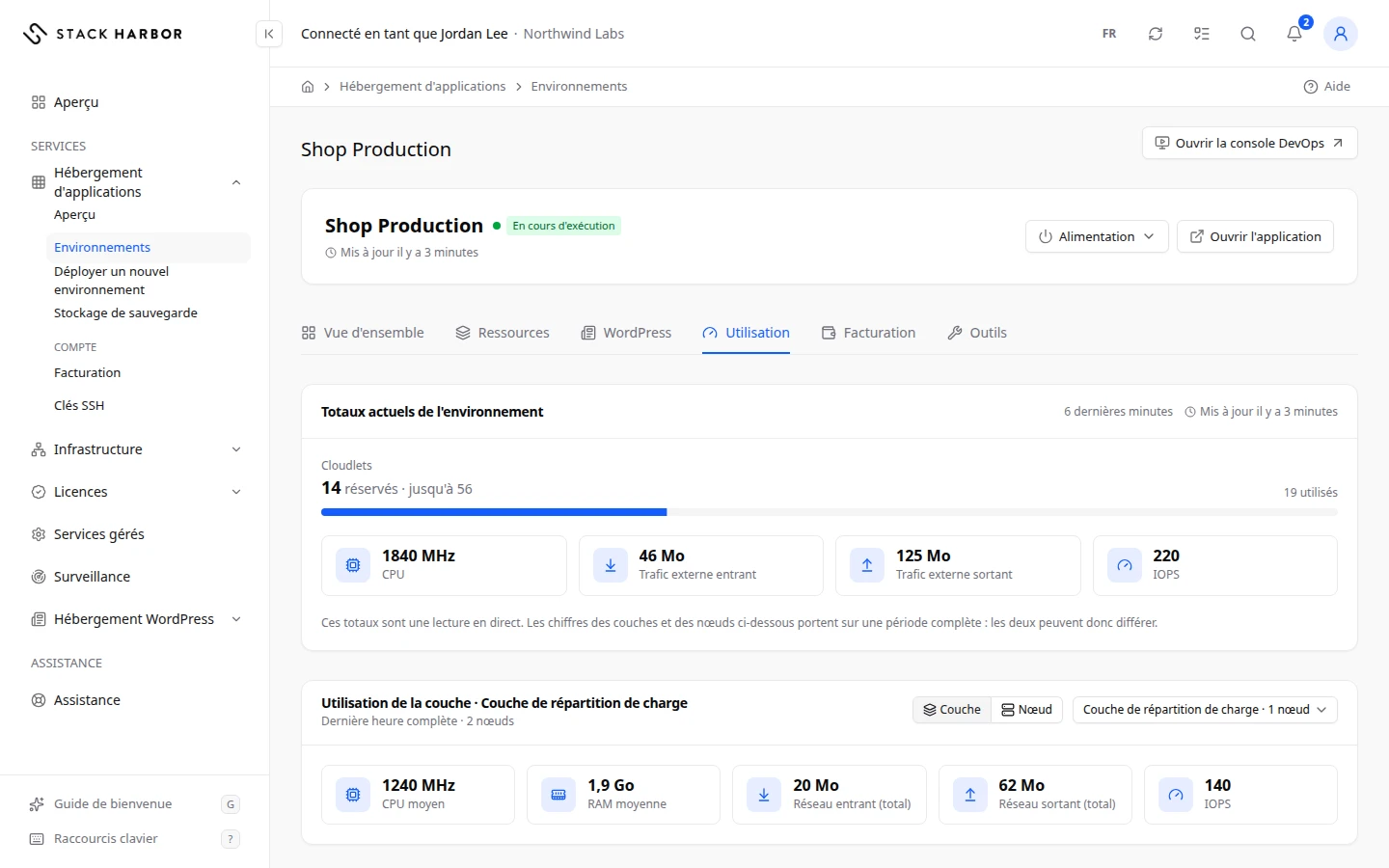
Une couche en bonne santé reste la plupart du temps sous son maximum de cloudlets. Si le CPU ou les cloudlets restent longtemps au maximum, la couche manque de place. Consultez Mettre à l’échelle les couches et les nœuds.
Les totaux en direct et les chiffres des couches couvrent des périodes différentes : ils peuvent donc différer.
Voir le coût d’un environnement ce mois-ci
- Ouvrez l’environnement, puis sélectionnez Facturation.
- Coût de cette période affiche le coût estimé du mois en cours, réparti par Ressource : Cloudlets, Stockage, Réseau, IP publiques, SSL et Licences. Le Total figure en bas.
- Sélectionnez Voir l’utilisation complète pour ouvrir le rapport du compte.
Il s’agit d’une estimation pour cet environnement. Le montant figure sur votre facture.
Lire le rapport du compte
- Ouvrez Hébergement d’applications, puis Facturation. La page Usage de l’hébergement d’applications s’ouvre.
- Choisissez le mois dans Mois de facturation, ou utilisez Mois précédent et Mois suivant. Les mois de facturation suivent l’heure UTC.
- Pour voir une série de jours, sélectionnez Période personnalisée et indiquez Du et Au, ou choisissez un Raccourcis comme 30 derniers jours.
- Lisez les totaux.
- Total sur cette période couvre le mois jusqu’à présent. Total de ces mois de facturation additionne des mois entiers.
- Usage sur cette période couvre une période personnalisée. C’est l’usage avant taxes, pas une facture.
- Coût par ressource répartit le total entre cloudlets, stockage, réseau, IP publiques, SSL et licences, avec la part de chacun.
- Détail des coûts liste chaque Environnement avec son coût par ressource et son Sous-total. Utilisez Regrouper par pour passer de Environnement à Ressource.
Un environnement supprimé pendant le mois garde son usage dans le rapport, marqué Supprimé. Les sites de l’hébergement WordPress sont facturés à part, dans leur propre rapport. Consultez Lire l’utilisation de l’hébergement WordPress.
En cas de problème
- Pas encore assez de données d’utilisation signifie que l’environnement ne fonctionne pas depuis assez longtemps. Revenez plus tard.
- Les données de facturation sont temporairement indisponibles signifie que le rapport n’a pas pu se charger. Réessayez sous peu.
- Aucun usage sur cette période signifie que rien n’a encore été facturé ce mois-ci.
- Le coût des licences n’a pas pu être lu pour le moment : le montant des licences et le total peuvent être inférieurs à votre facture. Réessayez dans quelques minutes.
Champs et statuts
Ce que veut dire chaque élément de cette page, ce qu’il fait et comment le lire.
- Cloudlets Mesure
-
Ce que c’est. Les cloudlets utilisés en ce moment, avec les valeurs réservée et maximum.
Comment le lire. Un cloudlet équivaut à 128 Mio de mémoire et 200 MHz de processeur. Normal quand il reste sous le maximum.
- CPU Mesure
-
Ce que c’est. La puissance de processeur utilisée, en MHz.
Comment le lire. De longues périodes près du maximum signifient que la couche a besoin de plus de cloudlets.
- Trafic externe entrant Mesure
-
Ce que c’est. Les données reçues d’Internet au cours des dernières minutes.
- Trafic externe sortant Mesure
-
Ce que c’est. Les données envoyées vers Internet au cours des dernières minutes.
Comment le lire. Le trafic sortant peut être facturé. Consultez Facturation.
- IOPS Mesure
-
Ce que c’est. Les lectures et écritures disque par seconde.
- CPU moyen Mesure
-
Ce que c’est. L’utilisation moyenne du processeur de la couche ou du nœud sur la dernière période complète, en MHz.
- RAM moyenne Mesure
-
Ce que c’est. L’utilisation moyenne de la mémoire de la couche ou du nœud sur la dernière période complète.
- Réseau entrant (total) Mesure
-
Ce que c’est. Toutes les données reçues par la couche ou le nœud sur la dernière période complète.
- Réseau sortant (total) Mesure
-
Ce que c’est. Toutes les données envoyées par la couche ou le nœud sur la dernière période complète.
- En attente d'échantillons Statut
-
Ce que c’est. Aucune mesure n’est encore arrivée pour ce chiffre.
Comment le lire. Patientez quelques minutes. Les nouveaux environnements ont besoin d’un peu de temps avant d’afficher des chiffres.
- Coût de cette période Mesure
-
Ce que c’est. Le coût estimé de cet environnement pour le mois en cours, par ressource.
Comment le lire. Facturé après coup : il figure sur votre facture une fois le mois terminé.
- Cloudlets Colonne
-
Ce que c’est. Le coût des cloudlets réservés et utilisés par l’environnement.
Comment le lire. En général, la plus grande part de la facture.
- Stockage Colonne
-
Ce que c’est. Le coût de l’espace disque.
- Réseau Colonne
-
Ce que c’est. Le coût du trafic.
- IP publiques Colonne
-
Ce que c’est. Le coût des adresses IP publiques.
- SSL Colonne
-
Ce que c’est. Le coût du SSL.
- Licences Colonne
-
Ce que c’est. Le coût des licences logicielles, comme LiteSpeed.
Comment le lire. Les heures de licence comptent les heures d’utilisation d’une licence.
- Total sur cette période Mesure
-
Ce que c’est. Le coût d’usage de tous vos environnements pour le mois de facturation jusqu’à présent.
Comment le lire. Avant taxes. Les mois de facturation suivent l’heure UTC. Facturé après la fin du mois.
- Usage sur cette période Mesure
-
Ce que c’est. L’usage accumulé sur une période personnalisée.
Comment le lire. Avant taxes, et ce n’est pas une facture. Les chiffres sont arrondis par ligne et peuvent différer du mois d’un cent par ligne.
- Coût par ressource Mesure
-
Ce que c’est. Le total réparti entre cloudlets, stockage, réseau, IP publiques, SSL et licences.
Comment le lire. Chaque ligne indique sa part du total.
- Environnement Colonne
-
Ce que c’est. Un environnement qui a eu de l’usage sur la période.
Comment le lire. Supprimé marque un environnement retiré pendant le mois, qui garde son usage.
- Sous-total Colonne
-
Ce que c’est. Le coût total d’un environnement sur la période.
- Mois de facturation Champ
-
Ce que c’est. Le mois affiché par le rapport.
Ce que ça fait. Change tous les chiffres de la page. Mois précédent et Mois suivant parcourent les mois.
Comment le lire. Les mois de facturation suivent l’heure UTC.
- Période personnalisée Champ
-
Ce que c’est. Une série de jours entiers à analyser, au lieu d’un mois.
Ce que ça fait. Affiche l’usage sur la période choisie.
Comment le lire. Les jours de facturation suivent l’heure UTC.
- Regrouper par Champ
-
Ce que c’est. La façon de découper le tableau des coûts.
Ce que ça fait. Environnement affiche une ligne par environnement. Ressource affiche une ligne par type de ressource.
- Supprimé Statut
-
Ce que c’est. L’environnement a été supprimé pendant cette période.
Ce que ça fait. Son usage jusqu’à la suppression reste dans le rapport et sur la facture.