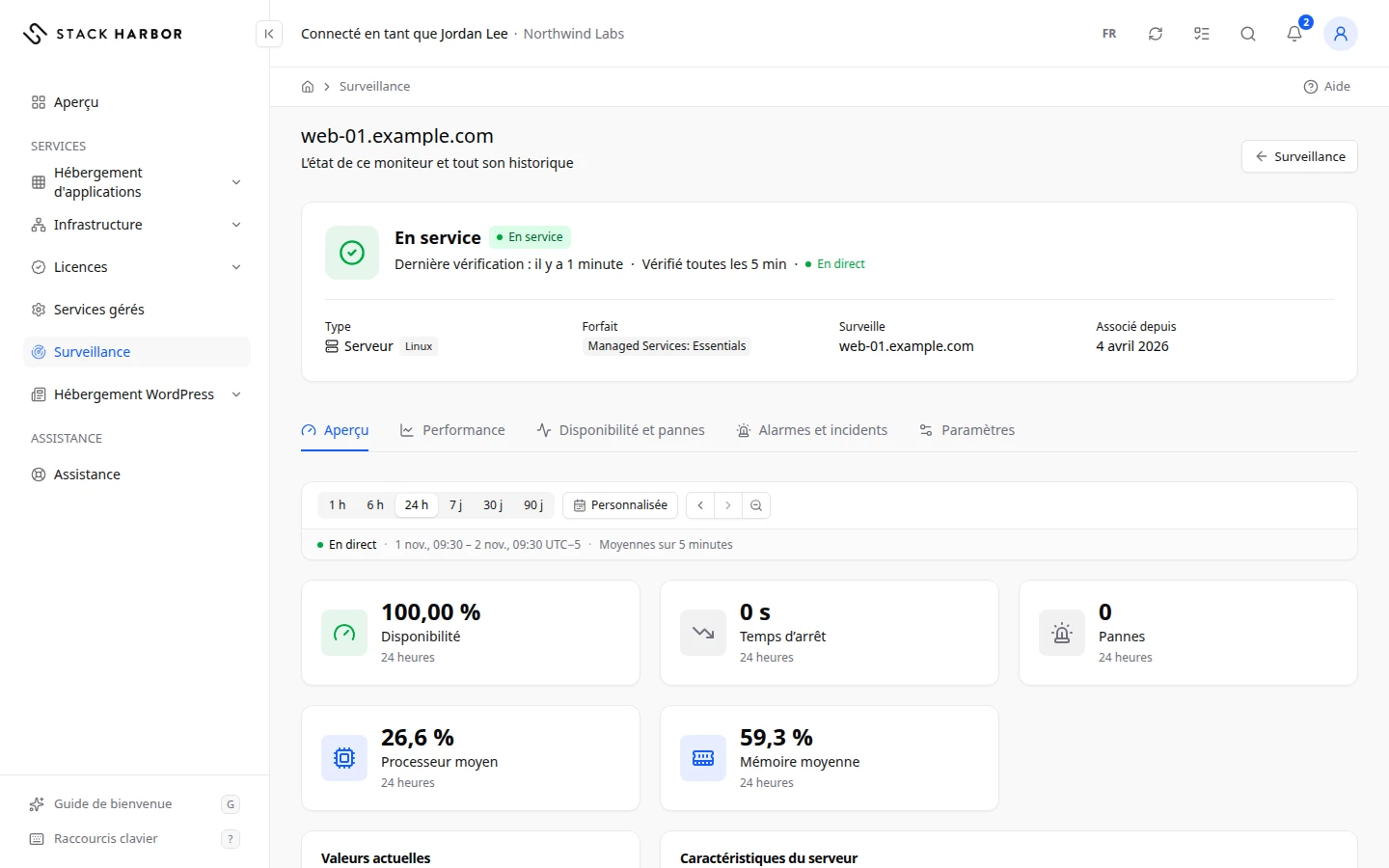
Chaque moniteur a sa propre page. Elle montre l’état actuel du moniteur, son historique sur la période de votre choix et la configuration de la vérification.
Ouvrir un moniteur
- Dans le menu latéral, sélectionnez Surveillance.
- Sélectionnez le moniteur dans la liste.
Le haut de la page indique l’état en mots, par exemple En service, Hors service ou État pas encore connu. Il indique la fréquence des vérifications, par exemple Vérifié toutes les 5 min, et l’heure de la dernière. Si la ressource est hors service, il indique depuis quand, par exemple « Hors service depuis le 10 h 42 (12 min) ». Il affiche aussi le Type, le Forfait, ce que le moniteur Surveille et la date Associé depuis.
Les onglets sont Aperçu, Performance, Disponibilité et pannes, Alarmes et incidents et Paramètres. Un onglet qui ne s’applique pas au type de moniteur est omis. Par exemple, un moniteur de certificat SSL n’a pas d’onglet Performance.
Choisir une période
Tous les onglets sauf Paramètres utilisent la même période. Elle reste la même quand vous changez d’onglet.
- Sélectionnez une période prédéfinie en haut : 1 heure, 6 heures, 24 heures, 7 jours, 30 jours ou 90 jours. 24 heures est sélectionnée d’abord.
- Pour d’autres dates, sélectionnez Personnalisée et choisissez un début et une fin. Une période peut durer de 10 minutes à 365 jours, dans la dernière année.
- Pour zoomer, faites glisser le pointeur sur un graphique. Sélectionnez Réinitialiser le zoom pour revenir à la période complète.
En direct signifie que la période se termine maintenant et s’actualise. Si vous vous êtes éloigné du moment présent, Suivre en direct vous y ramène.
Aperçu
- Les tuiles donnent la Disponibilité en pourcentage, le Temps d’arrêt total et le nombre de Pannes sur la période. Pour un serveur, elles ajoutent Processeur moyen et Mémoire moyenne en pourcentage. Pour un moniteur qui répond à des requêtes, elles ajoutent Réponse moyenne et Réponse P95 en millisecondes. P95 est le temps sous lequel sont restées 95 % des vérifications : il montre donc les réponses les plus lentes.
- Valeurs actuelles affiche la dernière valeur de chaque chiffre principal. Maintenant signifie qu’il s’agit de la mesure en direct. Moy. dernière heure signifie qu’il s’agit de la moyenne de la dernière heure.
- Pour un serveur, Caractéristiques du serveur indique son Système d’exploitation, son Architecture, ses Cœurs de processeur, sa Mémoire totale, son Nom d’hôte, son Adresse IP, sa Durée de fonctionnement et son nombre de Processus.
- De petits graphiques montrent les chiffres principaux sur la période.
- Alarmes récentes liste les cinq dernières alarmes. Sélectionnez Voir toutes les alarmes pour la liste complète.
- Pour les moniteurs de site Web, de ping et de DNS, Emplacements montre l’état vu depuis chaque lieu de vérification.
Un moniteur en bonne santé affiche une disponibilité de 99,95 % ou plus, aucune panne en cours et des temps de réponse proches de leur niveau habituel.
Paramètres
L’onglet Paramètres montre la configuration du moniteur. Vous pouvez la lire, mais seule notre équipe peut la modifier.
- Fréquence de vérification est l’intervalle entre deux vérifications.
- Délai d’expiration est le temps d’attente d’une réponse avant de compter un échec.
- URL et Méthode HTTP sont l’adresse et la méthode qu’utilise une vérification de site Web ou d’API.
- Nom d’hôte et Adresse IP désignent le serveur ou l’hôte vérifié.
- Vérifié depuis liste les lieux d’où part la vérification.
- Seuils d’alerte liste les niveaux qui déclenchent une alarme, comme Utilisation du processeur, Utilisation de la mémoire, Utilisation du swap, Utilisation du disque ou Utilisation d’une partition, et pendant combien de vérifications consécutives.
- Forfait et Associé depuis indiquent le forfait du moniteur et depuis quand.
Pour modifier ce que nous surveillons ou le moment où nous alertons, sélectionnez Ouvrir une demande d’assistance. Le formulaire de ticket s’ouvre avec le forfait déjà choisi.
En cas de problème
- Données de surveillance indisponibles signifie que nous ne pouvons pas lire les chiffres de ce moniteur pour le moment. Cela concerne notre service de surveillance, pas votre infrastructure. Réessayez dans quelques minutes.
- En cours de préparation… sur une tuile signifie que le chiffre est encore en calcul. Non mesuré sur cette période signifie qu’il n’y a eu aucune mesure sur la période choisie.
- Cette sélection est trop courte pour être affichée. Faites glisser sur une plage plus large. signifie que votre zoom était trop étroit.
Champs et statuts
Ce que veut dire chaque élément de cette page, ce qu’il fait et comment le lire.
- Type Champ
-
Ce que c’est. Le genre de vérification que fait ce moniteur.
- Forfait Champ
-
Ce que c’est. Le forfait de services gérés auquel appartient le moniteur.
- Surveille Champ
-
Ce que c’est. La ressource ou l’adresse que le moniteur vérifie.
- Associé depuis Champ
-
Ce que c’est. La date à laquelle le moniteur a été associé au forfait.
Comment le lire. Le moniteur n’a pas d’historique avant cette date.
- En service Statut
-
Ce que c’est. La dernière vérification a réussi.
Comment le lire. Rien à faire.
- Hors service Statut
-
Ce que c’est. La ressource n’a pas répondu à la dernière vérification.
Comment le lire. La page indique depuis quand. Notre équipe est alertée. Ouvrez un billet si vous avez besoin de plus.
- État pas encore connu Statut
-
Ce que c’est. Le moniteur n’a pas encore transmis de résultat.
Comment le lire. Attendez la première vérification.
- 24 heures Option
-
Ce que c’est. La période couverte par les graphiques et les chiffres.
Ce que ça fait. Choisissez 1 heure, 6 heures, 24 heures, 7 jours, 30 jours ou 90 jours. La période est conservée quand vous changez d’onglet.
Comment le lire. 24 heures est sélectionné au départ.
- Personnalisée Option
-
Ce que c’est. Une période avec votre propre début et votre propre fin.
Ce que ça fait. Choisissez une heure de début et une heure de fin.
Comment le lire. De 10 minutes à 365 jours, dans la dernière année.
- En direct Statut
-
Ce que c’est. La période se termine maintenant et s’actualise d’elle-même.
Comment le lire. Si vous vous êtes éloigné du moment présent, Suivre en direct vous y ramène.
- Disponibilité Mesure
-
Ce que c’est. La part de la période pendant laquelle la ressource était en service.
Comment le lire. En pourcentage. 99,95 % ou plus est l’idéal.
- Temps d’arrêt Mesure
-
Ce que c’est. Le temps total pendant lequel la ressource était hors service dans la période.
Comment le lire. Une durée. L’idéal est aucun temps d’arrêt.
- Pannes Mesure
-
Ce que c’est. Le nombre de pannes distinctes dans la période.
Comment le lire. Un nombre. 0 est l’idéal.
- Processeur moyen Mesure
-
Ce que c’est. L’utilisation moyenne du processeur du serveur dans la période.
Comment le lire. En pourcentage. Une utilisation constante près de 100 % signifie aucune capacité de réserve.
- Mémoire moyenne Mesure
-
Ce que c’est. L’utilisation moyenne de la mémoire du serveur dans la période.
Comment le lire. En pourcentage. Près de 100 % signifie que le serveur manque de mémoire.
- Réponse moyenne Mesure
-
Ce que c’est. Le temps moyen que la ressource a mis à répondre dans la période.
Comment le lire. En millisecondes. Plus c’est bas, mieux c’est. Comparez avec son niveau habituel.
- Réponse P95 Mesure
-
Ce que c’est. Le temps de réponse sous lequel se trouvent 95 % des vérifications.
Comment le lire. En millisecondes. Il montre les réponses les plus lentes. Un grand écart avec la moyenne signifie que certaines réponses sont beaucoup plus lentes.
- Valeurs actuelles Champ
-
Ce que c’est. La dernière valeur de chaque chiffre principal.
Comment le lire. Maintenant signifie la mesure en direct. Moy. dernière heure signifie la moyenne de la dernière heure.
- Caractéristiques du serveur Champ
-
Ce que c’est. Des renseignements sur un serveur surveillé : système d’exploitation, architecture, cœurs du processeur, mémoire totale, nom d’hôte, adresse IP, durée de fonctionnement et nombre de processus.
Comment le lire. La durée de fonctionnement est le temps écoulé depuis le dernier redémarrage du serveur.
- Alarmes récentes Champ
-
Ce que c’est. Les cinq dernières alarmes du moniteur.
Ce que ça fait. Voir toutes les alarmes ouvre la liste complète.
- Emplacements Champ
-
Ce que c’est. L’état vu depuis chaque endroit d’où nous vérifions.
Comment le lire. Pour les moniteurs de site web, de ping et DNS.
- Fréquence de vérification Champ
-
Ce que c’est. La fréquence de la vérification.
Comment le lire. Une durée, par exemple toutes les 5 minutes.
- Délai d’expiration Champ
-
Ce que c’est. Le temps d’attente d’une réponse avant que la vérification compte comme un échec.
Comment le lire. Une durée.
- URL Champ
-
Ce que c’est. L’adresse qu’appelle une vérification de site web ou d’API.
Comment le lire. Par exemple https://www.example.com/.
- Méthode HTTP Champ
-
Ce que c’est. La méthode de requête utilisée par une vérification de site web ou d’API, comme GET.
- Vérifié depuis Champ
-
Ce que c’est. Les endroits d’où la vérification est faite.
Comment le lire. Une ressource n’est déclarée hors service que si assez d’endroits la voient hors service.
- Seuils d’alerte Champ
-
Ce que c’est. Les niveaux qui déclenchent une alarme, comme Utilisation du processeur ou Utilisation du disque, et pendant combien de vérifications d’affilée.
Ce que ça fait. Seule notre équipe peut les modifier. Ouvrez une demande d’assistance pour le demander.