La page Paramètres du compte réunit le profil de votre organisation, vos préférences d’affichage et la sécurité de votre connexion. Les renseignements que vous y enregistrez figurent sur vos factures et vos dossiers de facturation.
Seul le propriétaire du compte peut modifier le profil et les préférences. Un membre de l’équipe peut ouvrir la page et lire ce que ses permissions autorisent.
Ouvrir les paramètres du compte
- Sélectionnez votre nom ou votre photo en haut à droite de l’écran pour ouvrir le menu du compte.
- Sélectionnez Paramètres du compte.
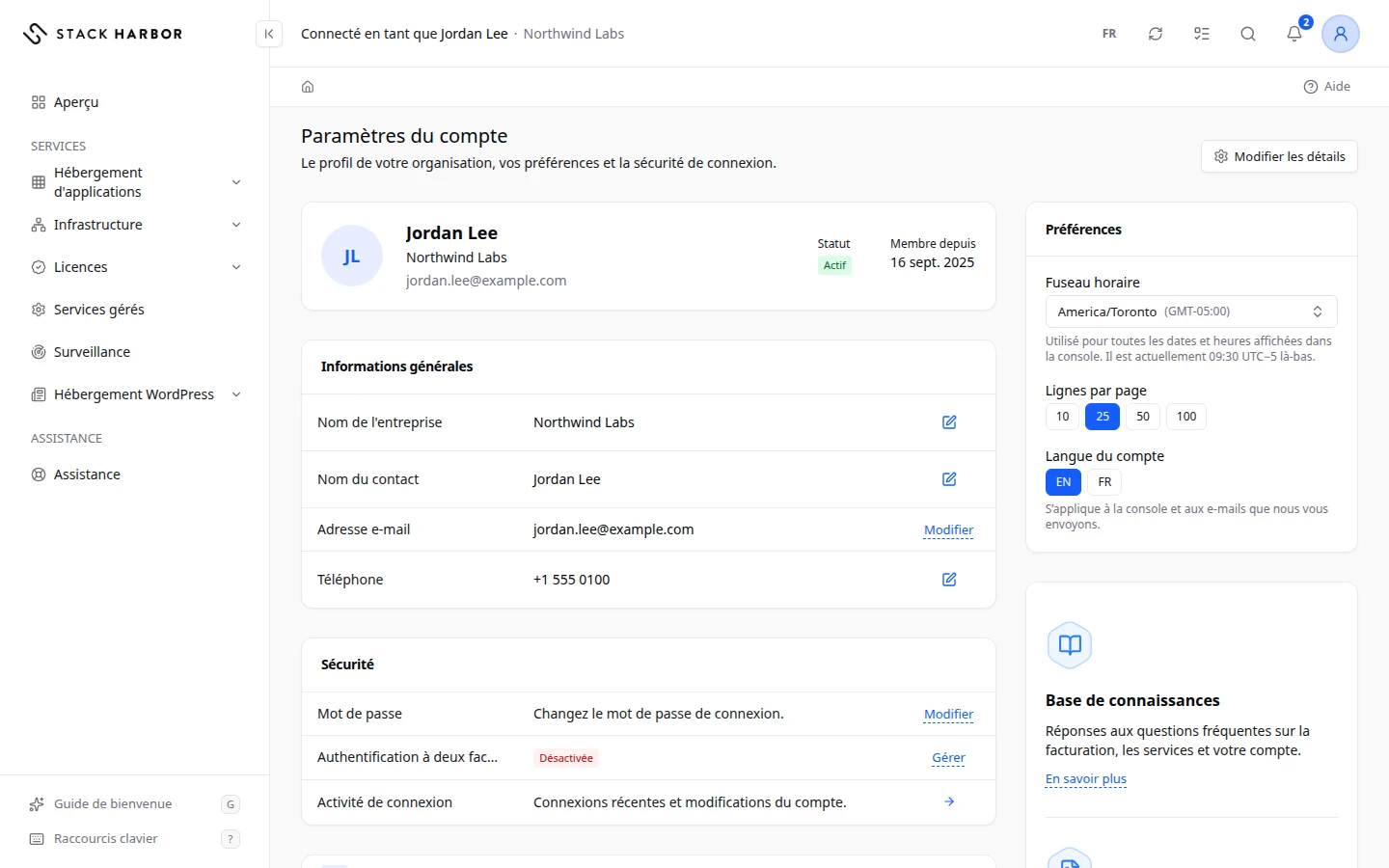
En haut, vous voyez le nom du compte, son Statut et sa date d’ouverture sous Membre depuis. En dessous, Informations générales affiche Nom de l’entreprise, Nom du contact, Adresse e-mail et Téléphone. Un champ vide affiche Informations manquantes avec un bouton Ajouter.
Modifier votre nom, votre téléphone ou votre entreprise
- Sélectionnez Modifier les détails en haut à droite de la page. Vous pouvez aussi sélectionner le bouton de modification au bout d’une ligne de Informations générales.
- Dans Modifier les détails du compte, changez Prénom, Nom, Téléphone ou Nom de l’entreprise.
- Sélectionnez Enregistrer.
Vous voyez Détails du compte enregistrés. Le changement s’applique à tout le compte, y compris aux factures émises à partir de maintenant.
Modifier votre adresse de facturation
Votre adresse de facturation est votre lieu d’imposition et l’adresse du destinataire sur les nouvelles factures. Elle se modifie depuis la page Facturation.
- Ouvrez le menu du compte et sélectionnez Facturation.
- Dans la carte Profil de facturation, sélectionnez Modifier l’adresse, ou Ajouter une adresse de facturation s’il n’y en a aucune.
- Dans Modifier l’adresse de facturation, remplissez Adresse ligne 1, Adresse ligne 2, Ville, État / région, Code postal et Pays.
- Sélectionnez Enregistrer.
Si vous changez le pays ou la province, Lighthouse vous avertit d’abord. Les taxes des prochaines factures changent en conséquence, par exemple la TPS/TVH ou la TVQ. Les factures déjà émises gardent l’adresse et les taxes de leur émission.
Modifier votre adresse courriel de connexion
Votre adresse courriel est celle avec laquelle vous vous connectez. Pour la modifier, sélectionnez Contactez le support pour changer votre adresse de connexion sur la ligne Adresse e-mail, puis ouvrez un billet.
Régler vos préférences
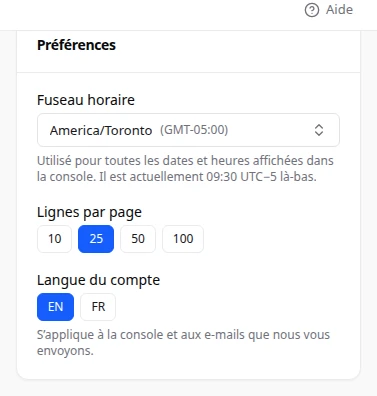
La carte Préférences se trouve à droite de la page.
- Sous Langue du compte, choisissez English ou Français. Elle s’applique à Lighthouse et aux courriels que nous vous envoyons.
- Sous Fuseau horaire, cherchez votre fuseau, ou sélectionnez Utiliser mon fuseau horaire actuel. Toutes les dates et heures de Lighthouse l’utilisent. La carte affiche l’heure actuelle du fuseau choisi.
- Sous Lignes par page, choisissez le nombre de lignes affichées par tableau.
Chaque changement s’enregistre seul. Vous voyez Préférences enregistrées.
Sécurité et notifications
La carte Sécurité affiche votre Mot de passe, l’état de l’Authentification à deux facteurs et votre Activité de connexion. Sélectionnez la flèche au bout de Activité de connexion pour ouvrir le journal d’activité. Son nom est Voir le journal d’activité. Consultez :
- Changer votre mot de passe
- Activer l’authentification à deux facteurs
- Consulter le journal d’activité
Préférences de notification, sous Sécurité, détermine quelles alertes vous parviennent aussi par courriel. Consultez Gérer vos notifications.
En cas de problème
- Impossible d’enregistrer les détails du compte. Un champ est peut-être mal rempli. Corrigez le champ marqué en rouge, puis sélectionnez de nouveau Enregistrer.
- Impossible d’enregistrer les préférences. Réessayez dans un instant.
- Si vous voyez Impossible de charger les détails du compte, sélectionnez Réessayer.
- Si vous ne voyez ni Modifier les détails ni Préférences, vous êtes connecté en tant que membre de l’équipe. Demandez au propriétaire du compte de faire le changement.
Champs et statuts
Ce que veut dire chaque élément de cette page, ce qu’il fait et comment le lire.
- Statut Champ
-
Ce que c’est. La situation de votre compte Stack Harbor.
Comment le lire. Actif est l’état normal. Toute autre valeur limite ce que vous pouvez faire ; la pastille indique laquelle.
- Actif Statut
-
Ce que c’est. Votre compte est en règle.
Comment le lire. Vous n’avez rien à faire.
- En attente Statut
-
Ce que c’est. Votre compte est en cours de création ou d’examen.
Comment le lire. Certaines actions attendent la fin de l’examen. Contactez le support pour en connaître la raison et la marche à suivre.
- Suspendu Statut
-
Ce que c’est. Votre compte est suspendu : certaines actions sont bloquées.
Comment le lire. Payez toute facture en retard, puis contactez le support.
- Inactif Statut
-
Ce que c’est. Votre compte n’a aucun service actif et n’est pas utilisé.
Comment le lire. Contactez le support pour en connaître la raison et la marche à suivre.
- Fermé Statut
-
Ce que c’est. Votre compte est fermé.
Comment le lire. Contactez le support pour en connaître la raison et la marche à suivre.
- Annulé Statut
-
Ce que c’est. Votre compte a été annulé.
Comment le lire. Contactez le support pour en connaître la raison et la marche à suivre.
- Rejeté Statut
-
Ce que c’est. Votre demande d’ouverture de compte n’a pas été approuvée.
Comment le lire. Contactez le support pour en connaître la raison et la marche à suivre.
- Fraude Statut
-
Ce que c’est. Votre compte est bloqué pour un examen de sécurité.
Comment le lire. Contactez le support pour en connaître la raison et la marche à suivre.
- Membre depuis Champ
-
Ce que c’est. La date de création de votre compte Stack Harbor.
- Nom de l'entreprise Champ
-
Ce que c’est. Le nom de votre organisation, tel qu’il figure sur les factures.
Ce que ça fait. Inscrit sur chaque nouvelle facture.
Comment le lire. Vide pour un compte personnel.
- Nom du contact Champ
-
Ce que c’est. Le prénom et le nom du titulaire du compte.
- Adresse e-mail Champ
-
Ce que c’est. L’adresse courriel du propriétaire du compte. C’est aussi l’adresse de connexion.
Ce que ça fait. Nous y envoyons les factures et les avis du compte.
Comment le lire. Pour la modifier, contactez le support.
- Téléphone Champ
-
Ce que c’est. Un numéro où joindre le titulaire du compte.
- Informations manquantes Statut
-
Ce que c’est. Ce champ est vide.
Comment le lire. Sélectionnez Ajouter à côté pour le remplir.
- Prénom Champ
-
Ce que c’est. Le prénom du titulaire du compte.
Ce que ça fait. Utilisé sur les factures. Obligatoire pour activer un service.
- Nom Champ
-
Ce que c’est. Le nom du titulaire du compte.
Ce que ça fait. Utilisé sur les factures. Obligatoire pour activer un service.
- Adresse ligne 1 Champ
-
Ce que c’est. L’adresse municipale des factures.
- Adresse ligne 2 Champ
-
Ce que c’est. Le complément d’adresse, comme un numéro de bureau ou d’appartement.
Comment le lire. Facultatif.
- Ville Champ
-
Ce que c’est. La ville de l’adresse de facturation.
- État / région Champ
-
Ce que c’est. La province, l’État ou la région de l’adresse de facturation.
Ce que ça fait. Au Canada, elle détermine les taxes de vente, par exemple TPS/TVH ou TVQ.
- Code postal Champ
-
Ce que c’est. Le code postal de l’adresse de facturation.
- Pays Champ
-
Ce que c’est. Le pays de l’adresse de facturation.
Ce que ça fait. Détermine les taxes des nouvelles factures.
Comment le lire. Choisissez-le dans la liste. Un changement ne touche pas les factures déjà émises.
- Langue du compte Champ
-
Ce que c’est. La langue de Lighthouse et de nos courriels pour ce compte.
Ce que ça fait. Change tout de suite la langue de l’écran et celle des prochains courriels.
Comment le lire. English ou Français.
- Fuseau horaire Champ
-
Ce que c’est. Le fuseau horaire de toutes les dates et heures de Lighthouse.
Comment le lire. La carte affiche l’heure actuelle de ce fuseau. Utiliser mon fuseau horaire actuel choisit celui de votre appareil.
- Lignes par page Champ
-
Ce que c’est. Le nombre de lignes affichées par tableau avant la pagination.
- Mot de passe Champ
-
Ce que c’est. Le mot de passe de connexion.
Ce que ça fait. Sélectionnez Modifier pour en choisir un nouveau.
Comment le lire. Indique sa dernière modification.
- Authentification à deux facteurs Champ
-
Ce que c’est. Une deuxième étape à la connexion : un code à 6 chiffres après le mot de passe.
Ce que ça fait. Sélectionnez Gérer pour l’activer ou la désactiver.
Comment le lire. Activée, avec votre méthode, ou Désactivée.
- Activée Statut
-
Ce que c’est. L’authentification à deux facteurs protège votre connexion.
Comment le lire. La méthode est indiquée à côté : application d’authentification ou courriel.
- Désactivée Statut
-
Ce que c’est. Votre connexion n’utilise que votre mot de passe.
Comment le lire. Nous vous recommandons d’activer l’authentification à deux facteurs.
- Activité de connexion Champ
-
Ce que c’est. Les connexions récentes et les modifications du compte.
Ce que ça fait. La flèche au bout de la ligne, Voir le journal d’activité, ouvre le journal d’activité.
- Voir le journal d'activité Champ
-
Ce que c’est. La flèche au bout de la ligne Activité de connexion.
Ce que ça fait. Ouvre le journal d’activité.