Si vous faites tourner WordPress dans un environnement d’hébergement d’applications, l’onglet WordPress de l’environnement vous permet de le gérer depuis Lighthouse. L’onglet apparaît quand l’environnement a une couche PHP.
Installer l’agent
Lighthouse communique avec WordPress par un petit agent Stack Harbor installé dans l’environnement. Vous l’installez une seule fois.
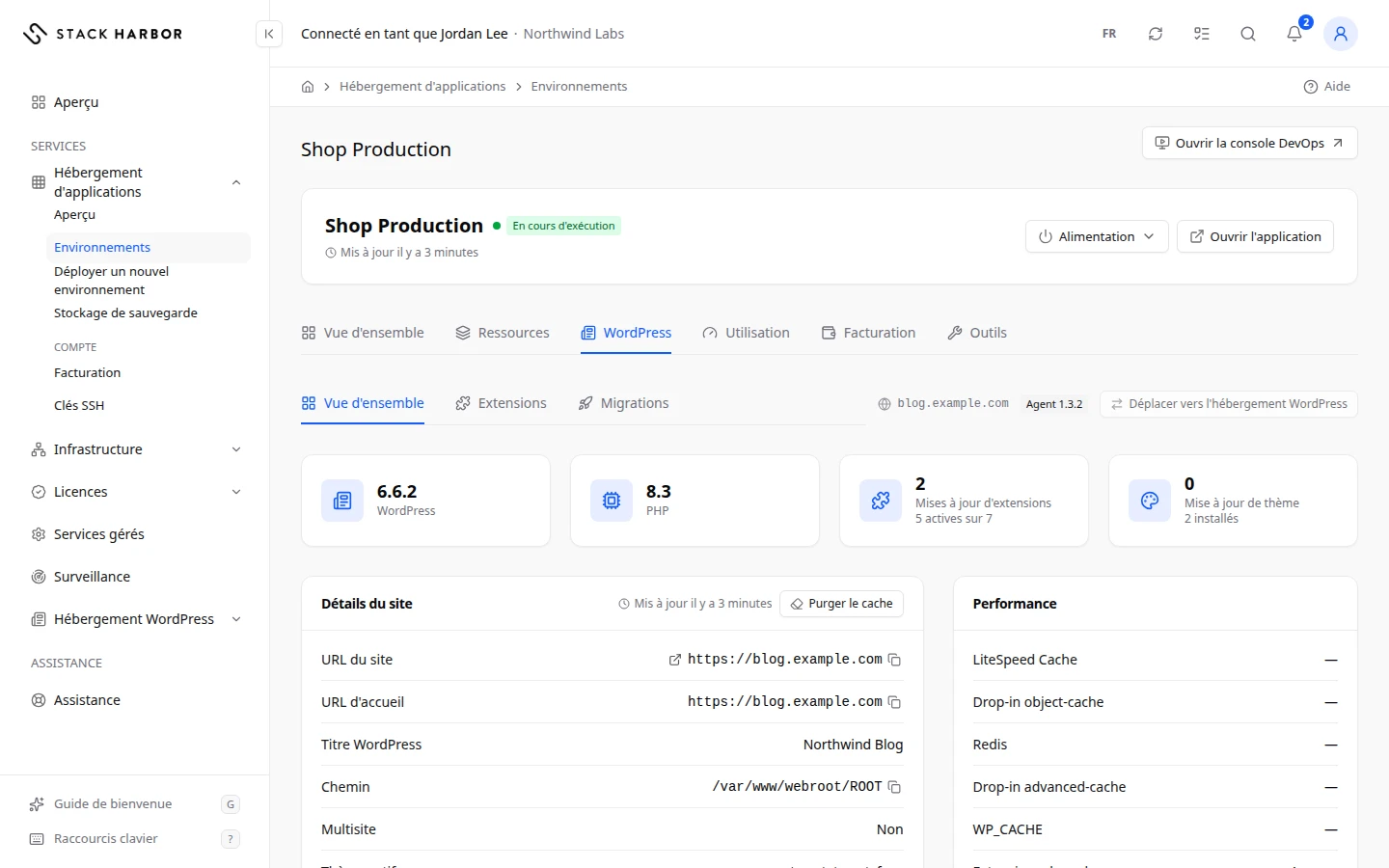
- Ouvrez l’environnement, puis sélectionnez WordPress.
- Sur Configurer l’agent WordPress, sélectionnez Installer l’agent.
- Patientez environ une minute. La page se met à jour d’elle-même une fois terminé, et vous voyez Agent installé.
L’installation n’interrompt pas le site. Quand un agent plus récent est disponible, un avis s’affiche avec Mettre à niveau l’agent.
L’environnement doit être en marche. Ce site est arrêté ou Ce site est en veille signifie que vous devez d’abord le démarrer ou le réveiller. Consultez Gérer un environnement.
Travailler sur WordPress
Une fois l’agent installé, l’onglet comporte trois sections.
- Vue d’ensemble affiche le titre et la version de WordPress, avec des boutons comme Purger le cache et Mettre à jour WordPress.
- Extensions liste vos extensions. Vous pouvez les Activer, les Désactiver ou les mettre à jour.
- Migrations liste les copies de votre site venant d’un autre hébergeur. Sélectionnez Nouvelle migration pour en lancer une.
Ces sections fonctionnent comme sur un site de l’hébergement WordPress. Consultez Gérer un site WordPress pour chaque étape.
Déplacer le site vers l’hébergement WordPress
L’hébergement WordPress donne à un site WordPress ses propres pages dans Lighthouse. Vous pouvez lui confier un environnement existant.
- Dans l’onglet WordPress, sélectionnez Déplacer vers l’hébergement WordPress.
- Lisez la fenêtre, puis confirmez.
Le site est alors répertorié et géré dans l’hébergement WordPress plutôt que dans l’hébergement d’applications. Le site lui-même ne change pas et continue de fonctionner. Vous pouvez le ramener à tout moment.
En cas de problème
- Déplacer un site nécessite l’autorisation « Ajouter et retirer des sites ». Le propriétaire du compte peut vous l’accorder.
- Vous n’avez pas l’autorisation de gérer WordPress ici. Le propriétaire du compte peut vous l’accorder.
- L’installation prend plus de temps que prévu. Nous continuons de vérifier et la page se mettra à jour une fois terminée.
- Mise à niveau de l’agent requise signifie que l’agent est trop ancien pour Lighthouse. Sélectionnez Mettre à niveau l’agent.
Champs et statuts
Ce que veut dire chaque élément de cette page, ce qu’il fait et comment le lire.
- Configurer l'agent WordPress Statut
-
Ce que c’est. L’agent Stack Harbor n’est pas encore installé dans cet environnement.
Ce que ça fait. Lighthouse en a besoin pour gérer WordPress.
Comment le lire. Sélectionnez Installer l’agent. Cela prend environ une minute et n’interrompt pas le site.
- Mise à niveau de l'agent requise Statut
-
Ce que c’est. L’agent de l’environnement est trop ancien pour fonctionner avec Lighthouse.
Comment le lire. Sélectionnez Mettre à niveau l’agent. Cela prend environ une minute et n’interrompt pas le site.
- Déplacer vers l'hébergement WordPress Option
-
Ce que c’est. Confie l’environnement à l’hébergement WordPress.
Ce que ça fait. Le site est alors répertorié et géré dans l’hébergement WordPress. Le site lui-même ne change pas, et vous pouvez le ramener à tout moment.