Une clé SSH vous permet de vous connecter à un serveur sans mot de passe. C’est une paire : la clé publique va sur le serveur, et la clé privée reste sur votre ordinateur. La page Clés SSH garde les clés publiques de votre compte, pour que vous puissiez les cocher au déploiement d’un serveur. Les clés ajoutées ici peuvent servir sur chaque serveur que vous créez.
Il vous faut la permission des clés SSH pour ouvrir cette page. Le propriétaire du compte l’a. Consultez Gérer un membre de l’équipe.
Ouvrir Clés SSH
- Ouvrez Infrastructure dans le menu latéral.
- Sélectionnez Clés SSH, sous Compte.
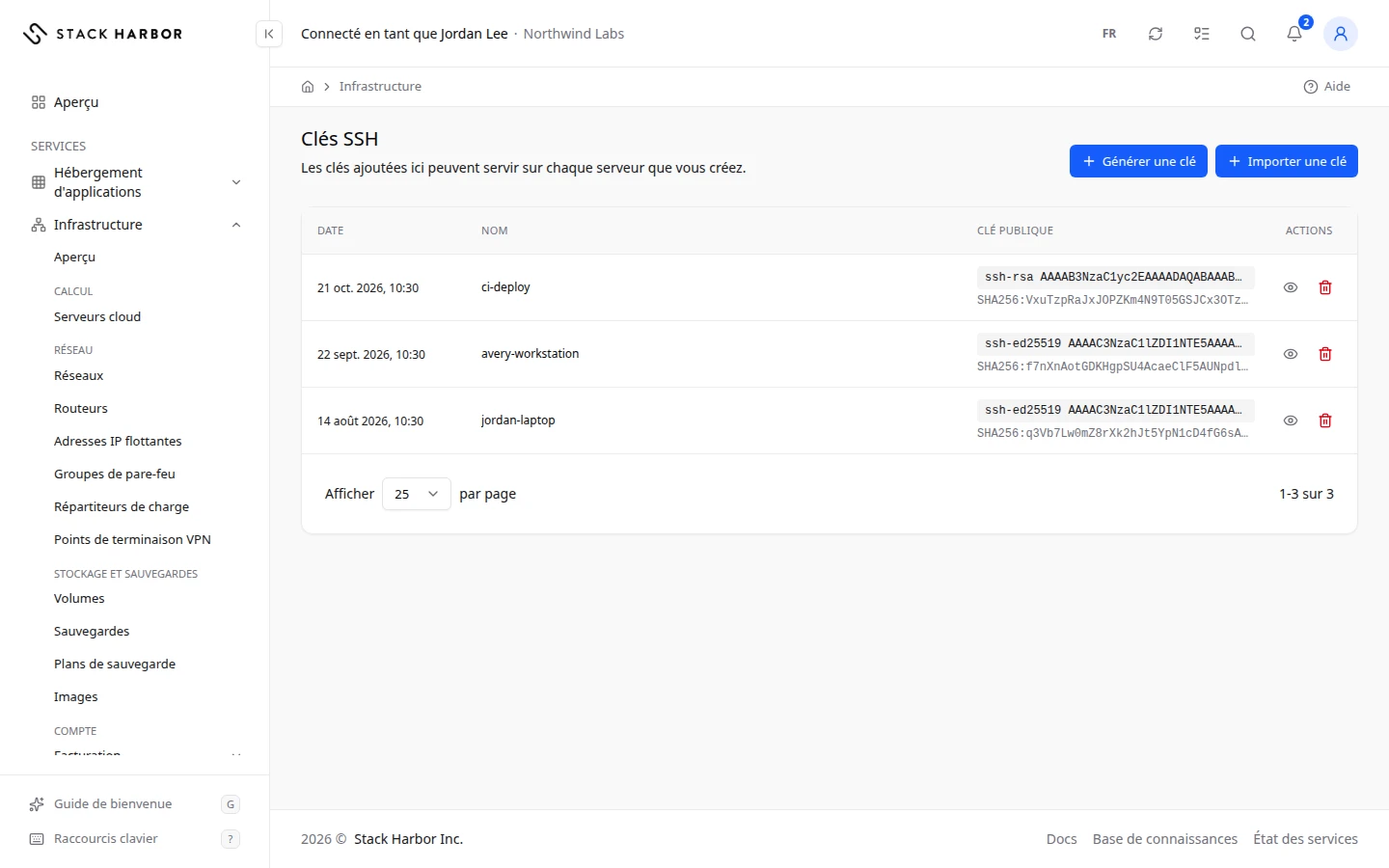
Générer une nouvelle clé
Utilisez cette option si vous n’avez pas encore de clé.
- Sélectionnez Générer une clé.
- Sous Type de clé, choisissez Ed25519 (marquée Recommandé) ou RSA 4096 (marquée Compatibilité maximale, pour les outils plus anciens).
- Facultatif : saisissez un Nom / commentaire, par exemple laptop-2026.
- Sélectionnez Générer la clé.
- La clé privée s’affiche une seule fois. Sélectionnez Télécharger ou Copier, et enregistrez-la dans un fichier sur votre ordinateur. Nous ne conservons jamais la clé privée.
- Sélectionnez J’ai enregistré la clé.
Vous voyez Clé SSH ajoutée. La clé publique est maintenant dans votre compte.
Importer une clé existante
- Sélectionnez Importer une clé.
- Dans Clé publique, collez votre clé publique : le contenu d’un fichier .pub. Elle commence par ssh-ed25519, ecdsa-sha2- ou ssh-rsa, sur une seule ligne.
- Facultatif : saisissez un Nom / commentaire. Laissez vide pour utiliser le commentaire de la clé.
- Sélectionnez Ajouter la clé.
Ne collez jamais une clé privée. Si vous le faites, Lighthouse l’efface et vous demande la clé publique.
Lire la liste
La liste affiche chaque clé avec Date, Nom, Empreinte et Actions. L’Empreinte SHA256 est un court code qui identifie la clé, pour que vous puissiez la comparer avec celle de votre ordinateur. Voir la clé publique affiche la clé publique complète avec Copier.
Supprimer une clé
- Sélectionnez Supprimer sur la ligne de la clé.
- Confirmez.
Vous voyez Clé SSH supprimée. Les serveurs qui ont déjà cette clé la gardent. Elle ne pourra plus être choisie pour de nouveaux serveurs.
En cas de problème
- Cela ne ressemble pas à une clé publique. Elle doit commencer par ssh-rsa, ssh-ed25519 ou ecdsa-.
- Trop de clés ont été générées dans la dernière minute. Réessayez dans une minute.
- Pour générer une clé, votre compte doit avoir un projet. Vous pouvez tout de même importer une clé. Activez d’abord Infrastructure. Consultez Activer un service.
Pour placer une clé sur un serveur déjà en marche, consultez Se connecter à un serveur.
Champs et statuts
Ce que veut dire chaque élément de cette page, ce qu’il fait et comment le lire.
- Type de clé Champ
-
Ce que c’est. Le type de clé à générer.
Comment le lire. Ed25519 est recommandé. RSA 4096 fonctionne avec les outils plus anciens.
- Ed25519 Option
-
Ce que c’est. Un type de clé moderne, court et robuste.
Comment le lire. Marqué Recommandé.
- RSA 4096 Option
-
Ce que c’est. Un type de clé plus long que les outils plus anciens comprennent.
Comment le lire. Marqué Compatibilité maximale.
- Nom / commentaire Champ
-
Ce que c’est. Un nom pour reconnaître la clé, par exemple laptop-2026.
Comment le lire. Facultatif. À l’importation, vide reprend le commentaire de la clé.
- Clé publique Champ
-
Ce que c’est. Le contenu de votre fichier .pub, sur une ligne.
Ce que ça fait. Il est enregistré dans votre compte pour que vous puissiez le choisir au déploiement.
Comment le lire. Il commence par ssh-ed25519, ecdsa-sha2- ou ssh-rsa. Ne collez jamais de clé privée.
- Date Colonne
-
Ce que c’est. La date d’ajout de la clé.
- Nom Colonne
-
Ce que c’est. Le nom ou le commentaire de la clé.
- Empreinte Colonne
-
Ce que c’est. Un code court qui identifie la clé.
Comment le lire. Comparez-le à l’empreinte sur votre ordinateur pour vous assurer qu’il s’agit de la même clé.