Un point de terminaison VPN relie vos réseaux privés à un autre site, comme un bureau, par un tunnel chiffré. Il se trouve sur l’un de vos routeurs. Chaque connexion est un tunnel vers un appareil à l’autre extrémité, comme le pare-feu d’un bureau. Les points de terminaison VPN sont en bêta.
Avant de commencer
- Il vous faut un routeur avec une passerelle publique, et au moins un réseau qui y est relié. L’autre extrémité se connecte à l’adresse publique de la passerelle. Consultez Configurer un routeur.
- La création d’un point de terminaison VPN demande la permission de gérer les réseaux. Sans elle, vous voyez Vous ne pouvez pas créer de points de terminaison VPN.
- Préparez les renseignements de l’autre extrémité : son adresse publique, les réseaux qui se trouvent derrière, et une clé pré-partagée que vous réglerez des deux côtés. Une clé pré-partagée est un mot de passe commun que les deux extrémités utilisent pour prouver leur identité.
Créer le point de terminaison VPN
- Dans le menu latéral, ouvrez Infrastructure, puis sélectionnez Points de terminaison VPN sous Réseau.
- Sélectionnez Créer un point de terminaison VPN. Le formulaire compte trois étapes : Détails, Routeur et réseaux et Vérification.
- Dans Nom, saisissez un nom facile à reconnaître, par exemple
office-vpn. Sélectionnez Continuer. - Dans Routeur, choisissez le routeur. Un routeur qui ne peut pas accueillir de point de terminaison VPN indique pourquoi, par exemple Aucune passerelle publique ou Non créé ici.
- Sous Réseaux locaux, cochez les réseaux privés que l’autre extrémité peut joindre, jusqu’à 10. Choisissez uniquement de l’IPv4 ou uniquement de l’IPv6. Sélectionnez Continuer.
- Vérifiez les renseignements, puis sélectionnez Créer un point de terminaison VPN. Le routeur et les réseaux ne peuvent pas être changés après la création.
Vous voyez Création de office-vpn en cours., et la page du point de terminaison s’ouvre, ou la liste si la page n’est pas encore prête. Vous y ajoutez ses connexions.
Ajouter une connexion
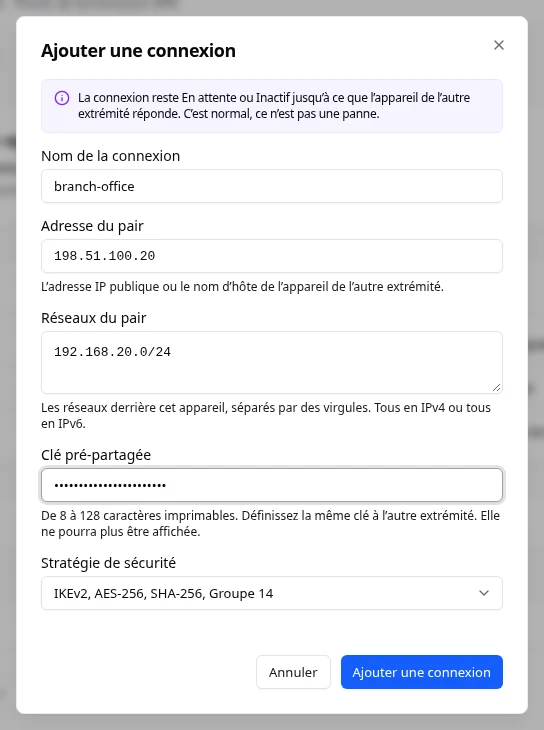
- Sur la page du point de terminaison VPN, sélectionnez Ajouter une connexion.
- Remplissez les champs :
- Nom de la connexion : un nom pour ce tunnel, par exemple
toronto-office. - Adresse du pair : l’adresse IP publique ou le nom d’hôte de l’appareil à l’autre extrémité, par exemple 198.51.100.10.
- Réseaux du pair : les réseaux derrière cet appareil, séparés par des virgules, par exemple 192.0.2.0/24.
- Clé pré-partagée : de 8 à 128 caractères imprimables. Réglez la même clé à l’autre extrémité. Elle ne pourra plus être affichée.
- Stratégie de sécurité : le chiffrement que les deux extrémités utilisent. La valeur par défaut utilise IKE version 2 avec AES-256, SHA-256 et le groupe Diffie-Hellman 14. Les autres sont IKE version 2 avec AES-128, et IKE version 1 avec AES-256, SHA-1 et le groupe 5, pour les appareils plus anciens. Elle est fixe après la création.
- ID du pair (facultatif) : seulement si l’autre extrémité s’identifie autrement que par son adresse.
- Nom de la connexion : un nom pour ce tunnel, par exemple
- Sous Paramètres avancés, vous pouvez régler la MTU (facultatif) et les paramètres de détection de pair mort (DPD). La DPD vérifie si l’autre extrémité est toujours là. Action DPD indique quoi faire quand elle cesse de répondre : Conserver, Effacer, Redémarrer, Redémarrage par le pair ou Désactivé. Intervalle DPD (secondes) et Délai DPD (secondes) règlent la fréquence des vérifications et le temps d’attente. Les valeurs par défaut sont Conserver, 30 et 120.
- Sélectionnez Ajouter une connexion.
Vous voyez toronto-office a été ajoutée. La connexion reste En attente ou Inactif tant que l’appareil de l’autre extrémité ne répond pas. C’est normal.
Configurer l’autre extrémité
La carte Paramètres pour l’autre extrémité liste chaque valeur à saisir sur l’appareil de l’autre site, connexion par connexion. On y trouve l’Adresse de ce côté, les Réseaux de ce côté, les paramètres IKE et IPsec et les paramètres du tunnel. Sélectionnez Tout copier pour tout copier d’un coup, ou copiez une valeur à la fois.
La clé pré-partagée n’est pas affichée. Utilisez celle que vous avez réglée pour cette connexion.
Lire la liste
La liste affiche pour chaque point de terminaison son Nom, son Statut, son Routeur, son Adresse publique, ses Réseaux locaux et ses Connexions. Sélectionnez un nom pour ouvrir la page du point de terminaison.
Le gérer ensuite
Sur la page du point de terminaison, vous lisez le statut de chaque connexion, copiez les paramètres pour l’autre extrémité, modifiez ou supprimez des connexions, et renommez ou supprimez le point de terminaison. Consultez Gérer un point de terminaison VPN.
En cas de problème
- Ce projet n’a aucun routeur avec une passerelle publique. Configurez-en un, puis revenez ici.
- Ce routeur ne connecte encore aucun réseau. Connectez-en un, puis revenez ici.
- Si la page indique que le point de terminaison a atteint sa limite de connexions, supprimez une connexion inutilisée pour en ajouter une autre.
- Pour votre sécurité, la clé a été effacée après l’envoi. Saisissez-la de nouveau avant de réessayer.
- Le point de terminaison VPN n’a pas été créé signifie que la plateforme l’a refusé. Le message indique pourquoi, et le formulaire revient au champ à corriger.
Champs et statuts
Ce que veut dire chaque élément de cette page, ce qu’il fait et comment le lire.
- Nom Champ
-
Ce que c’est. Un nom que vous reconnaîtrez, par exemple office-vpn.
- Routeur Champ
-
Ce que c’est. Le routeur sur lequel se trouve le point de terminaison VPN.
Ce que ça fait. L’autre extrémité se connecte à l’adresse publique de la passerelle du routeur.
Comment le lire. Il ne peut pas être changé après la création.
- Aucune passerelle publique Statut
-
Ce que c’est. Ce routeur n’a pas de passerelle vers un réseau public : il ne peut donc pas porter de point de terminaison VPN.
Comment le lire. Définissez d’abord une passerelle sur le routeur.
- Non créé ici Statut
-
Ce que c’est. Ce routeur n’a pas été créé dans Lighthouse : il ne peut donc pas porter un point de terminaison créé ici.
Comment le lire. Choisissez un routeur créé dans Lighthouse.
- Réseaux locaux Champ
-
Ce que c’est. Les réseaux privés que l’autre extrémité peut joindre.
Comment le lire. Jusqu’à 10, tous IPv4 ou tous IPv6. Ils ne peuvent pas être changés après la création.
- Nom de la connexion Champ
-
Ce que c’est. Un nom pour ce tunnel, par exemple toronto-office.
- Adresse du pair Champ
-
Ce que c’est. L’adresse IP publique ou le nom d’hôte de l’appareil à l’autre extrémité, par exemple 198.51.100.10.
- Réseaux du pair Champ
-
Ce que c’est. Les réseaux derrière l’appareil distant, séparés par des virgules.
Comment le lire. Par exemple 192.0.2.0/24.
- Clé pré-partagée Champ
-
Ce que c’est. Un mot de passe commun que les deux extrémités utilisent pour s’identifier.
Ce que ça fait. Définissez la même clé à l’autre extrémité.
Comment le lire. De 8 à 128 caractères imprimables. Elle ne peut plus être affichée ensuite.
- Stratégie de sécurité Champ
-
Ce que c’est. Le chiffrement utilisé par les deux extrémités.
Comment le lire. Par défaut : IKE version 2 avec AES-256, SHA-256 et le groupe Diffie-Hellman 14. Les appareils plus anciens peuvent utiliser IKE version 1. Elle est fixée après la création.
- ID du pair (facultatif) Champ
-
Ce que c’est. La façon dont l’autre extrémité s’identifie, si ce n’est pas par son adresse.
Comment le lire. Laissez-le vide dans la plupart des cas.
- MTU (facultatif) Champ
-
Ce que c’est. La taille maximale d’un paquet dans le tunnel, en octets.
Comment le lire. Laissez-le vide sauf si l’autre extrémité exige une valeur.
- Action DPD Champ
-
Ce que c’est. Ce qu’il faut faire quand l’autre extrémité ne répond plus. DPD signifie détection de pair inactif.
Comment le lire. La valeur par défaut est Conserver.
- Conserver Option
-
Ce que c’est. Garde le tunnel et attend le retour de l’autre extrémité.
- Effacer Option
-
Ce que c’est. Ferme le tunnel.
- Redémarrer Option
-
Ce que c’est. Ferme le tunnel et tente de le rouvrir.
- Redémarrage par le pair Option
-
Ce que c’est. Attend que l’autre extrémité rouvre le tunnel.
- Désactivé Option
-
Ce que c’est. Ne vérifie pas si l’autre extrémité est toujours là.
- Intervalle DPD (secondes) Champ
-
Ce que c’est. La fréquence de vérification de l’autre extrémité.
Comment le lire. En secondes. La valeur par défaut est 30.
- Délai DPD (secondes) Champ
-
Ce que c’est. Le temps d’attente avant de considérer l’autre extrémité comme absente.
Comment le lire. En secondes. La valeur par défaut est 120.
- Adresse de ce côté Champ
-
Ce que c’est. L’adresse publique à laquelle se connecte l’autre extrémité.
Comment le lire. Saisissez-la sur l’appareil de l’autre site.
- Réseaux de ce côté Champ
-
Ce que c’est. Vos réseaux privés, tels que l’autre extrémité doit les indiquer.
Comment le lire. Saisissez-les sur l’appareil de l’autre site.
- Adresse publique Colonne
-
Ce que c’est. L’adresse publique du point de terminaison VPN.
- Connexions Colonne
-
Ce que c’est. Le nombre de tunnels du point de terminaison.