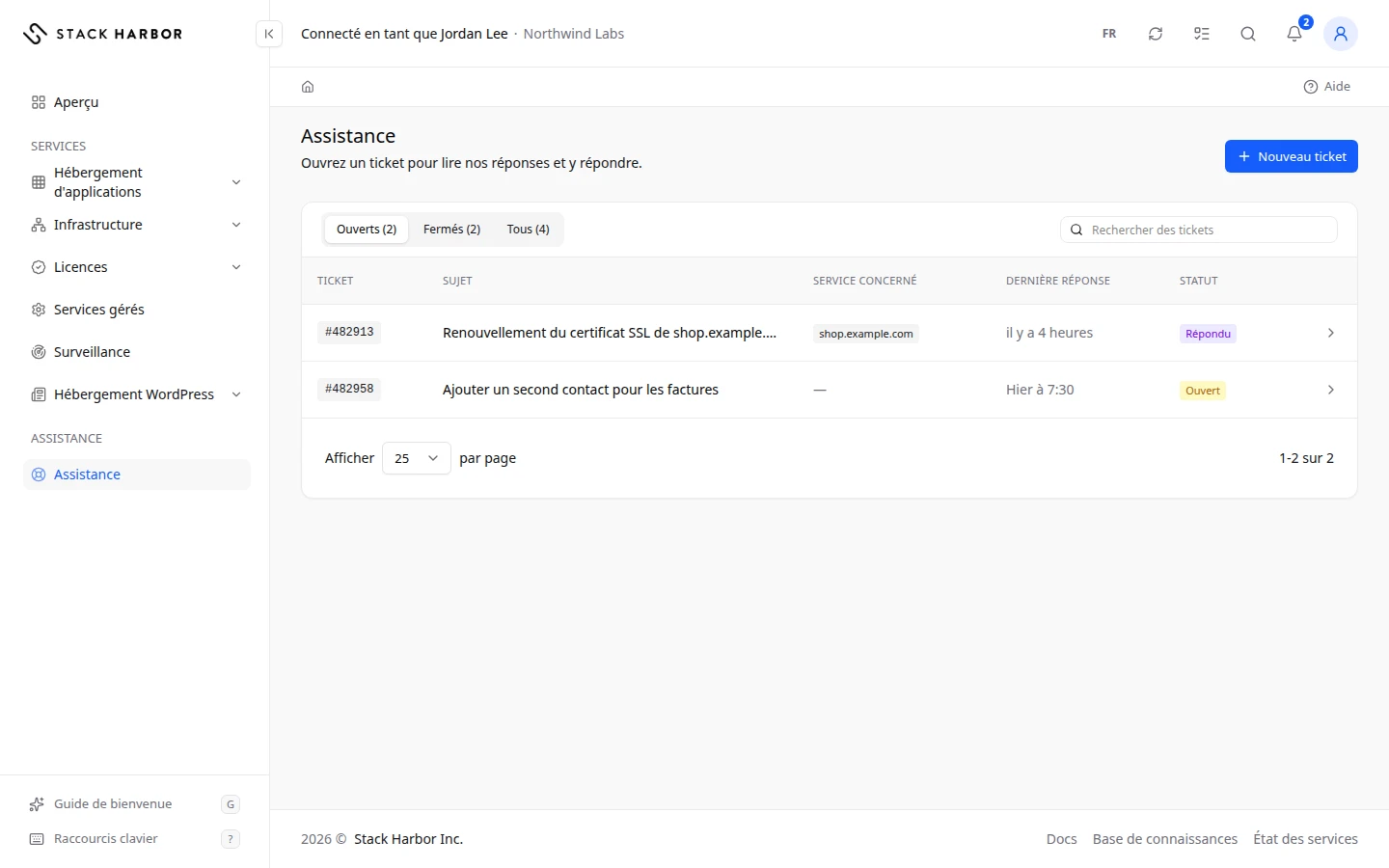
La page Assistance liste tous les tickets de votre compte. Ouvrez un ticket pour lire la conversation, répondre à notre équipe et gérer le ticket jusqu’à ce que le problème soit réglé.
Retrouver un ticket
- Dans le menu latéral, sélectionnez Assistance.
- La liste s’ouvre sur Ouverts, qui montre les tickets encore en cours de traitement. Sélectionnez Fermés pour les tickets résolus, ou Tous pour l’ensemble. Chaque onglet affiche son nombre de tickets.
- Pour réduire la liste, tapez une partie du numéro, du sujet, du département ou du service concerné dans Rechercher des tickets.
- Sélectionnez une ligne, ou son bouton Ouvrir, pour ouvrir le ticket.
Le ticket qui a bougé le plus récemment est en haut. Un ticket fermé ne passe jamais devant un ticket ouvert.
Lire la page du ticket
Le titre de la page est le numéro du ticket, par exemple Ticket n° 4821. En dessous, vous voyez le Statut, la Priorité, le Département, la date Ouvert le et la Dernière réponse. Si le ticket concerne un service, une carte Service concerné le nomme. Pour un forfait géré, la carte affiche le Forfait, son Niveau et sa Portée, ainsi qu’un bouton Ouvrir le forfait.
La conversation se lit du premier message au plus récent. Les messages de notre équipe portent le badge Assistance, et les vôtres le badge Vous. Le premier message est marqué Message d’origine. Les fichiers joints à un message sont listés en dessous. Sélectionnez Aperçu pour voir une image, ou Télécharger pour enregistrer un fichier.
Répondre à notre équipe
- Descendez jusqu’à la zone Répondre, en bas du ticket.
- Tapez votre message.
- Facultatif : ajoutez des fichiers avec Choisir des fichiers, ou glissez-les sur la zone.
- Sélectionnez Envoyer la réponse. Le message Réponse envoyée s’affiche, et le statut du ticket passe à Ma réponse.
Fermer un ticket
Quand votre problème est réglé, fermez le ticket pour en informer notre équipe.
- Sélectionnez Fermer le ticket.
- La fenêtre demande Votre problème est-il résolu ? Sélectionnez de nouveau Fermer le ticket pour confirmer.
Le message Ticket fermé. s’affiche. La zone de réponse est remplacée par la note Ticket fermé. Vous ne pouvez pas fermer un ticket que notre équipe d’assistance a ouvert pour vous.
Rouvrir un ticket
Si le problème revient, sélectionnez Rouvrir le ticket dans la note Ticket fermé. Le message Ticket rouvert. s’affiche et la zone de réponse revient. Si le ticket ne peut pas être rouvert, vous voyez Vous ne pouvez pas rouvrir ce ticket. Veuillez ouvrir un nouveau ticket. Dans ce cas, ouvrez un nouveau ticket.
Signaler un ticket ou une réponse à un responsable
Signaler un ticket l’envoie à un responsable. Utilisez cette option si vous trouvez que le ticket n’est pas bien traité. La réponse peut alors prendre plus de temps, et vous ne pouvez signaler un ticket qu’une seule fois.
- Sélectionnez Signaler.
- Dans Motif, indiquez pourquoi vous signalez le ticket. Le motif est obligatoire et doit faire moins de 2 000 caractères.
- Sélectionnez Signaler le ticket.
Le message Merci, ce ticket a été signalé à un responsable. s’affiche. Le ticket porte le badge Signalée et affiche votre motif. Pour signaler plutôt une de nos réponses, sélectionnez Signaler sous cette réponse, puis Signaler la réponse. Un ticket fermé ne peut pas être signalé tant que vous ne l’avez pas rouvert.
Évaluer un ticket ou une réponse
Sous chaque réponse de notre équipe, Évaluer cette réponse vous permet de lui donner des étoiles, une seule fois. Une fois le ticket fermé, la carte Évaluer le ticket demande Êtes-vous satisfait du traitement de ce ticket ?
- Choisissez un nombre d’étoiles.
- Facultatif : ajoutez un Commentaire (facultatif) à l’intention du responsable du support.
- Sélectionnez Envoyer l’évaluation.
Votre note apparaît ensuite sous Votre évaluation. Une note ne peut pas être modifiée. Certains départements désactivent l’évaluation.
En cas de problème
- Aucun ticket pour le moment. signifie que votre compte n’a aucun ticket. Aucun ticket ne correspond à ce filtre. signifie qu’aucun ticket ne correspond à l’onglet ou à la recherche choisis.
- Impossible de charger ce ticket. Veuillez réessayer dans un instant. signifie que la page n’a pas pu joindre le ticket. Actualisez la page.
- Votre réponse n’a pas pu être envoyée. Veuillez réessayer. signifie que votre réponse est conservée mais n’est pas partie. Sélectionnez de nouveau Envoyer la réponse.
- Indisponible lorsqu’un administrateur est connecté à ce compte. s’affiche quand le personnel de Stack Harbor consulte votre compte pour vous. Les boutons fonctionnent de nouveau dans votre propre session.
- Votre rôle ne permet pas cette action. Demandez l’accès au propriétaire du compte. signifie que vos autorisations de membre ne comprennent pas cette action.
Champs et statuts
Ce que veut dire chaque élément de cette page, ce qu’il fait et comment le lire.
- Rechercher des tickets Champ
-
Ce que c’est. Une zone de recherche au-dessus de la liste des tickets.
Ce que ça fait. N’affiche que les tickets dont le numéro, le sujet, le département ou le service concerné contient ce que vous tapez.
- Ouverts Option
-
Ce que c’est. Les tickets encore en cours de traitement. La liste s’ouvre sur cette vue.
Ce que ça fait. Filtre la liste.
Comment le lire. L’onglet indique combien de tickets il contient.
- Fermés Option
-
Ce que c’est. Les tickets résolus.
Ce que ça fait. Filtre la liste.
Comment le lire. L’onglet indique combien de tickets il contient.
- Tous Option
-
Ce que c’est. Tous les tickets du compte.
Ce que ça fait. Filtre la liste.
Comment le lire. L’onglet indique combien de tickets il contient.
- Ticket Colonne
-
Ce que c’est. Le numéro du ticket.
Comment le lire. Indiquez-le quand vous nous contactez au sujet du ticket.
- Sujet Colonne
-
Ce que c’est. Le résumé du ticket en une ligne.
- Département Colonne
-
Ce que c’est. L’équipe qui traite le ticket.
- Dernière réponse Colonne
-
Ce que c’est. La date du dernier message, de vous ou de nous.
Comment le lire. La liste est triée selon cette date, de la plus récente à la plus ancienne.
- Statut Colonne
-
Ce que c’est. L’état du ticket.
Comment le lire. Consultez les valeurs de statut pour savoir ce que chacune signifie.
- Ouvert Statut
-
Ce que c’est. Le ticket est nouveau et attend notre première réponse.
Ce que ça fait. Attendez notre réponse, ou ajoutez des précisions avec Envoyer la réponse.
- Répondu Statut
-
Ce que c’est. Notre équipe a répondu et attend votre retour.
Ce que ça fait. Lisez la réponse, puis répondez ou fermez le ticket.
- Ma réponse Statut
-
Ce que c’est. Vous avez répondu en dernier : le ticket attend notre équipe.
Ce que ça fait. Rien à faire. Nous répondons dans le ticket.
- En cours Statut
-
Ce que c’est. Notre équipe travaille sur le ticket.
Ce que ça fait. Rien à faire, sauf si nous vous posons une question.
- En attente de traitement Statut
-
Ce que c’est. Le ticket est en pause, souvent dans l’attente d’un tiers ou d’une date prévue.
Ce que ça fait. Répondez si vous avez du nouveau.
- Fermé Statut
-
Ce que c’est. Le ticket est résolu.
Ce que ça fait. Rouvrez-le avec Rouvrir le ticket si le problème revient.
- Signalée Statut
-
Ce que c’est. Vous avez signalé le ticket ou une réponse à un responsable.
Ce que ça fait. Un responsable l’examine. La réponse peut prendre plus de temps.
Comment le lire. Affiché une seule fois : un ticket ou une réponse ne peut être signalé qu’une fois.
- Priorité Champ
-
Ce que c’est. L’urgence du ticket : Basse, Moyenne, Haute ou Urgente.
Comment le lire. Définie à l’ouverture du ticket.
- Ouvert le Champ
-
Ce que c’est. La date d’ouverture du ticket.
Comment le lire. Affichée dans le fuseau horaire de votre compte.
- Niveau Champ
-
Ce que c’est. Le niveau du forfait géré associé au ticket.
- Portée Champ
-
Ce que c’est. Ce que couvre le forfait géré associé : le compte entier, un environnement ou une ressource.
- Assistance Statut
-
Ce que c’est. Un message rédigé par notre équipe d’assistance.
Ce que ça fait. Vous pouvez l’évaluer et le signaler.
- Vous Statut
-
Ce que c’est. Un message rédigé par vous ou un membre de votre compte.
- Message d’origine Statut
-
Ce que c’est. Le premier message du ticket.
- Répondre Champ
-
Ce que c’est. La zone où vous rédigez une réponse à notre équipe.
Ce que ça fait. Envoyer la réponse ajoute votre message au ticket et passe son statut à Ma réponse.
Comment le lire. Vous pouvez y joindre des fichiers.
- Motif Champ
-
Ce que c’est. La raison pour laquelle vous signalez le ticket ou la réponse.
Ce que ça fait. Est transmis au responsable avec le signalement.
Comment le lire. Obligatoire, moins de 2 000 caractères.
- Évaluer le ticket Champ
-
Ce que c’est. Une note en étoiles sur le traitement du ticket entier. Elle apparaît une fois le ticket fermé.
Ce que ça fait. Transmet votre note au responsable du support.
Comment le lire. Plus il y a d’étoiles, plus vous êtes satisfait. La note se donne une fois et ne se modifie pas.
- Évaluer cette réponse Champ
-
Ce que c’est. Une note en étoiles sur une réponse de notre équipe.
Ce que ça fait. Enregistre votre note pour cette réponse.
Comment le lire. Une note par réponse ; elle s’affiche ensuite comme Évaluée.
- Commentaire (facultatif) Champ
-
Ce que c’est. Un commentaire facultatif envoyé avec votre note.
Ce que ça fait. Aide le responsable du support à comprendre votre note.
Comment le lire. Moins de 2 000 caractères.
- Votre évaluation Champ
-
Ce que c’est. La note que vous avez donnée au ticket, avec sa date.