Certaines actions prennent plus de quelques secondes, par exemple la création d’un serveur, la mise à jour d’un site ou le lancement d’un nouveau site WordPress. Elles s’exécutent sur nos serveurs, en arrière-plan. Vous pouvez quitter la page et continuer à travailler pendant ce temps.
Actions en arrière-plan affiche toutes les longues actions de votre compte, de la plus récente à la plus ancienne : ce qui a été lancé, sur quoi, et comment cela s’est terminé. Vous ne voyez que les actions que vos permissions permettent.
Voir ce qui est en cours
- Sélectionnez le bouton Ouvrir les actions en arrière-plan dans la barre du haut. Un nombre indique combien d’actions sont en cours.
- La liste affiche ce qui est en cours, et ce qui s’est terminé dans les dix dernières minutes.
- Sélectionnez une action pour ouvrir sa page, ou Voir toutes les actions en arrière-plan pour la liste complète.
Ouvrir la liste complète
- Dans le menu Actions en arrière-plan, sélectionnez Voir toutes les actions en arrière-plan.
- Sélectionnez une ligne, ou le bouton d’affichage au bout de la ligne, pour ouvrir la page de cette action.
- Pour voir les actions plus anciennes, sélectionnez Charger les actions plus anciennes en bas.
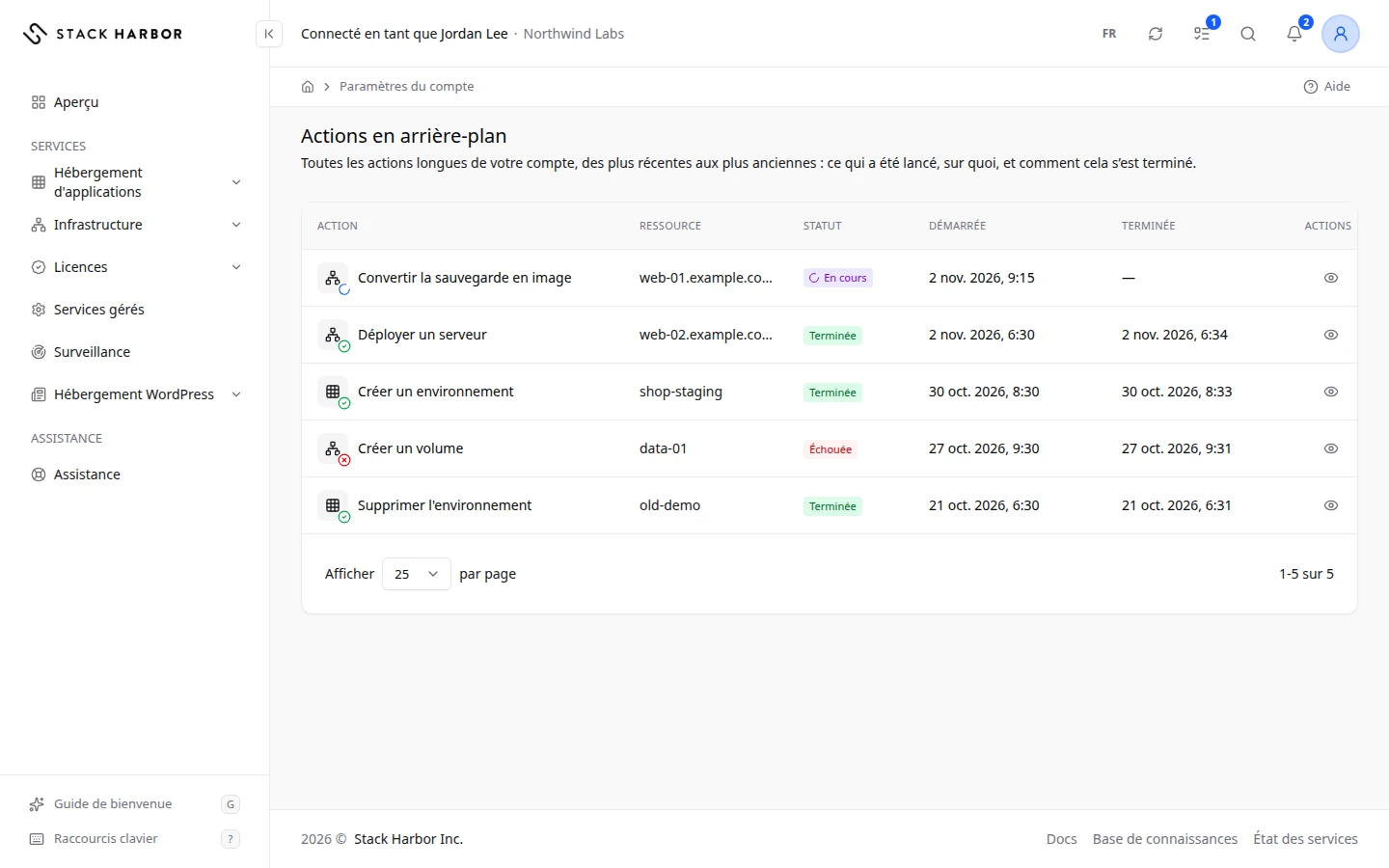
La liste affiche l’Action, la Ressource concernée, son Statut, le moment où elle a Démarrée et celui où elle s’est Terminée. Placez le pointeur sur un statut pour voir où en est l’action, ou pourquoi elle a échoué.
Lire la page d’une action
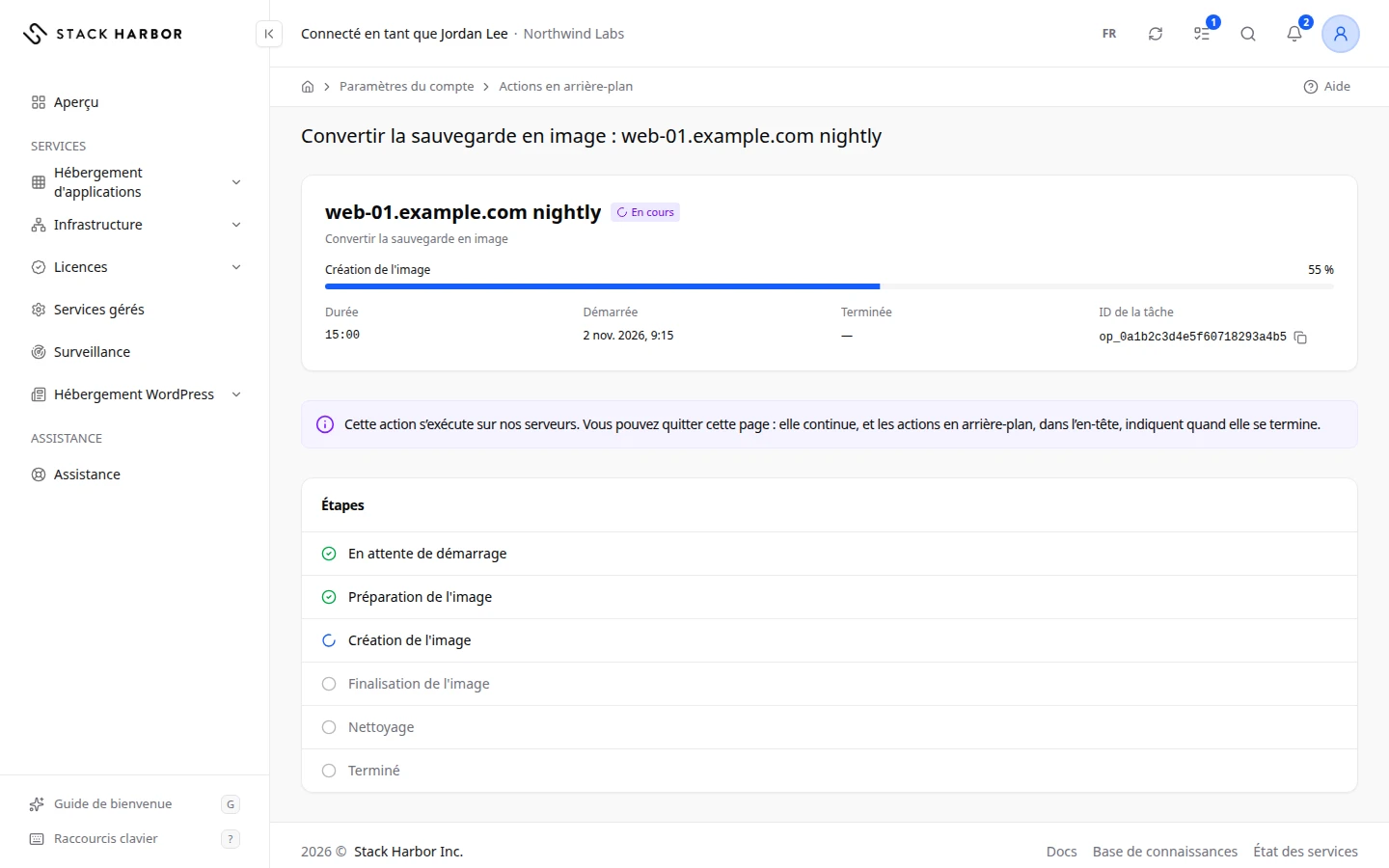
La page affiche le statut, Démarrée, Terminée, la Durée et l’ID de la tâche. Sous Étapes, chaque étape indique si elle est terminée, en cours, en attente, à venir, ignorée, échouée, annulée ou non confirmée.
Pendant l’exécution, la page indique que l’action s’exécute sur nos serveurs et que vous pouvez partir. Sélectionnez le bouton Ouvrir suivi du nom de la ressource pour aller au serveur, à l’environnement ou au site concerné.
Ce que signifient les statuts
- En file : l’action attend son tour pour commencer.
- En cours : l’action s’exécute en ce moment.
- En attente : l’action est en pause jusqu’à ce que vous fassiez quelque chose, par exemple un déplacement de site Prête pour la bascule.
- Terminée : l’action a réussi.
- Échouée : l’action s’est arrêtée sur une erreur. Le statut en donne la raison.
- Annulée : l’action a été arrêtée avant la fin.
- Non confirmée : nous n’avons pas pu confirmer le résultat. L’action a peut-être réussi quand même. Vérifiez la ressource avant de réessayer.
En cas de problème
- Cette action en arrière-plan est introuvable, ou vous n’y avez pas accès. Le lien est peut-être erroné, ou vos permissions ne couvrent pas cette ressource.
- Si vous voyez Aucune action en arrière-plan, aucune longue action n’a commencé sur votre compte.
Champs et statuts
Ce que veut dire chaque élément de cette page, ce qu’il fait et comment le lire.
- Action Colonne
-
Ce que c’est. Ce qui a été exécuté, par exemple un nouveau serveur ou une mise à jour.
- Ressource Colonne
-
Ce que c’est. Ce sur quoi l’action a porté : un serveur, un environnement ou un site.
- Statut Colonne
-
Ce que c’est. L’état de l’action.
Comment le lire. Placez le pointeur sur la pastille pour en savoir plus, ou pour connaître la cause d’un échec.
- Démarrée Colonne
-
Ce que c’est. Le moment où l’action a démarré.
- Terminée Colonne
-
Ce que c’est. Le moment où l’action s’est terminée.
Comment le lire. Vide tant qu’elle est en cours.
- Actions Colonne
-
Ce que c’est. Le bouton qui ouvre la page de l’action.
- En file Statut
-
Ce que c’est. L’action attend son tour pour démarrer.
Comment le lire. Elle démarre d’elle-même. Vous n’avez rien à faire.
- En cours Statut
-
Ce que c’est. L’action est en cours.
Comment le lire. Vous pouvez quitter la page. Elle se poursuit.
- En attente Statut
-
Ce que c’est. L’action est en pause jusqu’à votre prochaine étape.
Comment le lire. Ouvrez sa page pour voir ce qu’il faut, par exemple un déménagement de site prêt pour la bascule.
- Terminée Statut
-
Ce que c’est. L’action s’est terminée avec succès.
- Échouée Statut
-
Ce que c’est. L’action s’est arrêtée sur une erreur.
Comment le lire. Ouvrez sa page pour voir quelle étape a échoué et pourquoi. Corrigez la cause, puis réessayez ou contactez le support.
- Annulée Statut
-
Ce que c’est. L’action a été arrêtée avant la fin.
- Non confirmée Statut
-
Ce que c’est. Nous n’avons pas pu confirmer l’issue de l’action.
Comment le lire. Elle a peut-être abouti. Vérifiez la ressource avant de réessayer.
- Démarrée Champ
-
Ce que c’est. Le moment où l’action a démarré.
- Terminée Champ
-
Ce que c’est. Le moment où l’action s’est terminée.
- Durée Champ
-
Ce que c’est. La durée d’exécution de l’action.
- ID de la tâche Champ
-
Ce que c’est. La référence de cette action.
Comment le lire. Indiquez-la quand vous contactez le support à son sujet.
- Étapes Champ
-
Ce que c’est. Les étapes de l’action, dans l’ordre.
Comment le lire. Chaque étape indique si elle est terminée, en cours, en pause, en attente, ignorée, échouée, annulée ou non confirmée.